
Pripovedovalec je aplikacija za branje zaslona, ki je vgrajena v sistem Windows 11, zato vam ni treba ničesar prenesti ali namestiti. V tem priročniku je opisano, kako lahko uporabljate Pripovedovalca s sistemom Windows, da lahko začnete uporabljati programe, brskati po spletu in še več.
Pod kazalom vsebine je razdelek o novostih v Pripovedovalcu.
Opomba
Ta priročnik je na voljo kot dokument Word in PDF (samo v angleščini). Če želite prenesti dokumente, pojdite na Windows 11 Popoln vodnik za Pripovedovalca. Če želite pridobiti dodatne jezike ali oblike zapisa, se obrnite na Answer Desk za osebe s posebnimi potrebami.
Želite izvedeti, kako s Pripovedovalcem delate v Officeovih aplikacijah, kot sta Outlook in Word? Oglejte si članke na tej strani: Uporaba bralnika zaslona z Officeovimi aplikacijami.
Sledite tem povezavam, če želite izvedeti, kako z bralnikom zaslona delate v sistemu Windows 11:
- Uporaba bralnika zaslona za raziskovanje in krmarjenje po meniju »Start« v sistemu Windows
- Uporaba bralnika zaslona za raziskovanje in krmarjenje po nastavitvah v sistemu Windows
- Uporaba bralnika zaslona za raziskovanje in krmarjenje po Raziskovalcu v sistemu Windows
- Tipkovnica v aplikaciji Microsoft Teams 2.0 za Windows 11
- Uporaba bralnika zaslona za nastavitev aplikacije Teams za osebno uporabo in uporabo v majhnih podjetjih
Kazalo vsebine
| Poglavje | Kaj je v njem |
|---|---|
| 1. poglavje: Predstavitev Pripovedovalca | Pregled Pripovedovalca, vključno s tem, kako ga zaženete in zaustavite. |
| 2. poglavje: Osnove Pripovedovalca | Opisuje, kako krmariti po zaslonu, iskati in odpirati aplikacije, spreminjati vsebino, ki jo Pripovedovalec bere, ter prilagajati hitrosti in glasnosti glasu. |
| 3. poglavje: Uporaba načina za optično branje | Opisuje uporabo načina za optično branje za krmarjenje po aplikacijah, e-pošti in spletu. |
| 4. poglavje: Branje besedila | Opisuje, kako brati in pridobivati informacij o besedilu, kot so pisava, barva besedila in ločila. |
| 5. poglavje: Krmarjenje | Opisuje, kako pridobiti več informacij o aplikaciji ali o strani, ki jo raziskujete s pogledi Pripovedovalca. |
| 6. poglavje: Uporaba Pripovedovalca z dotikom | Opisuje, kako uporabiti Pripovedovalca z dotikom, vključno z osnovnimi potezami. |
| 7. poglavje: Prilagajanje Pripovedovalca | Kako spremeniti način zagona Pripovedovalca, določiti, koliko povratnih informacij slišite pri tipkanju, spremeniti ukaze Pripovedovalca in uporabiti programsko opremo za pretvorbo besedila v govor drugih proizvajalcev. |
| 8. poglavje: Uporaba Pripovedovalca z Braillovo pisavo | Opisuje, kako uporabiti Pripovedovalca z zaslonom, ki osvežuje Braillovo pisavo. |
| Dodatek A: Podprti jeziki in glasovi | Seznam podprtih jezikov za podedovane in naravne glasove v Pripovedovalcu. |
| Dodatek B: Ukazi na tipkovnici in poteze na dotik za Pripovedovalca | Seznam ukazov na tipkovnici in potez na dotik za Pripovedovalca. |
| Dodatek C: Podprti Braillovi zasloni | Seznam prikazov Brailleve pisave, ki jih podpira Pripovedovalec. |
| Dodatek E: Zvoki Pripovedovalca | Seznam zvokov, ki jih Pripovedovalec uporablja, in kaj ti zvoki pomenijo. |
| Dodatek E: Pripovedovalec z aplikacijo Outlook | Uporaba Pripovedovalca z razširitvijo Outlook. |
| Dodatek F: Pripovedovalec z aplikacijo Excel | Uporaba Pripovedovalca z razširitvijo Excel. |
| Dodatek G: Odpravljanje težav z nastavitvijo naravnih glasov Pripovedovalca | Odpravljanje težav z nastavitvijo funkcije Pripovedovalec Natural Voices. |
| Dodatek H: Seznam odpravljenih težav in napak | Seznam težav in napak, odpravljenih v tej izdaji. |
| Dodatek I: Podedovani ukazi za razporeditev tipkovnice | Seznam podedovanih ukazov razporeditve tipkovnice. |
| Dodatek J: Zgodovina posodobitev za Pripovedovalca | Seznam zgodovine posodobitev pripovedovalca. |
Novosti v Pripovedovalcu
Izdaja različice aprila 2026
Izklop govora v Pripovedovalcu
Pripovedovalec zdaj omogoča začasni izklop celotnega govora, medtem ko je Pripovedovalec popolnoma aktiven. To je uporabno v primerih, ko se Pripovedovalčev govor morda prekriva s tem, kar slišite, na primer med srečanji, med poslušanjem zvoka ali videa ali pri uporabi programov za samoglas. Če raje berete samo z Braillovo pisavo, lahko izklopite govor in se popolnoma zanesete na zaslon.
Pritisnite tipko Pripovedovalec + Shift + S, da izklopite govor. Vsi govorjeni izhodi Pripovedovalca so potlačeni. Znova pritisnite isto bližnjico, da znova vklopite govor.
Braillova pisava še naprej deluje normalno, ko je govor izklopljen. Osvežljiv Braillov zaslon se med navigacijo posodablja, tako da lahko nadaljujete z branjem in interakcijo brez prekinitev.
Izdaja različice marca 2026
Branje vrstice stanja
Uporabniki Pripovedovalca lahko zdaj z novim ukazom Pripovedovalec\ + preberejo vsebino vrstice stanja v aplikacijah, kot so Microsoft Word, Excel, PowerPoint itd. V programu Microsoft Word lahko uporabniki na primer to uporabijo za branje števila strani ali besed v dokumentu. V Microsoft Excelu lahko uporabniki izberejo nekaj podatkovnih celic in slišijo vsoto ali povprečje podatkov v izbranih celicah, ne da bi morali spremeniti fokus.
Pripovedovalec prenaša opise slik s kopilotom
Lani smo v Pripovedovalcu na računalnikih Copilot+ uvedli bogate opise slik, ki slepim in slabovidom, omogočajo podrobne opise slik, grafikonov in grafov, ustvarjene z umetno inteligenco.
Pripovedovalec lahko zdaj sodeluje s programom Copilot v vseh napravah s sistemom Windows 11 za boljše razumevanje slik in vizualnih elementov na zaslonu.
Pritisnete lahko tipko Pripovedovalec + Ctrl+D , če želite opisati sliko v fokusu, ali pritisnite tipko Pripovedovalec + Ctrl+S , če želite opisati celozaslonski zaslon. Copilot se odpre s pripravljeno sliko, kar vam omogoča, da vnesete svoj poziv in ustvarite opis, prilagojen temu, kar želite vedeti. Pomembno je, da je slika v skupni rabi šele, ko se odločite, da jo boste opisali. Na vsakem koraku ohranite nadzor.
Izdaja različice januarja 2026
Prilagajanje napovedi Pripovedovalca
Pripovedovalec vam zdaj omogoča večji nadzor nad tem, kako se informacije izgovarjajo, ko krmarite po elementih uporabniškega vmesnika v aplikaciji. Vsaka aplikacija je sestavljena iz različnih vrst kontrolnikov, kot so gumbi, potrditvena polja, povezave, drsniki in besedilna polja. Vsak kontrolnik vključuje lastnosti (na primer ime, vlogo ali stanje) in vrednosti (na primer drsnik, nastavljen na »75%«). Pripovedovalec jih običajno objavi v določenem vrstnem redu, zdaj pa lahko izberete, katere lastnosti se izgovorijo, in preuredite njihov vrstni red, da ustreza vašim željam.
Ko na primer odprete gumb Pošlji , lahko Pripovedovalec objavi »Pošlji gumb«. S prilagajanjem lahko izberete, da boste najprej slišali oznako, najprej vlogo ali izpustili nekaj, kar ne potrebujete. V potrditvenem polju se lahko odločite, ali naj bo država (»potrjeno« ali »neoznačeno«) pred ali za oznako – ali pa raje sploh ne slišite države.
Če želite prilagoditi ta obvestila, pritisnite tipko Pripovedovalec + Alt+P. Od tam lahko izberete, prekličete izbiro & spremenite vrstni red lastnosti, ki jih Pripovedovalec govori za vsako vrsto kontrolnika.
Spremembe lahko hitreje izvajate s poljem za vnos naravnega jezika izključno v računalnikih Copilot+. Preprosto vnesite, kar želite – na primer: »Ne objavljaj informacij o izboru ali položaju«.
Te spremembe veljajo za to vrsto kontrolnika v celotni aplikaciji, ki jo trenutno uporabljate.
Pred shranjevanjem sprememb si lahko tudi ogledate predogled zvoka prilagojenega obvestila. Če se boste kdaj želeli vrniti, preprosto izberite Ponastavi na privzete nastavitve, da obnovite Pripovedovalčev prvotni vzorec napovedi.
Oblikujte raven podrobnosti Pripovedovalca tako, kot želite, jasnejši, bolj predvidljivi in usklajeni z načinom krmarjenja.

Izdaja različice novembra 2025
Glasovi HD v Pripovedovalcu
Pripovedovalec zdaj podpira glasove visoke ločljivosti za angleščino (Združene države), ki uporabljajo najnovejši modeli pretvorbe besedila v govor platforme Azure v napravi. Ti glasovi uporabljajo generativno UI za prilagajanje tona in tempa za bolj naraven in izrazen govor.
Med branjem s Pripovedovalcem ali poslušanju besedila v lupi glasovi HD zagotavljajo jasnejši zvok in bolj tekoč tok. S tem zmanjšate utrujenost od poslušanja med dolgimi sejami in se lažje osredotočite na vsebino. Naravni glasovi so trenutno na voljo v več jezikih, glasovi HD pa so trenutno na voljo v angleščini (Združene države). Pripovedovalec vam omogoča, da prilagodite svojo izkušnjo tako, da kadar koli prilagodite hitrost glasu in preklopite med glasovi.
Omogočanje v Pripovedovalcu:
- OdpritePripovedovalcaza dostopnost> v nastavitvah>.
- Premaknite se do gumba za dodajanje naravnega glasu .
- Prenesite želeni glas HD.
- Kadar koli lahko zamenjate glasove ali prilagodite hitrost v nastavitvah Pripovedovalca.
Trenutno so glasovi HD na voljo v angleščini (Združene države), izbirate pa lahko med enim moškim (Andrew) in eno žensko (Ava). Na voljo so tudi glasovi HD v francoščini in kitajščini.
Izboljšana podpora tipkovnice in Pripovedovalca za pripombe v Wordu
Ko se premikate po dokumentu in je točka vstavljanja v besedilu, ki vsebuje pripombo, lahko pritisnete Alt+F12 , da se premaknete na kontekstno kartico pripombe. Ko je fokus na kartici, smo uvedli nekaj izboljšav, ki olajšajo sodelovanje:
- Pametnejša uporaba Home/End:Tipki Home in End se zdaj obnašata kontekstno. Odvisno od tega, kje ste osredotočeni – na kartici s pripombami, niti pripomb ali odseku besedila – se boste s tipko Home ali End zdaj pomaknili na začetek oziroma konec tega odseka, kar omogoča preprostejše krmarjenje.
- Bolj intuitivno delovanje tipke Esc: Če pritisnete tipko Esc , zdaj zanesljivo premaknete fokus nazaj skozi potek dela, iz niti v kartico in s kartice na platno, namesto da bi bili poslani neposredno nazaj na platno, kar vam pomaga, da ostanete zorientirani.
- Natančnejše zaporedje premikanja na razširjenih karticah s pripombami: Tabulatorska mesta so zdaj logično združena, zato je za omejitev prekinitev manj tabulatorskih mest: najprej se premaknejo do pripombe v niti (na primer »Komentar 2 od 5«), nato dejanja niti (na primer »Všeč mi je« ali »Uredi pripombo«), nato polje @mention »Odgovori«.
- Krmarjenje po strani v kontekstnem pogledu: Zdaj se lahko s puščično tipko dol nemoteno premikate po pripombah v kontekstnem pogledu, tudi če se raztezajo čez strani. Prej ste puščično tipko dol ustavili na koncu strani.
- Nova bližnjica za Pripovedovalca: Za uporabnike, ki berejo dokumente s Pripovedovalcem, smo uvedli novo zmogljivo bližnjico: Alt+Shift+«. Ta preprosta bližnjica omogoča uporabnikom, da slišijo celoten kontekst pripombe, na primer ime avtorja pripombe, morebitno dodeljeno opravilo in število odgovorov (če so na voljo) – vse to, ne da bi morali zapustiti platno ali prestaviti fokus. Če je fokus že na kartici pripombe, s pritiskom iste bližnjice preberete obseg besedila pripombe, tako da uporabniki vedno vedo, na kateri del dokumenta se nanaša pripomba. Če za izbrano besedilo ni komentarja, Pripovedovalec to jasno napove in tako odpravi morebitna ugibanja.
Izdaja različice oktobra 2025
Izboljšana uporabnost za uporabo Worda
Uvedli smo več izboljšav, s katerimi želimo zagotoviti, da Pripovedovalec pri interakciji z dokumenti v programu Word zagotavlja bolj transparentno in zanesljivo izkušnjo. Te posodobitve so namenjene izboljšanju intuitivnosti in učinkovitosti branja, pisanja in urejanja.
Izboljšane glasovne povratne informacije: Pripovedovalec zdaj ohranja dosleden ton pri izgovorjevanju naslovov in slovničnih ali črkovalnih napak, kar uporabnikom naravnih glasov zagotavlja bolj nemoteno in manj motečo izkušnjo.
Izboljšano krmarjenje po sprotnih opombah: Uporabniki se lahko zdaj učinkovito premikajo po dokumentih s sprotnimi opombami in razločno slišijo povezane številke sprotnih opomb, kar zagotavlja večjo jasnost in usmerjenost pri branju ali urejanju sklicevanega gradiva.
Dosledno neprekinjeno branje: Funkcija Pripovedovalca zdaj ohranja neprekinjeno delovanje v dolgih delih besedila. Neprekinjeno branje poteka nemoteno od začetka do konca.
Številke strani in obvestila o odsekih: Pripovedovalec zdaj omogoča obvestila o številkah strani in odsekih med krmarjenjem v Wordu, s čimer uporabnikom pomaga ohranjati orientacijo v dolgih ali zapletenih dokumentih.
Stanje naslova: Pripovedovalec zdaj pove, ali je naslov strnjen ali razširjen, kar omogoča učinkovito krmarjenje po strukturi dokumenta in omogoča hitro premikanje med odseki.
Skladne in dosledne objave za sezname: Pripovedovalec zdaj prikazuje obvestila o seznamu jasneje in dosledneje, ne glede na to, kako krmarite. Napove podrobnosti seznama, kot sta slog in raven, glede na izbrane nastavitve gostobesednosti, tako da uporabniki vedno poznajo oblikovanje in svoje mesto na seznamu.
Celotno branje seznama: Pripovedovalec zdaj v celoti napove elemente seznama, vključno z vsebino, ki sega v naslednje vrstice, s čimer zagotovi natančno posredovanje vseh informacij.
Krmarjenje po elementih seznama: Med elementi seznama se zdaj lahko premikate tako, da pritisnete tipko Ctrl+Puščica gor ali Ctrl+dol .
Ukazi izboljšanega krmarjenja po tabeli: Pripovedovalec zdaj ponuja izboljšano delovanje, tako da omogoča učinkovito krmarjenje do prve ali zadnje celice v kateri koli vrstici ali stolpcu. Ta izboljšava uporabnikom omogoča lažje premikanje po tabelah. Za krmarjenje so na voljo ti ukazi:
- Premik v prvo celico v vrstici – Ctrl+Alt+vejica (,)
- Pomik v zadnjo celico v vrstici – Ctrl+Alt+pika (.)
- Premik v prvo celico v stolpcu – Ctrl+Alt+Shift+vejica (,)
- Premik v zadnjo celico v stolpcu – Ctrl+Alt+Shift+pika (.)
Jasnejša navodila na mejah tabele: Pri premikanju s tabulatorko znotraj tabele, ki jo je mogoče urejati, Pripovedovalec zdaj obvesti obvestilo, ko doseže zadnjo celico. S tem preprečite zmedo in nenamerno dodajanje vrstic
Izboljšana so bila obvestila za vnos za tabele: Pripovedovalec zdaj samo enkrat, ko se bo premikal po celicah, namesto da bi ponovil sporočilo. Ta izboljšava zagotavlja jasnejše povratne informacije in olajša določanje, ali ostanete v isti tabeli.
Boljše povratne informacije med izborom v tabelah: Pripovedovalec zdaj zagotavlja jasne povratne informacije, ko izbirate celice v tabelah; ko označujete celice v vrsticah, stolpcih ali oboje, napoveduje vaše izbore. Prav tako jasno označuje, kdaj se izbor besedila razteza čez več celic, tako da vedno natančno poznate količino vsebine, ki ste jo izbrali.
Zavedanje neenakih tabel: Pripovedovalec zdaj obvesti uporabnike, ko tabela ni enotna, na primer če v nekaterih vrsticah ali stolpcih manjkajo celice, in s tem zagotovi uporaben kontekst o strukturi tabele.
Izdaja različice septembra 2025
Prikaz Braillove pisave in besedila na zaslonu s pregledovalnikom Braille
Predstavljena je bila nova funkcija, pregledovalnik Braillove pisave, ki zagotavlja besedilne in Braillove predstavitve na zaslonu, prikazane v napravi, ki osvežuje Braillovo pisavo. To orodje je zasnovano za podporo pedagogom z dobrim vidom, vodjem usposabljanja za pomoč uporabnikom s posebnimi potrebami, razvijalcem in preskuševalcem, ki ne berejo Braillove pisave ali imajo omejen dostop do zaslona z Braillovo pisavo.
Učitelji učencev z okvarami vida lahko s pregledovalnikom Braillove pisave izboljšajo učenčeve spretnosti braillove pisave ali pa spremljajo delo v razredu, saj lahko učitelji vizualno vidijo besedilo in Braillovo pisavo na zaslonu, medtem ko jo učenec bere na svojem povezanem Braillovem zaslonu.
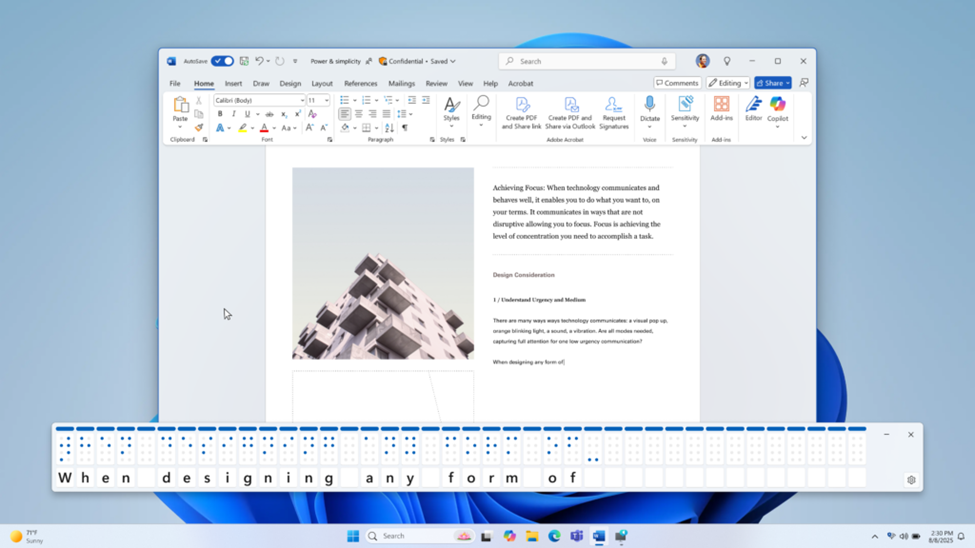
Če želite odpreti pregledovalnik Braillove pisave, zaženite Pripovedovalca z načini Win+Ctrl+Enter in pritisnite tipko Pripovedovalca+Alt+B. Odpre se novo plavajoče okno – vsebina tega okna se posodablja, ko nadaljujete z uporabo Pripovedovalca.
Število celic v Braillovi pisavi, prikazanih v pregledovalniku, je odvisno od velikosti zaslona, ki osvežuje Braillovo pisavo. Če je povezan 80-celični zaslon, pregledovalnik prikaže 80 celic. Če ni priključen noben zaslon, pregledovalnik privzeto prikaže 40 celic. Z menijem nastavitev v pregledovalniku lahko spremenite tudi velikost zaslona in položaj pregledovalnika.
Opomba
Če želite, da pregledovalnik Braillove pisave deluje, se prepričajte, da je Pripovedovalec nastavljen tako, da podaja izhod z Braillovo pisavo. Če želite prenesti in namestiti paket za Braillovo pisavo, se pomaknite v Nastavitve > pripomočkov za osebe s posebnimi potrebami > Pripovedovalec > Uporabite Braillov zaslon s Pripovedovalcem.
Izdaja različice avgusta 2025
Zavesa zaslona v Pripovedovalcu
Funkcija zavese na zaslonu v Pripovedovalcu je zasnovana za izboljšanje zasebnosti in osredotočenosti za uporabnike, ki so odvisni od branja zaslona. Ko je zavesa zaslona aktivirana, popolnoma zatemni zaslon, kar zagotavlja, da prek Pripovedovalca sliši le uporabnik vsebino na zaslonu, vizualna vsebina pa ostane skrita. To je zlasti uporabno na javnih mestih ali v okoljih skupnih rab, saj uporabnikom omogoča branje in delo z občutljivimi informacijami, ne da bi jih razkrili drugim v bližini.
Zavesa zaslona se ne pojavi, ko snemate videoposnetek, daste zaslon v skupno rabo z orodji za videokonference, kot je Microsoft Teams, ali ko zajamete posnetek zaslona s tipko »Print screen« na tipkovnici. Funkcije, kot so opisi slike, še naprej delujejo, tudi če je zavesa na zaslonu.
Kako omogočiti ali onemogočiti zaveso zaslona:
- Vklopite Pripovedovalca s kombinacijo tipk Ctrl + tipko Windows + Enter.
- Če želite omogočiti zaveso zaslona, pritisnite tipko Pripovedovalec+Ctrl+C .
- Pripovedovalca poskusite uporabiti, medtem ko je zavesa zaslona vklopljena.
- Pritisnite tipko Pripovedovalec+ Ctrl+C, da onemogočite zaveso zaslona.
Spremembe in izboljšave
Predstavljamo preprostejši način za odkrivanje in spoznavanje zmogljivosti Pripovedovalca neposredno iz izkušnje. Ne glede na to, ali ste nov uporabnik ali raziskujete podrobnejše funkcije, vas bo Pripovedovalec zdaj vodil skozi nove funkcije tako, da bo zagnal niz modalnih oken, v katerih so podrobnosti o vseh novih funkcijah in spremembah v Pripovedovalcu.
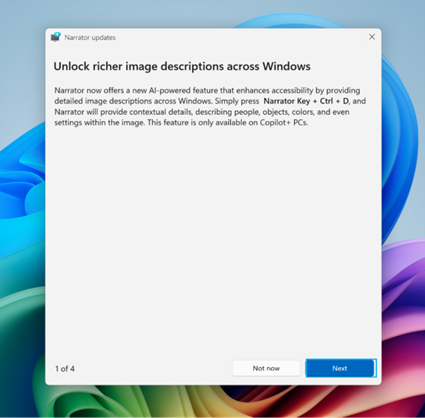
Bogat opis slike za računalnike Copilot+ PC s procesorji AMD in Intel®.
Pred časom letos smo v Pripovedovalcu predstavili bogate opise slik, ki izboljšajo dostopnost tako, da zagotavljajo podrobne informacije o kontekstu za vizualno vsebino, kot so slike, grafi in grafikoni. Ta funkcionalnost Pripovedovalcu omogoča zagotavljanje obsežnih opisov slik v računalnikih Copilot+ PCs, vključno s podrobnostmi o ljudeh, predmetih, barvah, besedilu in številskih podatkih. Uporabniki lahko do te funkcije dostopajo tako, da pritisnejo tipko Pripovedovalec+Ctrl+D.
Ta zmogljivost je bila prej na voljo izključno za računalnike Copilot+ PC s tehnologijo Snapdragon, zdaj pa je razširjena na naprave, opremljene s procesorji AMD in Intel®.
Različica izdana maja 2025
Ustvarjanje dostopnejše vizualne vsebine z opisi slik v Pripovedovalcu
Izboljšamo digitalno dostopnost tako, da Pripovedovalcu dodajamo zmogljivost zagotavljanja bogatih in podrobnih opisov slik, grafikonov in grafov z uporabo umetne inteligence v Copilot+ PCs računalnikih. V sodobnem digitalnem okolju slike prevladujejo na spletnih mestih, v aplikacijah in dokumentih. Vendar pa za slepe in slabovidne uporabnike veliko vizualnih elementov ostaja nedostopnih zaradi manjkajočega ali neustreznega nadomestnega besedila.
S to novo funkcijo bo Pripovedovalec zdaj ustvaril bogatejše opise slik v vašem računalniku Copilot+ PC. Preprosto pritisnite tipko Pripovedovalec +Ctrl+D in Pripovedovalec vam bo prikazal kontekstni opis slike s podrobnostmi o ljudeh, predmetih, barvah, besedilu in številkah na sliki. V računalnikih, ki niso Copilot+ PC, bo ta izkušnja še naprej nudila osnovne opise slik.
Na primer za sliko o uspešnosti delnic boste dobili ta podroben opis: Slika je grafikon, ki prikazuje cene delnic družbe Microsoft Corporation z računalniškimi indeksi S&P 500 in NASDAQ. Grafikon prikazuje stalno rast cene Microsoftovih delnic v obdobju od 18. do 23. junija.
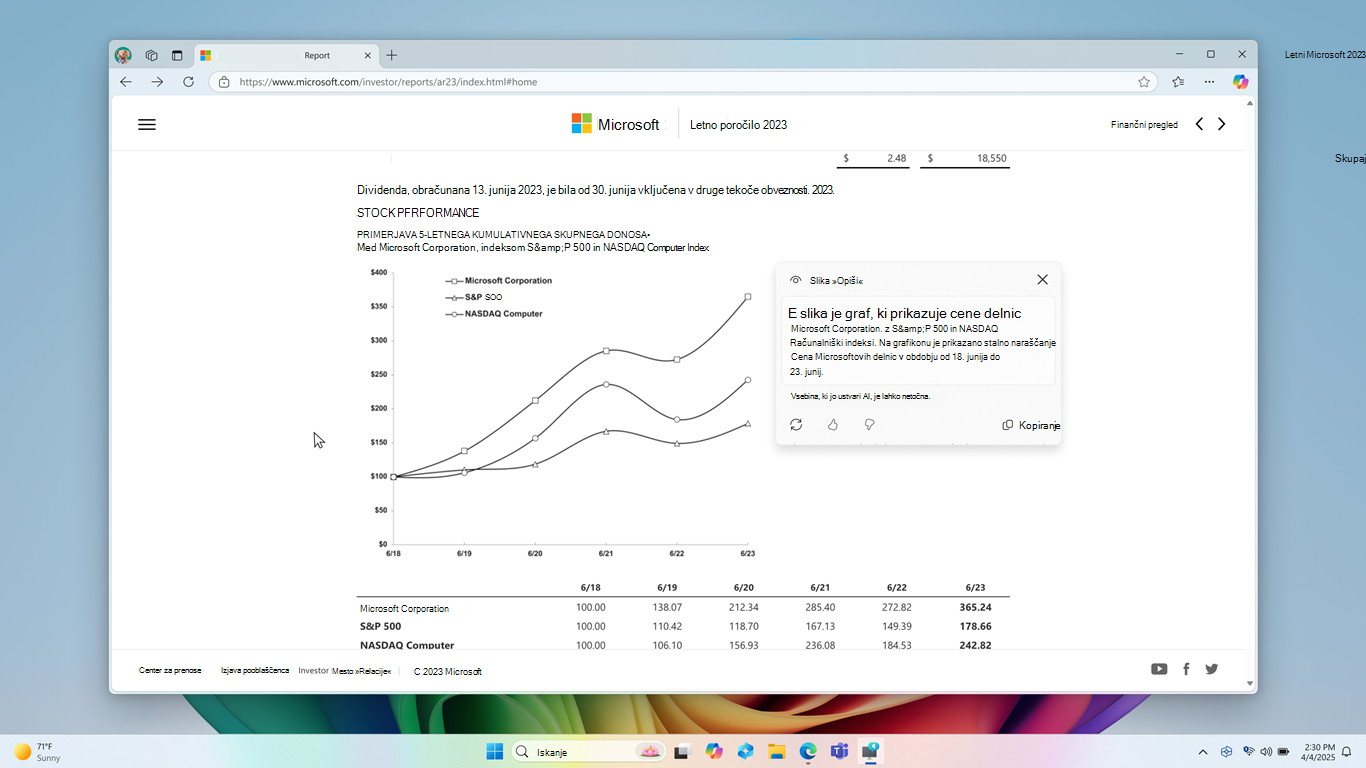
Okno vključuje tudi gumb »Znova všeč«, »Ni mi všeč« in »Kopiraj« na dnu.
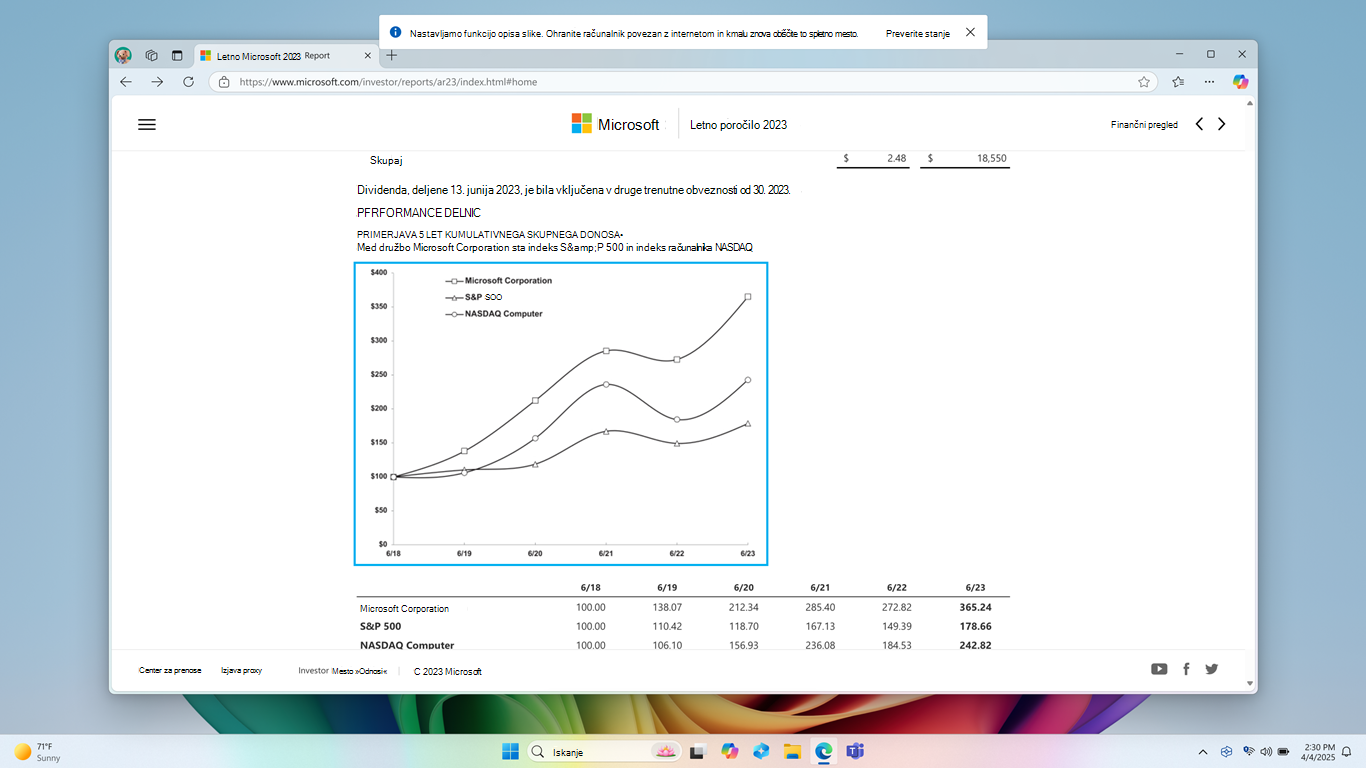
Ta funkcija je trenutno na voljo v računalnikih Copilot+ + PC s tehnologijo Snapdragon, podpora za AMD in Intel pa bo kmalu na voljo. Ko prvič preskusite funkcijo opisov slik s tipko Pripovedovalec + Ctrl+D, prenesemo potrebne modele. Preverite stanje prenosa prek Nastavitve> Windows Update. Za to bo potreben čas, zato nadaljujte z opravili, dokler se namestitev ne zaključi. Nato znova poskusite ustvariti opis s tipko Pripovedovalca +Ctrl+D.
Namig
Z ukazoma G ali Shift+G v načinu pregleda lahko Pripovedovalca izostrite na različne elemente slike ali grafa na zaslonu.
Opomba
Če želite izvedeti več o načinu za optično branje, glejte 3. poglavje: Uporaba načina za optično branje. Če imate vsa vprašanja v zvezi z zasebnostjo in podatki o tej funkciji, glejte Pogosta vprašanja o obogatenih opisih slik v Pripovedovalcu Pogosta vprašanja o obogatenih opisih slik v Pripovedovalcu.
Različica izdana marca 2025
Ta izdaja uvaja povzetek govora v Pripovedovalcu, kar olajša sklicevanje na govorjeno vsebino. Hitro dostopajte do zgodovine govorjenega besedila, spremljajte transkripcijo v živo in s preprostimi bližnjicami kopirajte zadnjo izgovorjeno besedno zvezo.
Povzetek govora
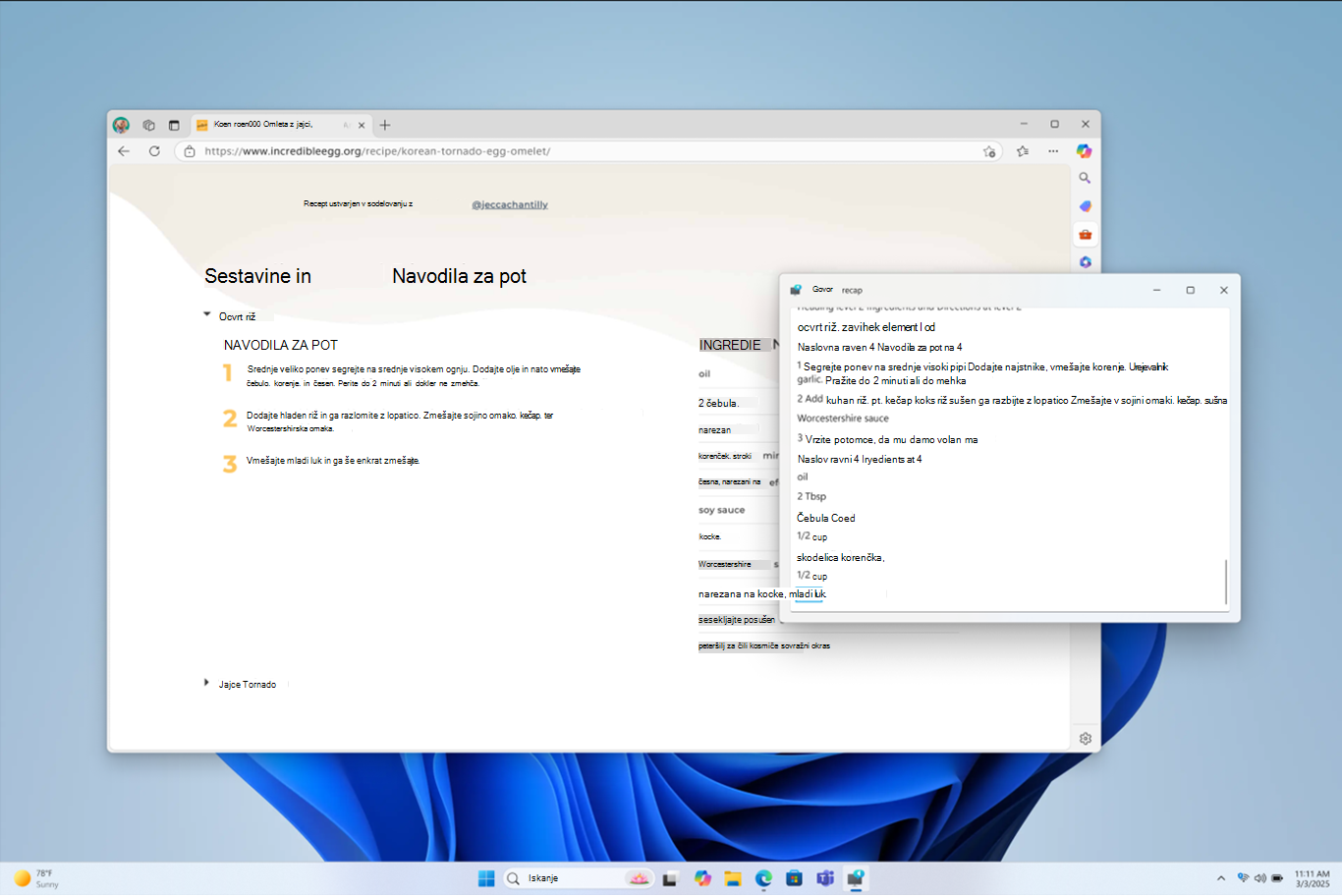
Pritisnite tipko Pripovedovalec + Alt+X , da odprete povzetek govora in si ogledate zadnjih 500 izgovorjenih nizov. Upoštevajte, da besedilo v tem oknu osvežimo vsakič, ko zaženemo Pripovedovalca. S standardnimi ukazi za branje in puščičnimi tipkami lahko preberete vsebino v oknu za povzetek govora in kopirate besedilo, ki je potrebno za referenco.
Želite shraniti ali dati v skupno rabo nekaj, kar je Pripovedovalec pravkar povedal? Kopirate ga lahko takoj, ne da bi odprli okno s povzetkom govora! S tipko Pripovedovalec+Ctrl+X kopirajte zadnjo besedno zvezo Pripovedovalca v odložišče.
Nekaj primerov, kjer lahko uporabite povzetek govora in sorodne bližnjice vključujejo sklicevanje na namig, ki ste ga slišali pri odpiranju novega okna, kopiranje izgovorjene kode napake ali dodajanje govora Pripovedovalca v gradivo za izobraževanje.
Prepis v živo
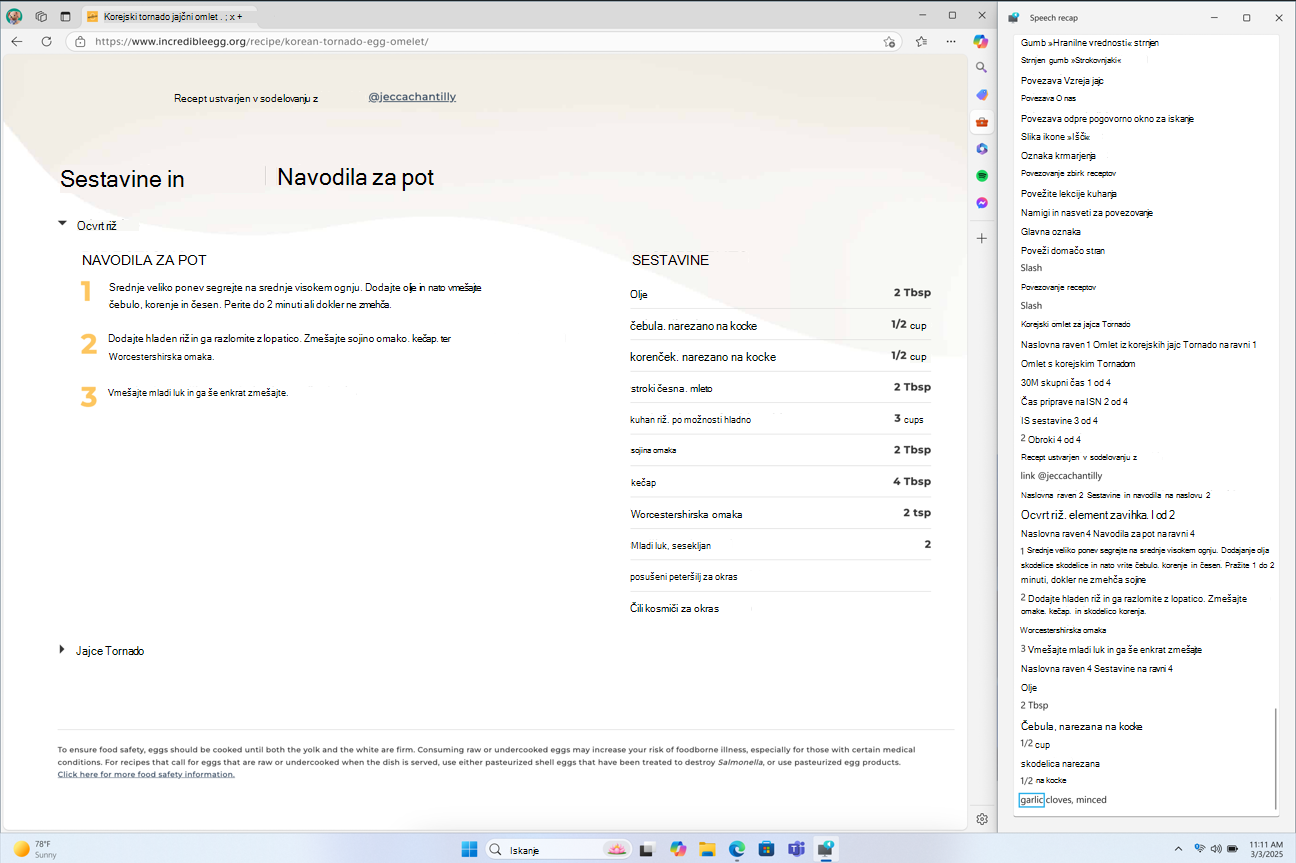
Prepis govora Pripovedovalca v živo je uporaben za vodje usposabljanja za pomoč uporabnikom s posebnimi potrebami, učitelje učencev z okvarami vida (TSVI), ki podpirajo učence v razredu, ali za naglušne strokovnjake, ki želijo uporabljati Pripovedovalca. Če si želite ogledati prepis zvoka Pripovedovalca v živo, uporabite isti ukaz: Tipka Pripovedovalca +Alt+X , da odprete okno s povzetkom govora in ga zataknete na del zaslona, kjer si ga želite ogledati. Med izvajanjem opravil si lahko ogledate prepise govora Pripovedovalca v realnem času.
Te bližnjice na tipkovnici sledijo preprostemu vzorcu, zaradi česar se preprostega naučite.
| Dejanje | Tipke |
|---|---|
| Znova prisluhnite, kaj je Pripovedovalec povedal nazadnje | Tipka za Pripovedovalca+X |
| Kopiranje, kar je Pripovedovalec povedal nazadnje | Tipka za Pripovedovalca+control+X |
| Odpreti okno s povzetkom govora za zgodovino in prepise v živo | Tipka za Pripovedovalca+Alt+X |
Različica izdana februarja 2025
Ta izdaja uvaja nove bližnjice na tipkovnici v načinu pregleda, ki vam omogočajo hitro krmarjenje do različnih vsebin v dokumentu ali na spletni strani, skupaj s popravki napak pri uporabi Pripovedovalca v več sistema Windows.
V načinu pregleda (tipka Pripovedovalec +preslednica) se s tipko »I« premaknite na naslednji element seznama in na prejšnji element seznama s tipko »Shift+I«. Pri branju dolgih tabel ali seznamov se pomaknite na začetek in konec elementa z uporabo znakov " (vejica)" in ". (pika)«.
Različica izdana novembra 2024
Ta izdaja je namenjena izboljšanju splošne učinkovitosti delovanja Pripovedovalca, dodajanju treh novih bližnjic za Pripovedovalca in nekaj popravkov napak v Pripovedovalcu. Odpravili smo težave z delovanjem Pripovedovalca po daljši uporabi. Ta izboljšava bi omogočila neprekinjeno uporabo Pripovedovalca, ne da bi se ta sčasoma upočasnil.
Pripovedovalec zdaj vključuje nekaj novih bližnjic na tipkovnici. S tipko Pripovedovalec+ Ctrl+X lahko kopirate zadnjo besedno zvezo, ki jo je izgovoril Pripovedovalec. Ta kopirana fraza je lahko na voljo v odložišču, da jo prilepite kjer koli, na primer v aplikaciji Teams, Outlooku ali Wordu dokumentu.
V načinu pregleda v Pripovedovalcu sta dodani tudi dve novi bližnjici. Ko aktivirate način za optično branje, vam bližnjica »L« omogoča neposredno krmarjenje do seznamov v dokumentu, e-pošti ali na spletni strani. Druga bližnjica načina pregleda, »N« , vam omogoča, da preskočite mimo bloka povezav. To je še posebej koristno, ko poskušate priti do glavne vsebine spletne strani. Če želite preskusiti ti dve bližnjici, vklopite način za optično branje tako, da pritisnete tipko Pripovedovalec +preslednica.
S to izdajo smo odpravili težavo, zaradi katere je Pripovedovalec samodejno dodal obvestilo »vsebuje slog«, kadar koli je v aplikacijah, kot so Microsoft Edge, Teams in Outlook, zaznal besedilo s slogovnimi atributi, kot so oznake in številke.
Odpravili smo tudi težavo, zaradi katere nekaj pogovornih oken v Pripovedovalcu ni prejelo nastavitve za 200 % povečavo besedila v sistemu Windows.
Pripovedovalec bo zdaj začel samodejno brati e-poštna sporočila takoj, ko pritisnete tipko »Enter« na novem Outlooku Monarch, podobno kot v klasičnem Outlooku, ne da bi se morali pomakniti v telo e-poštnega sporočila in nato pritisniti ločeno bližnjico za samodejno branje.
Različica izdana avgusta 2024
Ta izdaja je namenjena izboljšanju učinkovitosti delovanja načina za optično branje v Pripovedovalcu. Tipkanje v vnosnih poljih, kot je naslovna vrstica, je zdaj preprostejše, saj se bo način za optično branje Pripovedovalca zdaj hitreje izklopil. Ta izboljšava vam bo pomagala tudi pri izpolnjevanju polj obrazca, kot sta vnos imena in naslova v različna vnosna polja.
Dodana je bila nova bližnjica na tipkovnici za branje stanja baterije in omrežja. Nova bližnjica je tipka Pripovedovalec +Shift+B. To obvestilo o tem, ali je prenosni računalnik priključen na napajanje, sledi stanje baterije, ime omrežja in stanje omrežja.
Nekaj vzorčnih obvestil:
- Baterija 79 %, preostali čas 1 ura 48 minut, vzorec omrežja Wi-Fi dostop do interneta.
- Priključen, baterija 23 %, omrežje Dostop do interneta ni na voljo.
Različica izdana februarja 2024
Ta izdaja je namenjena izboljšanju izkušnje branja slik s Pripovedovalcem, zgodnjih korakih za podporo nareka z glasovnim dostopom in Pripovedovalcem, možnosti predogleda vseh naravnih glasov ter številnim popravkom v Pripovedovalcu. Če želite posredovati povratne informacije, med izvajanjem Pripovedovalca pritisnite tipko Pripovedovalec+Alt+F .
Namig
Tipka Pripovedovalca je modifikacijska tipka v ukazih Pripovedovalca. Tipki Caps Lock in Insert privzeto služita kot tipka Pripovedovalca. Če želite več informacij o tipki Pripovedovalca , pojdite v 2. poglavje: Osnove Pripovedovalca ali Dodatek B: Ukazi na tipkovnici in poteze na dotik za Pripovedovalca.
Izboljšajte izkušnjo uporabe slik v Pripovedovalcu
S Pripovedovalcem smo izboljšali izkušnjo uporabe slik. Obstajata dve pomembni spremembi:
- Dodali smo nov ukaz na tipkovnici, ki vam omogoča preklapljanje med grafikami/slikami na strani ali zaslonu. Zdaj se lahko v načinu za optično branje (tipka Pripovedovalec+ preslednica) premikate naprej ali nazaj med grafikami/slikami tako, da pritisnete tipki G ali Shift+G.
- Izboljšano je prepoznavanje besedila na slikah, vključno s prepoznavanjem rokopisa, splošni opisi slik pa so boljši. Če želite izboljšano izkušnjo, se premaknite do poljubne slike in ko je slika v fokusu, pritisnite kombinacijo tipkovnic Pripovedovalec+ Ctrl+D. Za to funkcijo potrebujete aktivno internetno povezavo, nastavitve Pripovedovalca pa morajo imeti možnost aktiviranja opisov slik. Če želite več informacij, glejte opise slik v 2. poglavju: Osnove Pripovedovalca.
Narekovanje besedila z glasovnim dostopom
Glasovni dostop v Windows 11 omogoča vsem, vključno z osebami z omejeno gibljivostjo, nadzor nad računalnikom in avtorskim besedilom z uporabo glasu. Na primer, z glasom lahko odpirate in preklapljate med aplikacijami, brskate po spletu ter berete in urejate e-poštna sporočila. Glasovni dostop s sodobnim prepoznavanjem govora v napravi natančno prepozna govor in deluje tudi brez interneta. Če želite več informacij, glejte Uporaba glasovnega dostopa za nadzor računalnika & besedilo avtorja s svojim glasom.
Uporabniki Pripovedovalca lahko začnejo uporabljati glasovni dostop za glasovno narekovanje besedila in poslušajo narekovanje. Poleg tega lahko za izvajanje ukazov Pripovedovalca uporabite tudi glasovni dostop. Na primer, »Vklopi Pripovedovalca«, »govori hitreje«, »Preberi izbor«, »Preberi naslednjo vrstico« itd.
Če si želite ogledati celoten seznam ukazov Pripovedovalca, ki jih podpira glasovni dostop, kliknite ikono pomoči (?) v vrstici za glasovni dostop, izberite Prikaži vse ukaze in izberite ukaze Pripovedovalca.
Upoštevajte, da s Pripovedovalcem ne deluje nobena funkcija glasovnega dostopa. Več podrobnosti najdete v spodnjem razdelku. Glasovni dostop lahko začnete tako, da iščete v vrstici za iskanje v sistemu Windows ali pa jo pripnete v opravilno vrstico, ko je odprta.
Kaj bo delovalo:
- Zaženite in nastavite glasovni dostop, ki vključuje prenos govornega modela.
- Preberite seznam ukazov za glasovni dostop in ukazov Pripovedovalca v meniju pomoči za glasovni dostop.
- Spreminjanje stanja mikrofona za glasovni dostop.
- Narekovanje besedila z glasom in poslušanje, kaj je bilo narekovano.
Kaj ne bo delovalo:
Uporaba vodnika za glasovni dostop z bralnikom zaslona.
Osnovne funkcije glasovnega dostopa: uporaba različnih ukazov za glasovni dostop za opravljanje različnih opravil:
- Uporaba ukazov »Klik« ali prekrivnih številk za interakcijo z določenimi elementi na zaslonu.
- Uporaba mrežnih prekrivnih elementov za upravljanje kazalca miške.
- Uporaba funkcij za urejanje besedila, kot so popravki in črkovanje v glasovnem dostopu.
Namig
- S tipko Alt+Tab lahko premaknete med vsemi odprtimi aplikacijami, da premaknete fokus na uporabniški vmesnik za glasovni dostop.
- Če slušalk ne uporabljate za poslušanje bralnika zaslona, lahko zvočni izhod iz bralnika zaslona zazna mikrofon za glasovni dostop, kar povzroči neželeno vedenje.
Predogled naravnih glasov v Pripovedovalcu
V okviru posodobitve sistema Windows v septembru 2023 smo predstavili naravne glasove v 10 novih območnih nastavitvah. Ti naravni glasovi vključujejo kitajščino, španščino (Španija), španščino (Mehika), japonščino, angleščino (Združeno kraljestvo), francoščino, portugalščino, angleščino (Indija), nemščino in korejščino. S to posodobitvijo sistema Windows bodo uporabniki lahko predogledali in poslušali naravni glas, preden prenesejo glasovni model.
Ko jih prenesete, glasovi naravnega Pripovedovalca podpirajo pretvorbo besedila v govor v napravi in ne potrebujejo internetne povezave. Za več informacij glejte razdelek Naravni glasovi v Dodatku A: Podprti jeziki in glasovi.
Opomba
- V tej izdaji je odpravljenih več izboljšav in napak. Za več informacij glejte Dodatek H: Seznam odpravljenih težav in napak.
- Če si želite ogledati zgodovino posodobitev Pripovedovalca, glejte Dodatek I: Zgodovina Posodobitve Pripovedovalca.