
Ta članek je za osebe, ki želijo nadzorovati svoj računalnik in avtor besedila s svojim glasom Windows. Ta članek je del nabora vsebine za podporo za dostopnost za Windows, kjer je na voljo več informacij o funkcijah dostopnosti za Windows. Če potrebujete splošno pomoč, obiščite domačo stran Microsoftove podpore.
Z glasovnim dostopom lahko z glasovnimi ukazi upravljate miško na različne načine. Za uporabnike z motnjami v gibanju je upravljanje miške z glasovnimi ukazi lahko preprostejše kot uporaba fizične miške. Če si želite ogledati seznam ukazov za glasovni dostop, pojdite na Seznam ukazov za glasovni dostop.
Glasovni dostop je funkcija v sistemu Windows 11, ki vsem omogoča, da upravljajo svoj računalnik in ustvarjajo besedilo samo z glasom in brez internetne povezave. Na primer, z glasom lahko odpirate in preklapljate med aplikacijami, brskate po spletu ter berete in urejate e-poštna sporočila. Če želite več informacij, izberite Uporaba glasovnega dostopa za nadzor računalnika in & besedilo avtorja z glasom.
Glasovni dostop je na voljo v sistemu Windows 11, različica 22H2 in novejše različice. Če želite več informacij o novih funkcijah sistema Windows 11 22H2 in o tem, kako pridobite posodobitev, glejte Novosti v nedavnih posodobitvah sistema Windows. Ne veste, katero različico operacijskega sistema Windows imate? Glejte: Poiščite različico sistema Windows.
V tej temi
- Premikanje kazalca miške s prekrivno mrežo
- Premikanje kazalca miške z ukazi za gibanje miške
- Izvajanje klikov miške
- Povlecite in spustite prekrivno mrežo
Premikanje kazalca miške s prekrivno mrežo
S prekrivno mrežo natančno premaknite kazalec miške na katero koli mesto na zaslonu.
- Uporabite ukaz »Pokaži mrežo«, da aktivirate prekrivno mrežo.
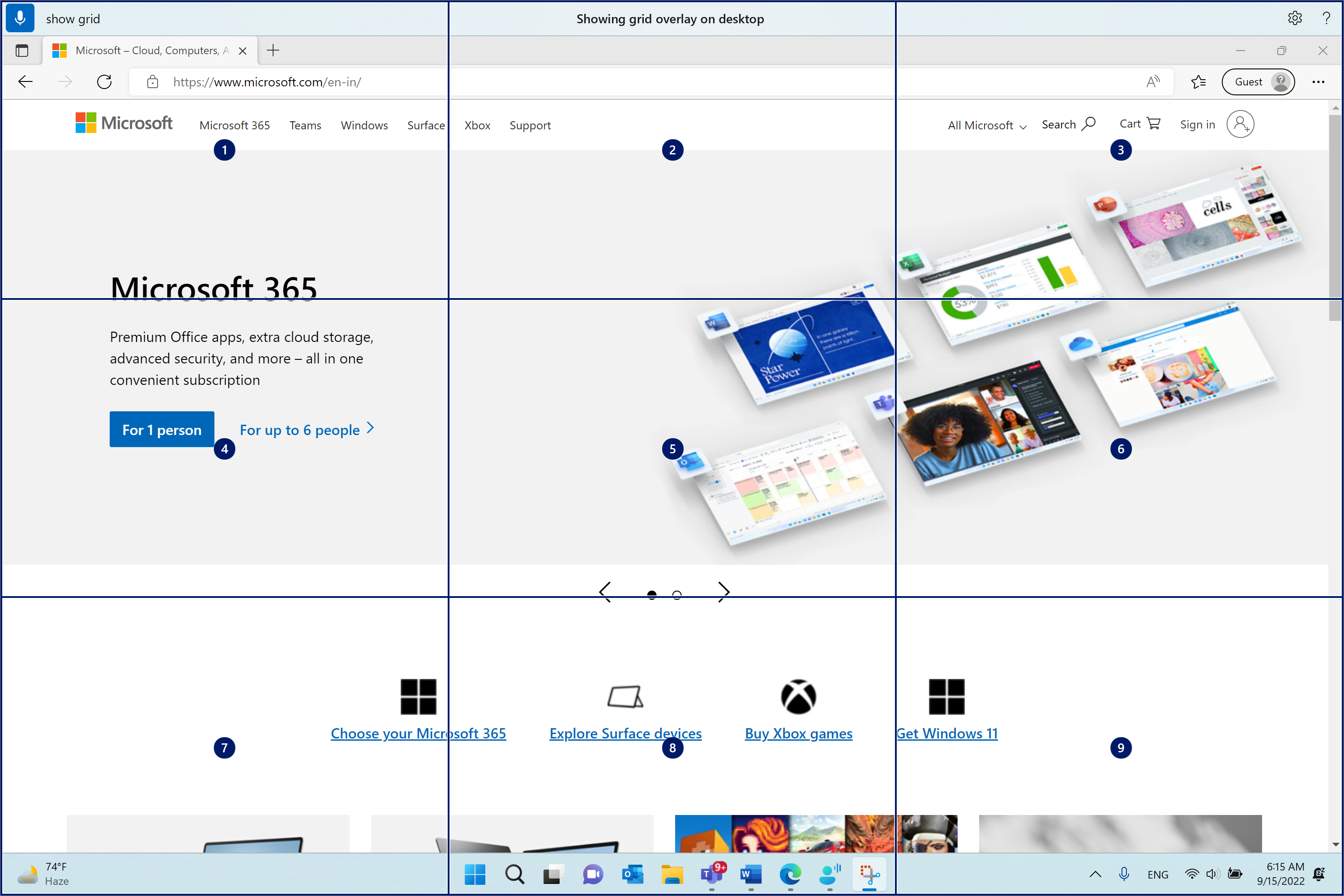
- Izgovorite število med ena in devet, da premaknete kazalec miške na sredino določene ploščice. Recite na primer »Ena«. Mreža se nato ponovno nariše v določeno ploščico.
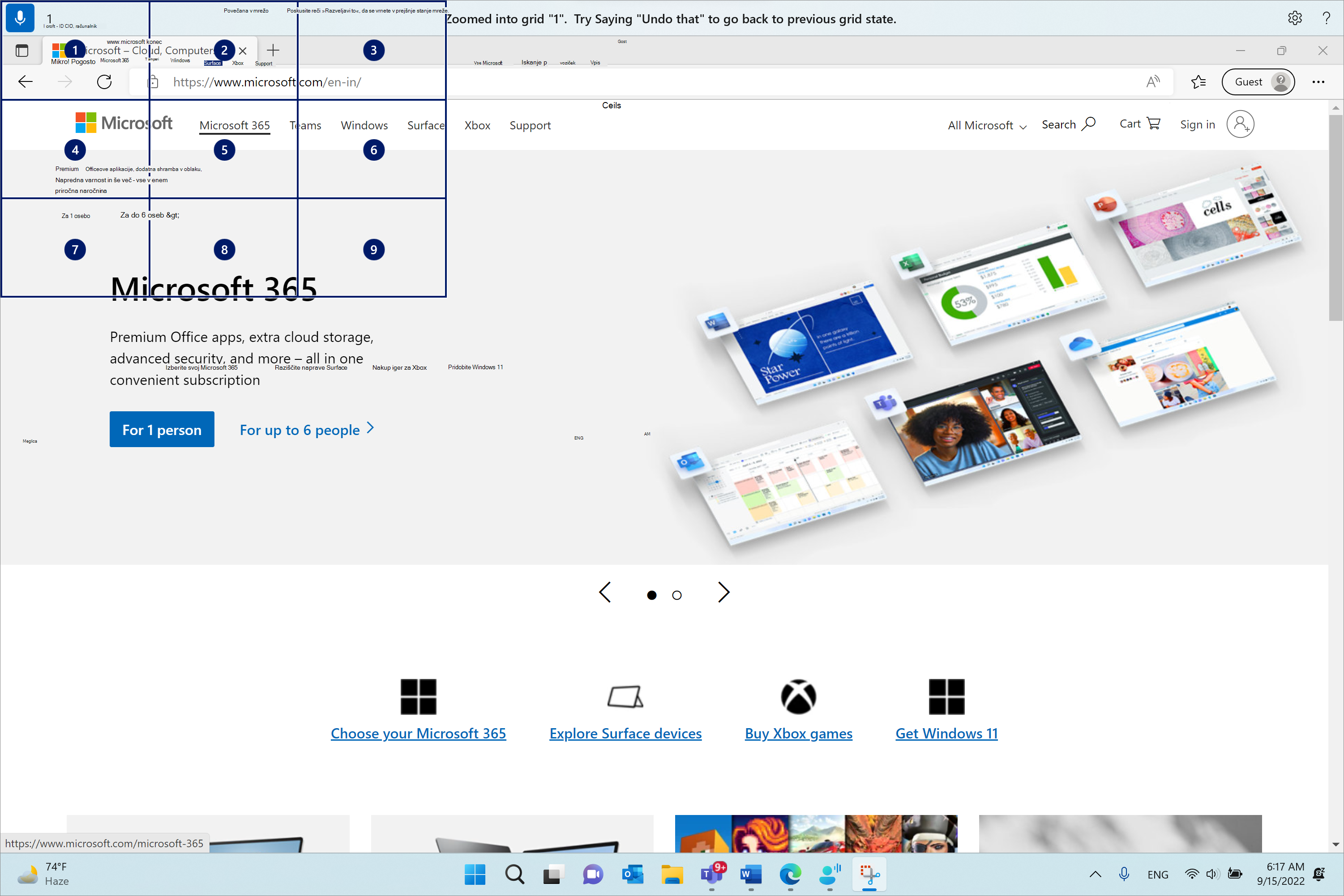
Če se želite vrniti v prejšnje stanje mreže, uporabite ukaz »Razveljavi«. Kazalec miške bo samodejno postavljen na sredino zaslona.
| Če želite narediti to | Izgovorite to | Primer |
|---|---|---|
| Pokaži prekrivno mrežo. | »Pokaži mrežo« | |
| Pokaži prekrivno mrežo v določenem oknu. | »Pokaži mrežo tukaj« ali »Pokaži mrežo povsod« | |
| Skrij prekrivno mrežo. | »Skrij mrežo« ali »Prekliči« | |
| Premik kazalca na določeno ploščico | <"Število>" | "Ena" |
| Povrnite na prejšnje stanje mreže. | »Razveljavi« ali »Razveljavi to« |
Opomba
Prekrivna mreža najbolje deluje na primarnem monitorju. Če je fokus na sekundarnem monitorju, se lahko prikaže sporočilo o napaki.
Premikanje kazalca miške z ukazi za gibanje miške
S temi ukazi za gibanje miške premikajte kazalec miške neprekinjeno ali za določeno razdaljo.
Neprekinjeno: kazalec miške lahko neprekinjeno premikate v osem določenih smeri. Prav tako lahko povečate ali zmanjšate hitrost gibanja.
Če želite narediti to Izgovorite to Primer Premik kazalca miške navzgor, navzdol, levo, desno, zgoraj levo, zgoraj desno, spodaj levo ali spodaj desno. »Premikanje smeri> miške<« »Premakni miško spodaj desno« Ustavite gibanje kazalca miške. »Ustavi« ali »Nehaj se premikati« Povečajte hitrost kazalca miške. »Premikajte se hitreje« ali »hitreje« Zmanjšajte hitrost kazalca miške. »Počasnejši premik« ali »Počasnejši« S fiksno razdaljo: kazalec miške lahko premaknete za določeno razdaljo v določeno smer.
Če želite narediti to Izgovorite to Primer Premaknite miško navzgor, navzdol, levo, desno, zgoraj levo, zgoraj desno, spodaj levo ali spodaj desno za določeno razdaljo. »Premakni razdaljo> smeri<>miške<« »Premakni miško levo pet« Povlecite miško navzgor, navzdol, levo, desno, zgoraj levo, zgoraj desno, spodaj levo ali spodaj desno. »Povleci smer> miške<« »Povlecite miško desno«
Izvajanje klikov miške
| Če želite narediti to | Recite |
|---|---|
| Izberite element. | »Klik« ali »Tap« |
| Kliknite z levo tipko miške ali z desno tipko miške kliknite element. | »Levi klik« ali »Desni klik« |
| Dvokliknite ali trikrat kliknite element. | »Dvoklik« ali »Trikratni klik« |
Povlecite in spustite prekrivno mrežo
Kazalec miške lahko povlečete z enega mesta na drugega v prekrivni mreži. S to funkcijo lahko na primer povlečete in spustite prilogo v e-pošto ali datoteke v različnih aplikacijah. S to funkcijo lahko izberete tudi zaporedno besedilo od določene začetne točke do končne točke.
Izgovorite »Pokaži mrežo«, da aktivirate prekrivno mrežo.
Z ukazom »Označi« pojdite na lokacijo, od koder želite začeti vleči. Mesto je označeno, ko je element označen.
Opomba
Če želite spremeniti ali posodobiti izvorno mesto, ki ste ga označili, znova izvedite zgornje korake.
Ko označite izvorno lokacijo z ukazom »Označi«, se mreža samodejno znova nariše v polni velikosti in lahko jo poglobite v mrežo, da dosežete ciljno lokacijo. Z ukazom »Povleci« povlecite označeni element na ciljno mesto.
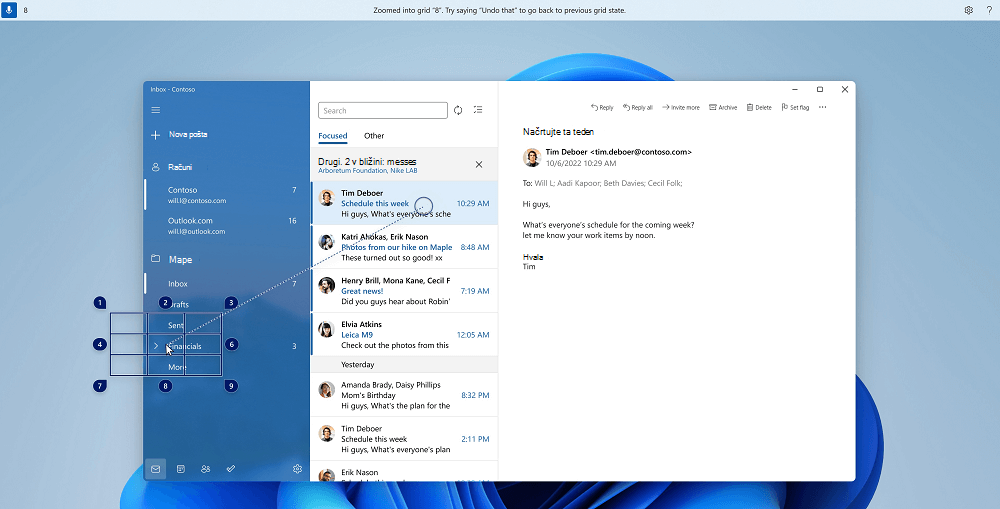
Znova aktivirajte mrežo in sledite zgornjim korakom, če morate spremeniti element ali vir, iz katerega želite povleči.
| Če želite narediti to | Izgovorite to | Primer |
|---|---|---|
| Označevanje elementa, ki ga želite povleči. | »Označi« ali »Označi <številko>« | »Mark four« |
| Spustite označeni element na mesto. | »Povleci« |
Glejte tudi
Uporaba glasu za interakcijo z elementi na zaslonu
Uporaba glasu za delo s sistemom Windows in aplikacijami
Pogosta vprašanja o glasovnem dostopu
Tehnična podpora za stranke s posebnimi potrebami
Microsoft želi zagotoviti najboljšo možno izkušnjo vsem svojim uporabnikom. Če ste oseba s posebnimi potrebami ali imate vprašanja, povezana z dostopnostjo, se za tehnično pomoč obrnite na Microsoftovo službo Answer Desk za osebe s posebnimi potrebami . Skupina za podporo na spletnem mestu Disability Answer Desk je usposobljena za uporabo številnih programov za pomoč uporabnikom s posebnimi potrebami in vam lahko ponudi pomoč v angleškem, španskem, francoskem in ameriškem znakovnem jeziku. Če želite poiskati podatke za stik za svojo regijo, obiščite spletno mesto »Microsoft Disability Answer Desk«.
Če ste vladna ustanova, komercialni uporabnik ali uporabnik v podjetju, se obrnite na Answer Desk za osebe s posebnimi potrebami za podjetja.