
Ta članek je za osebe, ki želijo nadzorovati svoj računalnik in avtor besedila s svojim glasom Windows. Ta članek je del nabora vsebine za podporo za dostopnost za Windows, kjer je na voljo več informacij o funkcijah dostopnosti za Windows. Če želite splošno pomoč, obiščite domačo stran Microsoftove podpore.
Uporabite glasovni dostop za interakcijo z elementi na zaslonu prek imena elementa ali s prekrivnimi številkami. Z glasovnimi ukazi lahko na primer kliknete ali dvokliknete elemente ali pa premaknete fokus na element. Seznam ukazov za glasovni dostop najdete na seznamu ukazov za glasovni dostop.
Glasovni dostop je funkcija v sistemu Windows 11, ki vsakomur omogoča upravljanje računalnika in pisanje besedila samo z glasom in brez internetne povezave. Na primer, z glasom lahko odpirate in preklapljate med aplikacijami, brskate po spletu ter berete in urejate e-poštna sporočila. Če želite več informacij, izberite Uporaba glasovnega dostopa za nadzor računalnika in & besedilo avtorja z glasom.
Glasovni dostop je na voljo v Windows 11, različica 22H2 in novejše različice. Če želite več informacij o novih funkcijah sistema Windows 11 22H2 in o tem, kako pridobiti posodobitev, glejte Novosti v najnovejših posodobitvah sistema Windows. Ne veste, katero različico operacijskega sistema Windows imate? Glejte: Poiščite različico sistema Windows.
V tej temi
- Interakcija z elementi uporabniškega vmesnika po imenih
- Interakcija z elementi uporabniškega vmesnika s prekrivanjem številk
Interakcija z elementi uporabniškega vmesnika po imenih
Če poznate ime elementa ali pa ga vidite na zaslonu, lahko uporabite ime kot sklic za neposredno interakcijo z elementom.
| Če želite narediti to | Izgovorite to | Primer |
|---|---|---|
| Izberite element. | »Click <item name>« or »Tap <item name>« | »Click Start« or »Tap Cancel« (Kliknite gumb) |
| Dvokliknite element. | »Dvokliknite <ime elementa>« | »Dvokliknite koš« |
| Premaknite fokus na element. | »Fokus na <imenu> elementa« | »Fokusiraj se v košu« |
Ali moram izgovoriti celotno ime elementa?
Glasovni dostop podpira delna ujemanja. Če je ime elementa kombinacija diskretnih besed, lahko v ukaz vnesete le eno ali več diskretnih besed, glasovni dostop pa bo izvedel delno ujemanje.
Če želite na primer v aplikaciji Nastavitve sistema Windows izbrati zasebnost & varnost, lahko izgovorite »Zasebnost klika« ali »Varnost klika« in glasovni dostop prepozna ustrezno možnost. V imenu elementa lahko izgovorite katero koli besedo, vendar mora biti diskretna.

Kaj naj storim, če so v imenu elementa posebni znaki?
Če so v imenu elementa posebni znaki, lahko uporabite ime znaka ali simbola kot del ukaza ali pa samo izgovorite ime elementa brez posebnega znaka.
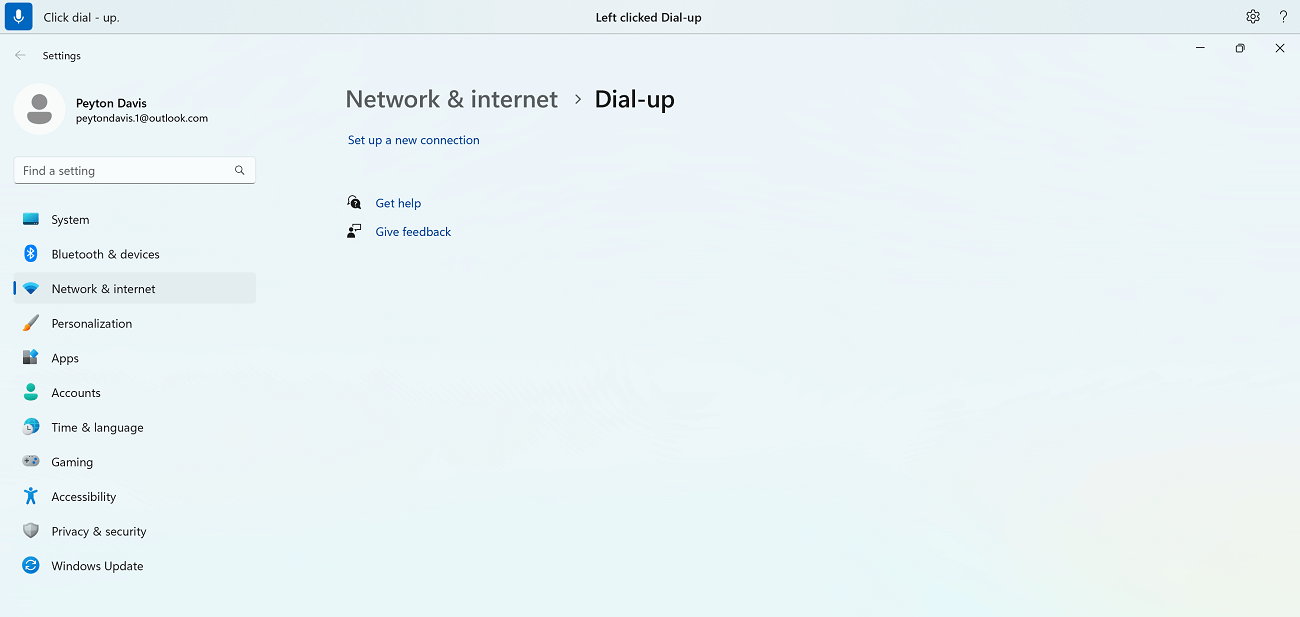
Če želite na primer nastaviti internetno povezavo na klic, v nastavitvi omrežja & interneta sistema Windows recite »Click dial hyphen up« (Kliknite klicni vezaj), da izberete meni » Dial-up «. Glasovni dostop ga obravnava kot ime menija in poišče ujemajoči se element. Lahko pa tudi izgovorite »Click dial up« (Klikni na klic).
Kaj naj naredim, če so v imenu elementa številke?
Če so v imenu elementa številke, lahko številko uporabite kot del ukaza.
Če želite v aplikaciji Kalkulator na primer klikniti številko 7, lahko rečete »Click seven« (Klikni sedem) in glasovni dostop bo poiskal ujemajoči se element.
Opomba
Ukaz »Kliknite <ime>« lahko uporabite tudi za elemente uporabniškega vmesnika, ki so diskretne besede in niso ločeni s presledki. Če želite na primer delati z datoteko »Predstavitev7«, recite »Kliknite predstavitev sedem«.
Kaj če je več ujemanj za ukaz?
Če je rezultat ukaza več elementov, ki bi se lahko ujemali, glasovni dostop vsakemu od njih priloži številko in vas pozove, da izberete, s katerim želite komunicirati.
Če želite na primer v nastavitvah zvoka v sistemu Windows dodati novo napravo za zvočni vhod, recite »Kliknite »Dodaj napravo«. V tem primeru glasovni dostop identificira dva gumba » Dodaj napravo « na zaslonu, enega v razdelku »Vnos « in drugega v razdelku »Izhod «. Glasovni dostop nato priloži oštevilčeno oznako na tekme in vas pozove, da izberete številko gumba, ki ga želite klikniti.

Namig
Če še vedno ne morete uporabljati elementa uporabniškega vmesnika po imenu, poskusite uporabiti prekrivanje številk ali mrežo. Če želite več informacij o prekrivanju mreže, glejte » Uporaba miške z glasom«.
Kako lahko uporabljam drsnike?
Za premikanje drsnika lahko uporabite določen ukaz za glasovni dostop.
| Če želite narediti to | Izgovorite to | Primer |
|---|---|---|
| Premaknite drsnik navzgor, navzdol, levo ali desno za določeno razdaljo. | "Move <slider name<>direction><number of times>" | »Štirikrat premakni svetlost desno« |
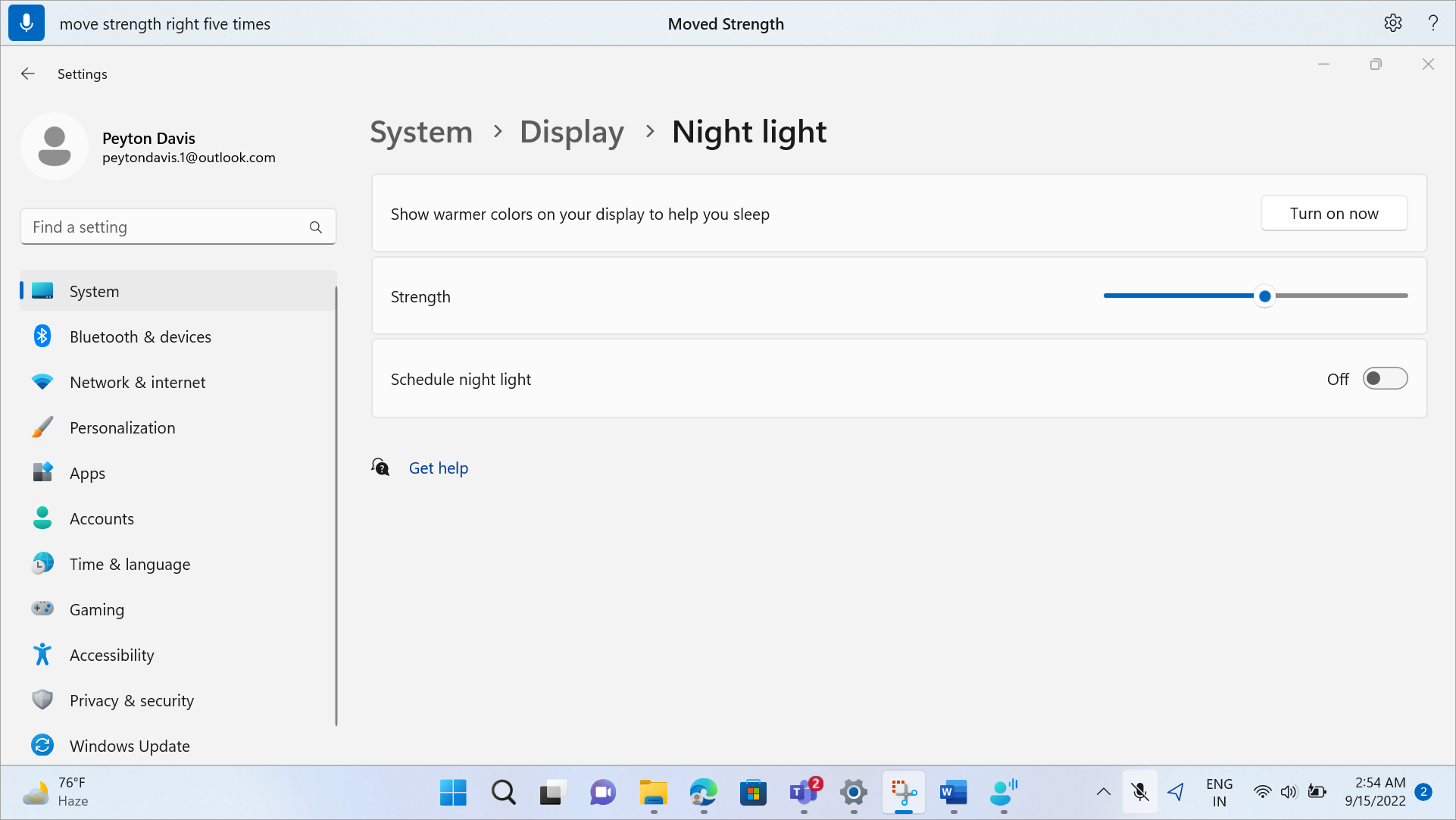
Če želite na primer v nastavitvah nočne svetlobe v sistemu Windows premakniti drsnik za moč in povečati intenzivnost nočne svetlobe, lahko rečete »Move strength right five times« (Pet krat premakni moč v desno).
Namig
Če drsnika ne morete uporabljati po imenu, poskusite raje uporabiti prekrivanje številk.
Interakcija z elementi uporabniškega vmesnika s prekrivanjem številk
Če ne poznate imena elementa na zaslonu, lahko element povežete s prekrivnimi številkami. Ko vklopite prekrivne elemente, so elementi na zaslonu označeni z oštevilčenimi oznakami, nato pa lahko izgovorite številko elementa, ki ustreza elementu.
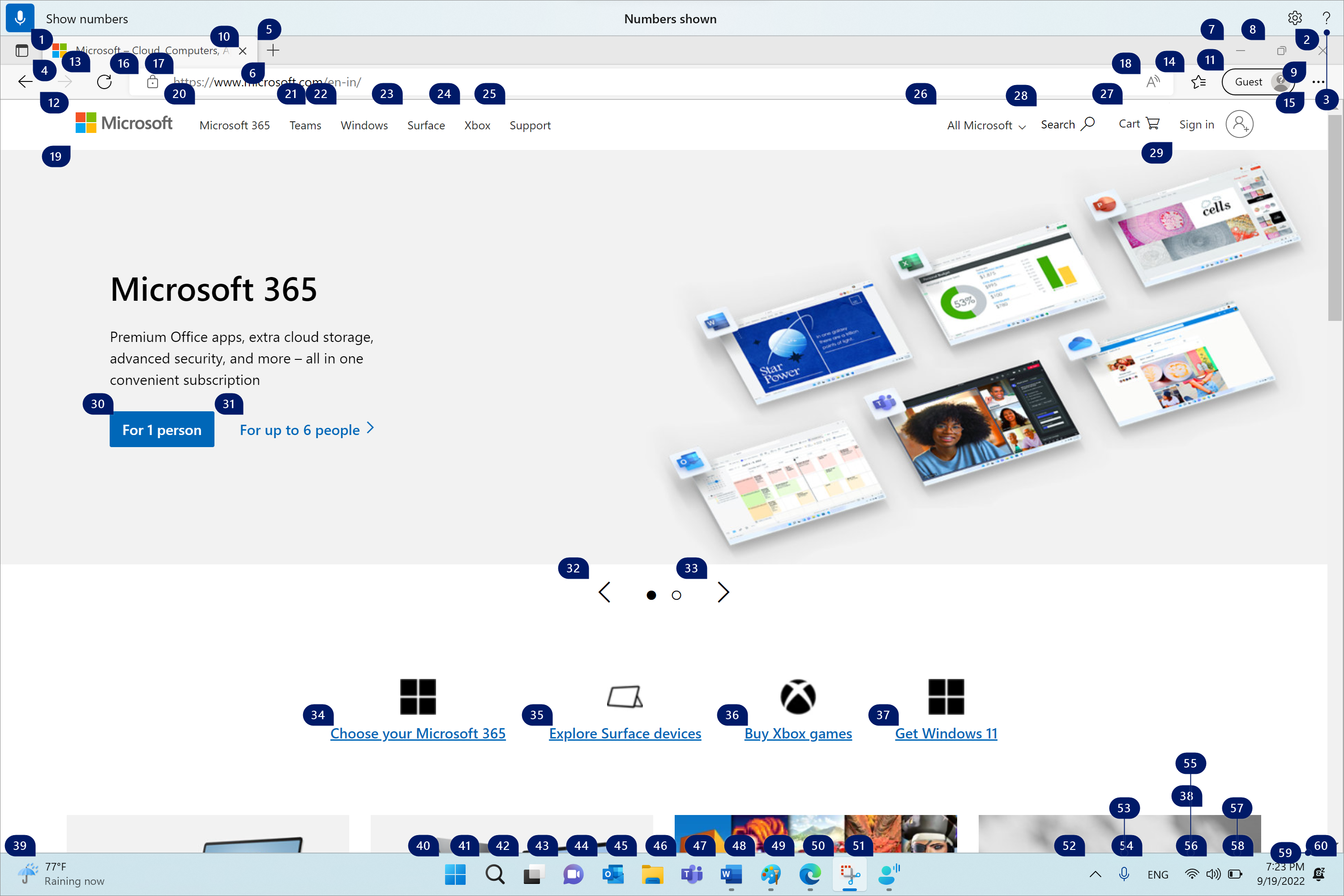
Prekrivne številke so samodejno opuščene, ko izberete oštevilčen element. Prav tako so opuščeni, če uspešno izvedete glasovni ukaz ali uporabljate miško ali tipkovnico.
Če na primer uporabljate Microsoft Edge z vklopljenimi prekrivnimi številkami in nato rečete »Preklopi na Word«, glasovni dostop zavrne številke v brskalniku Microsoft Edge in odpre Word.
Opomba
Prekrivanje številk najbolje deluje na primarnem monitorju. Če poskusite uporabiti prekrivne elemente na sekundarnem monitorju ali na aplikaciji na sekundarnem monitorju, se prikaže sporočilo o napaki.
| Če želite narediti to | Izgovorite to | Primer |
|---|---|---|
| Pokažite prekrivanje številk. | »Pokaži številke« | |
| Prekrivne številke naj bodo prikazane tukaj, povsod, v določeni aplikaciji ali v opravilni vrstici. | »Pokaži obseg> številk«< | »Pokaži številke tukaj« »Povsod pokaži številke« »Pokaži številko v opravilni vrstici« »Pokaži številke v Beležnici« |
| Odstranite prekrivne oznake številk. | »Skrij številke« ali »Prekliči« | |
| Izberite oštevilčen element. | »Click <številka>« ali »številka>«< | »Click three« (Kliknite tri) »Tri« |
Opomba
Če element uporabniškega vmesnika, s katerim želite vzpostaviti interakcijo, nima oštevilčene oznake, ko uporabite ukaz »Pokaži številke«, premaknite kazalec miške na element s prekrivanjem mreže in nato uporabite ukaz »Klikni«. Če želite več informacij, glejte Uporaba miške z glasom.
Glejte tudi
Uporaba glasu za delo s sistemom Windows in aplikacijami
Pogosta vprašanja o glasovnem dostopu
Tehnična podpora za stranke s posebnimi potrebami
Microsoft želi zagotoviti najboljšo možno izkušnjo vsem svojim uporabnikom. Če imate osebo s posebnimi potrebami ali imate vprašanja v zvezi s pripomočki za osebe s posebnimi potrebami, se za tehnično pomoč obrnite na Microsoftovo službo za odzivanje za osebe s posebnimi potrebami . Skupina za podporo na spletnem mestu Disability Answer Desk je usposobljena za uporabo številnih programov za pomoč uporabnikom s posebnimi potrebami in vam lahko ponudi pomoč v angleškem, španskem, francoskem in ameriškem znakovnem jeziku. Če želite poiskati podatke za stik za svojo regijo, obiščite spletno mesto »Microsoft Disability Answer Desk«.
Če ste vladni, komercialni ali poslovni uporabnik, se obrnite na službo za odzivanje invalidov v podjetjih.