
Opomba
Ta članek je namenjen skrbnikom najemnikov okolja Microsoft 365. Navaja več možnosti za omogočanje ali onemogočanje urejevalnika videoposnetkov Clipchamp v vaši organizaciji. Če želite namesto tega omogočiti ali onemogočiti posamezne funkcije, glejte: Kako omogočiti ali onemogočiti funkcije v Clipchamp za uporabnike v vaši organizaciji.
Vaši končni uporabniki lahko dostopajo do storitve Microsoft Clipchamp v namizni aplikaciji za Windows ali v brskalniku, če je omogočen za njih.
Če ste skrbnik za Microsoft 365, lahko upravljate dostop do urejevalnika videoposnetkov v storitvi Clipchamp za posamezne uporabnike, skupine uporabnikov ali celotno organizacijo.
Če ste seznanjeni z omogočanjem in onemogočanjem storitev, boste opazili, da so te možnosti enake kot za druge storitve, ki so del inventarnih številk storitve Microsoft 365 za podjetja ali izobraževanje.
Več informacij najdete v teh razdelkih:
- Razpoložljivost storitve Clipchamp v inventarnih številkah okolja Microsoft 365
- Upravljanje razpoložljivosti storitve Clipchamp za posamezne uporabnike
- Upravljanje razpoložljivosti storitve Clipchamp za skupine uporabnikov
- Upravljanje razpoložljivosti aplikacije sistema Windows v Clipchamp
Razpoložljivost storitve Clipchamp v inventarnih številkah okolja Microsoft 365
Standardni paket delovne različice urejevalnika videoposnetkov je storitev, vključena v nekatere licence za Microsoft 365 za podjetja in izobraževalne ustanove. Privzeto je Clipchamp omogočen za uporabnike, ki jim je organizacija dodelila eno od teh licenc za Microsoft 365.
| Inventarne številke storitve Microsoft 365 Business | Inventarne številke storitve Office 365 Business | Inventarne številke Microsoft 365 Education |
|---|---|---|
| Microsoft 365 E3 | Office 365 E3 in | Microsoft 365 Education A3 |
| Microsoft 365 E5 | Office 365 E5 | Microsoft 365 Education A5 |
| Microsoft 365 Business Standard | Office 365 Business Standard | Prednost uporabe storitve Microsoft 365 Education A3 za študente |
| Microsoft 365 Business Premium | Office 365 Business Premium; | Prednost uporabe storitve Microsoft 365 Education A5 za študente |
| Dodatne funkcije okolja Microsoft 365 E3 | Dodatne funkcije okolja Microsoft 365 A3 * | |
| Dodatne funkcije Microsoft 365 E5 | Dodatne funkcije okolja Microsoft 365 A5 * |
Opomba
* Licence za dodatne funkcije za Microsoft 365 E3/E5 (in A3/A5) so na voljo naročnikom prvotnih inventarnih številk Microsoft 365 E3/E5 (in A3/A5). Licence za dodatne funkcije niso na voljo za prvotne inventarne številke Microsoft 365 A3/A5 Student Use Benefit, zato prek njih ni mogoče omogočiti storitve Clipchamp. Če želite zagotoviti Clipchamp prek licence Prednosti uporabe za študente, morajo stranke preiti na poenotene inventarne številke Microsoft 365 A3/A5 Student Use Benefit.
Dodatne opombe o razpoložljivosti
Clipchamp Standard je v postopku zagotavljanja razpoložljivosti kot storitev v Office 365 inventarnih številkah za podjetja (Office 365 E3, E5). Uvedba poteka od julija 2025. Clipchamp trenutno ni na voljo v inventarnih številkah storitve Office 365 Education (Office 365 A3, A5).
Trenutno prav tako ni na voljo za inventarne številke paketov Microsoft 365 Government ali Office 365 Government (G3, G5).
Za obvestila o izdajah storitve Clipchamp, vključno z morebitno razpoložljivostjo v dodatnih inventarnih številkah okolja Microsoft 365, sledite načrtu okolja Microsoft 365.
Upravljanje razpoložljivosti storitve Clipchamp za posamezne uporabnike
Posameznim uporabnikom, ki že imajo dodeljeno licenco za Microsoft 365, lahko Clipchamp prekličete v Skrbniškem središču ali prek PowerShella.
Omogočite ali onemogočite Clipchamp prek skrbniškega središča
- V skrbniškem središču odprite stran za obračunavanje> licenc.
- Na strani »Licence « izberite vrstico za določenega uporabnika.
- V desnem podoknu izberite ali prekličite izbor aplikacije Microsoft Clipchamp, odvisno od tega, ali želite, da ima uporabnik Clipchamp ali ne.
- Ko končate, izberite »Shrani«, nato pa » Zapri«.
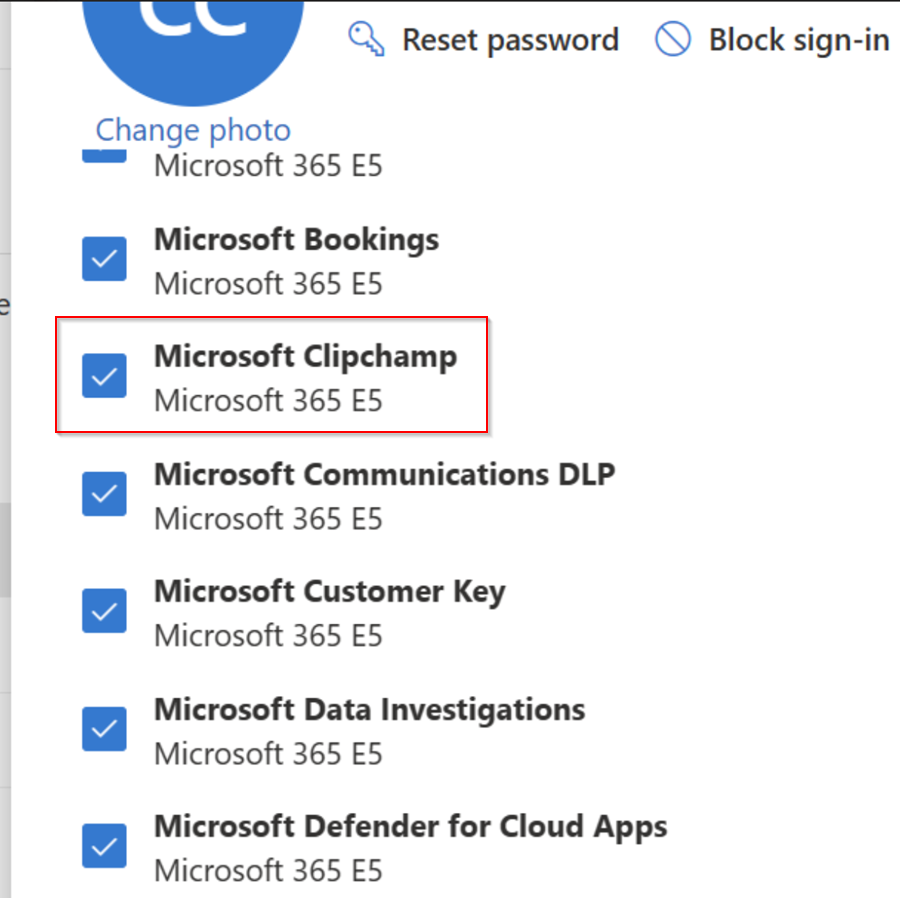
Če želite več informacij, glejte: Spreminjanje aplikacij in storitev, do katerih lahko dostopa uporabnik.
Omogočanje ali onemogočanje aplikacije Clipchamp prek lupine PowerShell
Kot skrbnik lahko PowerShell uporabite tudi za omogočanje ali onemogočanje storitev, kot je Clipchamp, ko uporabniku dodeljujete licenco za Microsoft 365. Če želite več informacij, glejte Za enega uporabnika v članku Onemogočanje dostopa do storitev Microsoft 365 med dodeljevanjem uporabniških licenc.
Upravljanje razpoložljivosti storitve Clipchamp za skupine uporabnikov
Za skupine uporabnikov lahko storitev Clipchamp omogočite ali onemogočite z modulom PowerShell.
Med postopkom dodeljevanja licenc za Microsoft 365 lahko onemogočite dostop do določenih storitev okolja Microsoft 365.
Ko so licence uporabnikom že dodeljene in želite storitev Clipchamp odstraniti, uporabite enega od teh načinov:
- Filtrirajte račune glede na obstoječe atribute računa, na primer oddelek ali mesto, in uporabite ukaz »cmdlet« Set-MsolUserLicense s parametrom LicenseOptions , da omogočite ali onemogočite storitev.
- Ustvarite skupino uporabnikov in z ukazom »cmdlet« Set-MsolUserLicense s parametrom LicenseOptions omogočite ali onemogočite storitev za vse člane skupine.
Če želite več informacij, glejte: Onemogočanje dostopa do storitev Microsoft 365 z lupino PowerShell.
Onemogočanje storitev le za določene oddelke ali lokacije
1. način zgoraj lahko uporabite z ogrodjem PowerShell, da filtrirate račune glede na atribut oddelek ali lokacijo in onemogočite storitev za te račune. Če želite na primer onemogočiti Clipchamp za vse uporabnike v oddelku za trženje, lahko uporabite ta ukaz:
$LO = New-MsolLicenseOptions -AccountSkuId "contoso:ENTERPRISEPACK" -DisabledPlans "CLIPCHAMP" Get-MsolUser -All | Where-Object {$_.Department -eq "Marketing"} | Set-MsolUserLicense -LicenseOptions $LO
»contoso:ENTERPRISEPACK« morate zamenjati s svojim računom SkuId, »Trženje« pa z imenom svojega oddelka. Za filtriranje računov lahko uporabite tudi druge atribute, kot so mesto, država ali naziv.
ServicePlanId za Clipchamp je a1ace008-72f3-4ea0-8dac-33b3a23a2472. Ime načrta storitve je CLIPCHAMP.
Upravljanje razpoložljivosti namizne aplikacije Clipchamp za Windows
Uporabniki v vaši organizaciji, ki uporabljajo ustrezno licenco, lahko do delovne različice urejevalnika videoposnetkov dostopajo prek storitve Microsoft 365 v spletu v brskalniku Microsoft Edge ali Google Chrome. Poleg spletnega dostopa Clipchamp ponuja tudi namizno aplikacijo za Windows 10 in Windows 11 za neposredni zagon urejevalnika videoposnetkov.
Do različice 2.9.x namizna aplikacija podpira le osebne Microsoftove račune. Od različice 3.x aplikacija podpira službene ali šolske Microsoftove račune (AAD/Entra ID). Ta nova različica programa je zdaj izdana in je splošno na voljo. Če želite več informacij, glejte: Podpora za službeni račun v aplikaciji Clipchamp za Windows.
Razpoložljivost namizne aplikacije Clipchamp v svoji organizaciji lahko nadzirate takole.
- Priporočamo, da za upravljanje programa uporabite Intune. To deluje enako kot upravljanje drugih aplikacij iz trgovine Microsoft Store. Oglejte si: Dodajanje aplikacij iz trgovine Microsoft Store v Microsoft Intune.
- Priporočamo tudi, da prenesete najnovejše datoteke skrbniških predlog storitve Clipchamp (ADMX/ADML) in jih uvozite v Intune, da boste lahko uporabljali možnosti pravilnik skupine, navedene spodaj. Navodila za uvoz datotek ADMX & ADML v Intune najdete v tem članku podpore.
- Uporabniki morajo uporabljati različico aplikacije 2.8.0 (ali novejšo različico). Upravljanje programa ne deluje za starejše različice.
- Podpora za račun AAD/Entra ID je na voljo od različice 3.x (vsaj 3.0.10020).
- Če je trgovina Microsoft Store omogočena za uporabnike v vaši organizaciji, lahko tudi sami posodobijo namizno aplikacijo Clipchamp v svoji napravi.
Skrbnikov izkušnja v Intune
Možnosti pravilnik skupine
Po uvozu datotek Clipchamp ADMX/ADML v Intune (glejte zgoraj) lahko izkoristite dva pravilnika, ki urejata dostop do namizne aplikacije Clipchamp.
- Omogočite namizno aplikacijo Clipchamp: S tem pravilnikom lahko blokirate uporabo aplikacije v računalnikih s sistemom Windows.
- Dovolite Clipchamp za osebne račune: Ta pravilnik vam omogoča, da blokirate uporabo storitve Clipchamp za osebne račune v aplikaciji v računalnikih s sistemom Windows.
Oba pravilnika lahko namizno aplikacijo onemogočite v celoti ali pa uporabnikom dovolita le dostop do službene različice storitve Clipchamp.
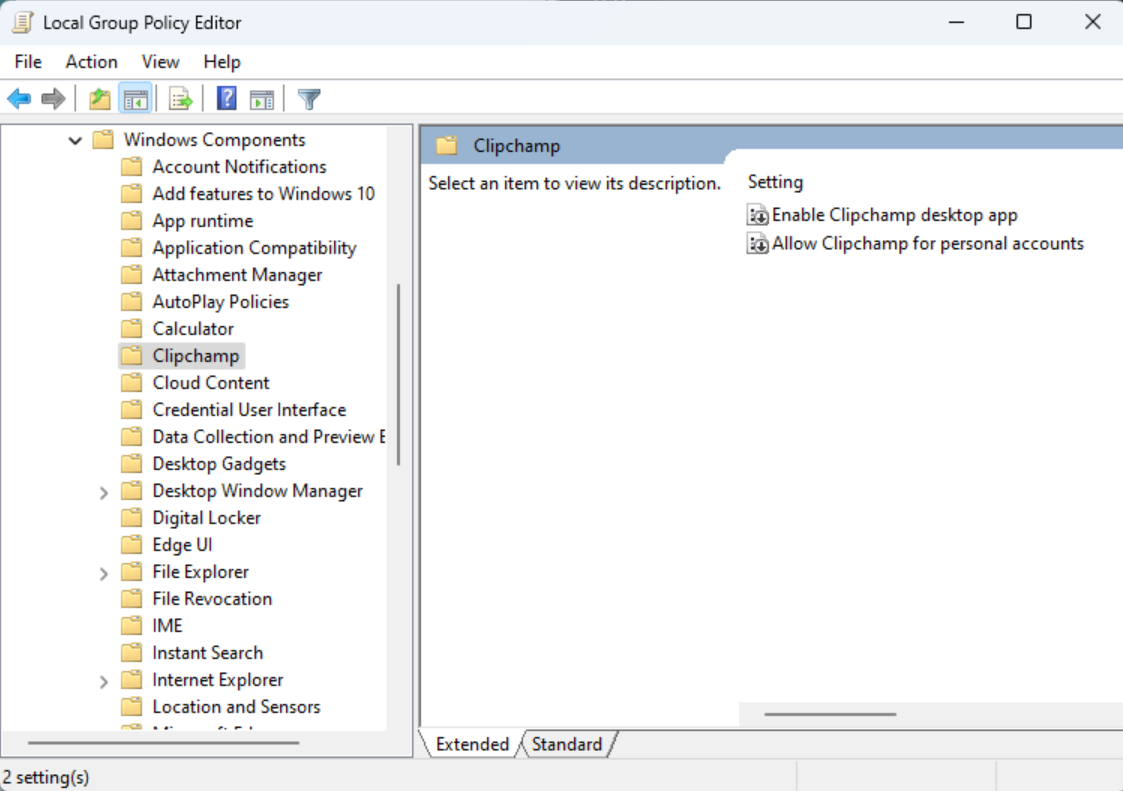
Upravljanje namiznega programa
Ko dodate aplikacijo Clipchamp v Intune, da jo lahko upravljate, kot je opisano v tem članku – Dodajanje aplikacij iz trgovine Microsoft Store v Microsoft Intune, lahko
- omogočite ali onemogočite aplikacijo v uporabniških napravah,
- poskrbite, da bo posodobljena na najnovejšo različico,
- dovolijo ali zavrnejo uporabo osebnih Microsoftovih računov v storitvi (prek zgoraj omenjenega pravilnika skupine),
- ali pa ga popolnoma blokirajte na uporabniških napravah.
Uporabniška izkušnja
Če onemogočite namizno aplikacijo Clipchamp, vendar je že nameščena v uporabniški napravi, se bo pri poskusu zagona namizne aplikacije v njihovi napravi prikaže sporočilo, da je Clipchamp onemogočen v njihovi napravi.
Če onemogočite Clipchamp za osebne Microsoftove račune (MSA) in je različica namiznega programa v uporabniški napravi starejša od različice 3.x (torej 2.9.x), se uporabnikom prikaže sporočilo, da morajo uporabiti spletni brskalnik za dostop do Clipchamp, ko bodo poskušali zagnati namizno aplikacijo.
Če omogočite aplikacijo v storitvi Intune in jo uporabnik zažene v svoji napravi, se bo samodejno prijavil v delovno različico Clipchamp in videl ciljno stran s svojimi obstoječimi projekti za urejanje videoposnetkov.
Če omogočite aplikacijo in uporabnikom dovolite, da se prijavijo v osebne Microsoftove račune ter službene ali šolske račune, lahko izberejo, katero različico Clipchamp bodo odprli v namizni aplikaciji – službeno ali osebno.