
Opomba
- Ta članek je namenjen uporabnikom in skrbnikom urejevalnika videoposnetkov Clipchamp za službene in šolske račune, ne velja za osebno različico storitve Clipchamp, do katere dostopate z osebnim ali družinskim Microsoftovim računom.
- Prvi razdelek govori o uporabi namizne aplikacije za urejevalnik videoposnetkov za Windows. Drugi razdelek je namenjen skrbnikom okolja Microsoft 365, ki želijo upravljati dostop do namizne aplikacije v svoji organizaciji.
Informacije za uporabnike storitve Clipchamp
Clipchamp lahko uporabljate s službenim ali šolskim računom, ki vam ga je izdala organizacija ali izobraževalna ustanova, in dostopate do njega v brskalniku Microsoft Edge ali Google Chrome, če je vaša organizacija naročena na ustrezno licenco za Microsoft 365 za podjetja ali izobraževalne ustanove in če imate licenco za urejanje videoposnetkov Clipchamp, dodeljeno vašemu računu. Za več podrobnosti glejte: Dostop do storitve Microsoft Clipchamp s službenim ali šolskim računom.
Poleg dostopa do storitve Clipchamp v brskalniku lahko do njega dostopate tudi prek namizne aplikacije za Windows 10 in Windows 11.
Če želite zagnati aplikacijo, jo poiščite v Windows Search, ki bi moral v rezultatih prikazati aplikacijo Microsoft Clipchamp. Če ni prikazana v tem razdelku, skrbnik najverjetneje ni omogočil dostopa v računalniku. V tem primeru lahko še naprej dostopate do storitve Clipchamp v brskalniku.
Razpoložljivost namizne aplikacije v službenem ali šolskem računalniku upravlja vaš skrbnik za Microsoft 365. Aplikacijo lahko dajo na voljo v upravljanih napravah, odločajo pa tudi, ali sta omogočeni osebna in službena različica urejevalnika videoposnetkov ali samo službena različica.
Novejša različica namiznega programa
Če imate dostop do namizne aplikacije Clipchamp, jo uporabljate s svojim službenim ali šolskim računom Microsoft 365 in imate nameščeno najnovejšo različico aplikacije, vas bo zagon samodejno prijavil v Clipchamp za službene račune. Številka različice aplikacije, ki vam omogoča prijavo s službenim ali šolskim računom, je 3.0.10020 ali novejša.
Številko različice namizne aplikacije Clipchamp v računalniku lahko preverite tako, da odprete začetni meni, izberete Vse aplikacije, se pomaknete do Microsoft Clipchamp, z desno miškino tipko kliknete vnos in nato izberete »Več>nastavitev aplikacije«.
Če namizne aplikacije Clipchamp ne vidite v računalniku ali če različica, ki jo uporabljate, ne deluje z vašim službenim ali šolskim računom, najnovejša različica aplikacije za vas verjetno še ni na voljo ali pa vaš skrbnik za Microsoft 365 še ni omogočil podpore za službeni račun.
V tej novejši različici namizne aplikacije se lahko prijavite tudi v osebno različico storitve Clipchamp, če vam organizacija okolja Microsoft 365 omogoča uporabo osebnega ali družinskega Microsoftovega računa v upravljani napravi.
Starejša različica namiznega programa
Če je Clipchamp na voljo v vašem računalniku, vendar imate nameščeno starejšo različico aplikacije (starejšo od različice 3), podpira le osebne ali družinske Microsoftove račune in ne podpira službenih ali šolskih računov.
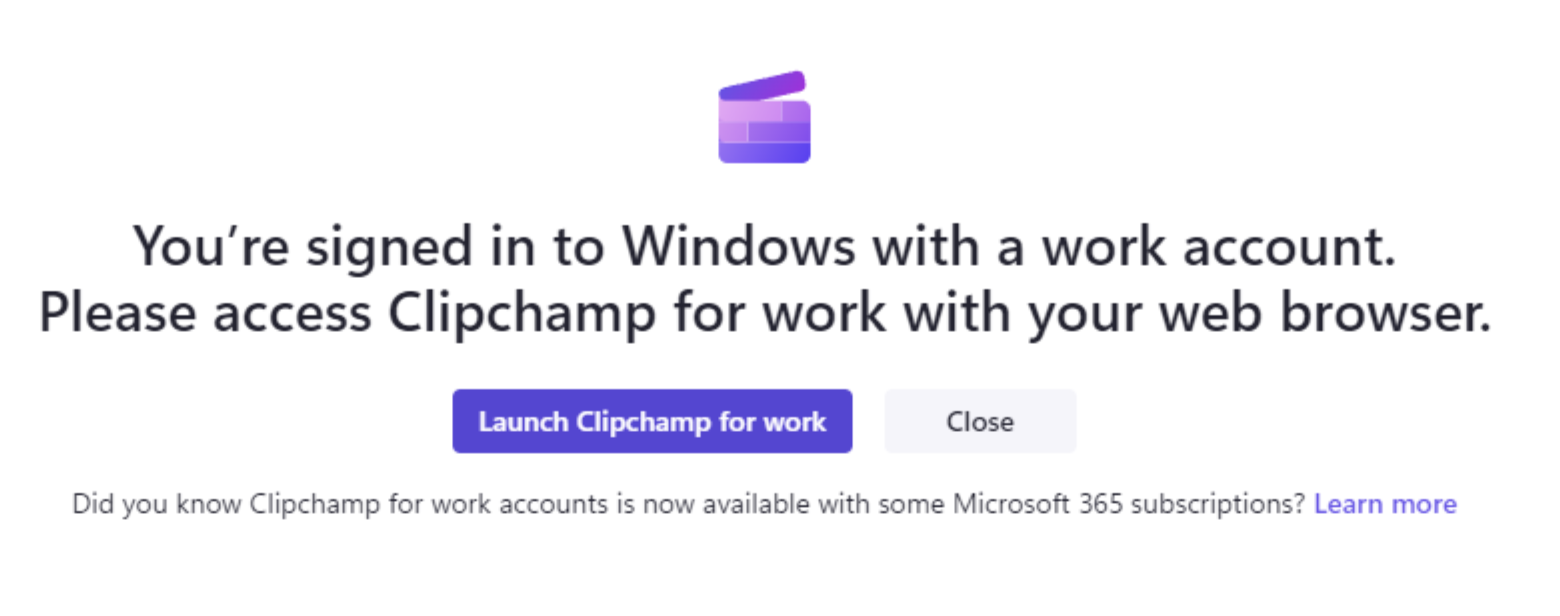
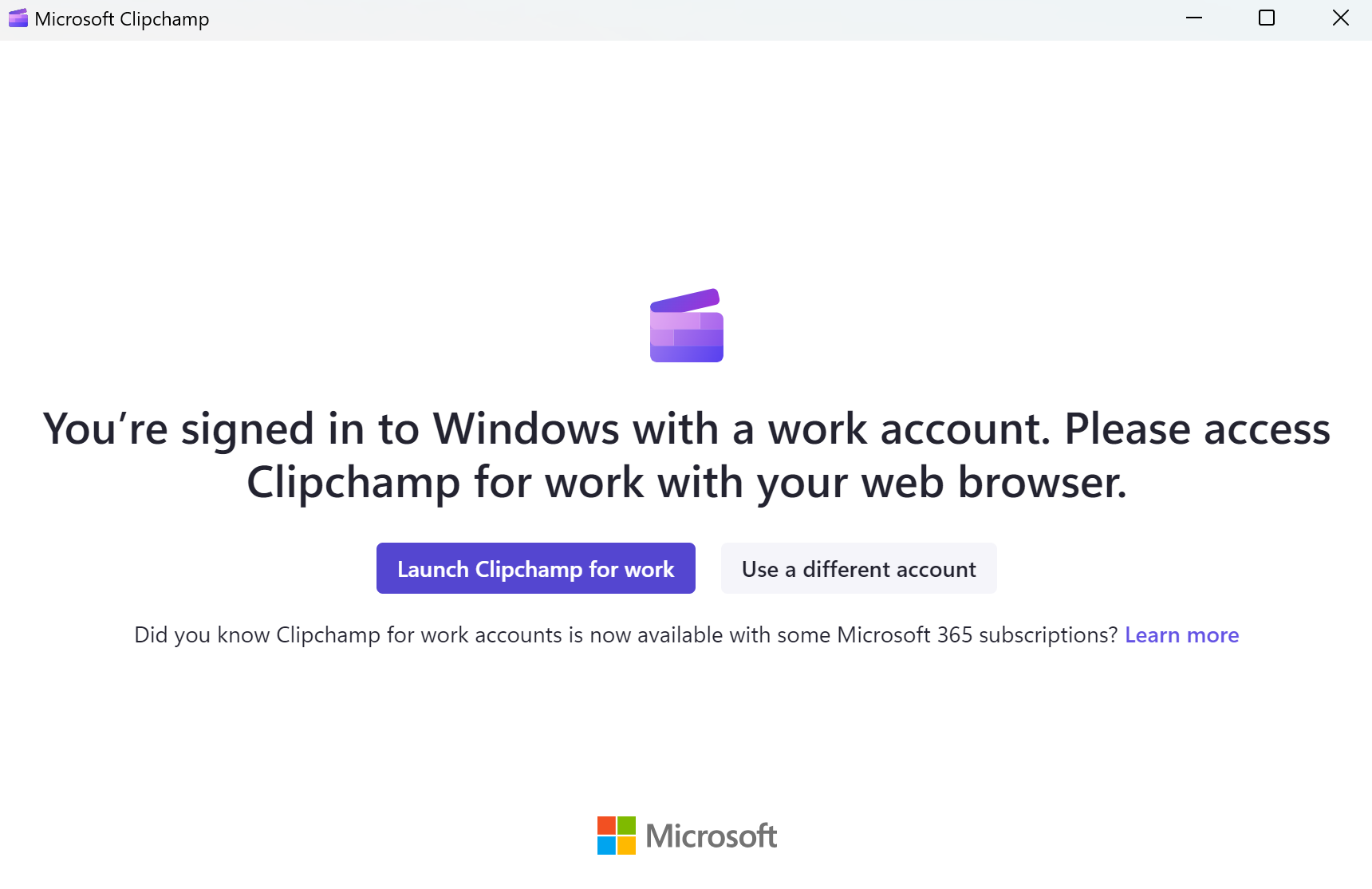
V takem primeru se bo prikazal eden od teh dveh zaslonov, ko odprete aplikacijo in ste v sistem Windows vpisani s službenim ali šolskim računom.
Če vaša organizacija blokira dostop do osebne različice Clipchamp, boste ob zagonu aplikacije videli ta zaslon.
Če izberete možnost Zaženi Clipchamp za službo, se odpre novo okno brskalnika in zažene se spletna aplikacija Microsoft 365 Clipchamp, kjer lahko začnete urejati videoposnetke.
Ta zaslon boste videli tudi, če ima vaša organizacija omogočen dostop tako za osebne kot tudi za službene račune.
Če izberete možnost »Zaženi Clipchamp za službo, se odpre novo okno brskalnika in zažene se spletna aplikacija Microsoft 365 v storitvi Clipchamp.
Izbira sive barve gumba »Uporabi drug račun« vas preusmeri na stran za vpis v osebni račun storitve Clipchamp v namizni aplikaciji.
Informacije za skrbnike okolja Microsoft 365
Opomba
Te informacije so namenjene skrbnikom, ki želijo upravljati način dostopa storitve Clipchamp za uporabnike v organizaciji.
V preteklosti namizna aplikacija Clipchamp ni podpirala računov AAD/Entra ID in je delovala samo z Microsoftovimi osebnimi ali družinskimi računi. To se je spremenilo, saj različica aplikacij iz različice 3.0.10020 ponuja podporo za službene račune.
To pomeni, da lahko vaši končni uporabniki urejevalnik videoposnetkov Clipchamp uporabljajo prek namizne aplikacije za Windows 10 in Windows 11, poleg tega pa lahko dostopajo do Clipchamp prek brskalnika (Edge ali Chrome).
- Različice aplikacij do 2.9.x bodo pokazale vedenje, kot je opisano v razdelku »Starejša različica namizne aplikacije « zgoraj.
- Različice aplikacij od različice 3.x in dalje (vsaj različica 3.0.10020) bodo kazale vedenje, opisano v zgornjem razdelku »Novejša različica namizne aplikacije «.
Upravljanje dostopa do namizne aplikacije Clipchamp
Razpoložljivost namizne aplikacije Clipchamp lahko upravljate prek storitve Intune. To deluje enako kot upravljanje drugih aplikacij iz trgovine Microsoft Store. Glejte: Dodajanje aplikacij iz trgovine Microsoft Store v Microsoft Intune.
V nekaterih okoliščinah je možno, da je prejšnja različica namizne aplikacije Clipchamp že nameščena v napravah končnih uporabnikov. Nameščena je bila iz trgovine Microsoft Store, če je trgovina Store omogočena v vašem najemniku, ali pa je bila aplikacija del posodobitve sistema Windows 11.
V tem primeru priporočamo, da posodobite aplikacijo in tako zagotovite, da bo prikazovala vedenje, kot je opisano v tem članku.
Glavna prednost je, da bodo vaši uporabniki preusmerjeni na pravilno različico Clipchamp in ne bodo nenamerno pristali v osebni različici Clipchamp namesto v delovni različici. Prav tako bo zagotovil, da bodo vaši končni uporabniki lahko uporabljali urejevalnik videoposnetkov, ne da bi morali zagnati spletni brskalnik.
Upravljanje dostopa do storitve Clipchamp na splošno
Poleg upravljanja dostopa do namizne aplikacije lahko nadzorujete splošni dostop do storitve Clipchamp ter do njegove osebne in službene različice. Oglejte si: Kako omogočiti ali onemogočiti urejevalnik videoposnetkov Clipchamp za uporabnike v vaši organizaciji.
Odpravljanje težav z omrežjem
Nekaterim končnim uporabnikom se bo morda prikazala naslednja napaka, ko se bodo poskušali vpisati v namizno aplikacijo Clipchamp.
"Nismo vas mogli vpisati. Poskusite znova.«
Zakaj pride do te napake
Aplikacija Clipchamp mora preveriti varnostna potrdila, ki se uporabljajo v vašem omrežju. V nekaterih okoljih, zlasti tistih, ki uporabljajo proxy ali napravo za pregled SSL, proxy izda svoje potrdilo. Če veljavnosti tega potrdila ni mogoče preveriti – najpogosteje zato, ker ne opravi preverjanja seznama ukinjenih potrdil – bo aplikacija Clipchamp iz varnostnih razlogov blokirala povezavo. Takšno vedenje je pričakovano in ščiti uporabnike pred morebitnimi varnostnimi tveganji.
Zakaj ne moremo obiti preverjanja
Preverjanje CRL zagotavlja, da ni mogoče uporabiti preklicanih ali ogroženih potrdil. Če onemogočite to preverjanje, boste omogočili scenarije, podobne napadom »vmesnih členov«, in ne bi izpolnjevali Microsoftovih varnostnih standardov. Zato preverjanja ni mogoče odstraniti ali ga obiti.
Rešitev
Vaša skupina za IT ali omrežje mora pregledati konfiguracijo strežnika proxy. Pogoste rešitve vključujejo:
Zagotovite, da posredniški strežnik ne prestreže ali znova podpiše prometa v storitvah Microsoft 365.
Dovoljevanje dostopa do seznama ukinjenih ukinjenih podatkov in končnih točk preverjanja potrdila.
Potrditev, da so vsa potrdila, ki jih izda proxy, vsebujejo veljavne informacije o preklicu.
Microsoft ima navodila za omrežne naprave drugih ponudnikov, ki so na voljo tukaj: Uporaba omrežnih naprav ali rešitev drugih ponudnikov s storitvijo Microsoft 365.
Nadomestna rešitev
Končni uporabniki lahko še naprej uporabljajo Clipchamp prek spletne aplikacije, medtem ko se izvaja konfiguracija omrežja.