
V Microsoft Excelu lahko sliko uporabite kot ozadje lista samo za namene prikaza. Ozadje lista ni natisnjeno in se ne ohrani na posameznem delovnem listu ali v elementu, ki ga shranite kot spletno stran.
Ker ozadje lista ni natisnjeno, ga ni mogoče uporabiti kot vodni žig. Vodni žig, ki bo natisnjen, pa lahko posnemate tako, da vstavite grafiko v glavo ali nogo.
Dodajanje ozadja lista
- Izberite delovni list, ki ga želite prikazati z ozadjem lista. Prepričajte se, da je izbran le en delovni list.
- Na zavihku Postavitev strani v skupini Priprava strani izberite Ozadje.
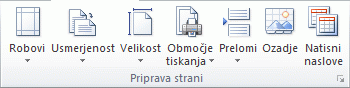
- Izberite sliko, ki jo želite uporabiti za ozadje lista, in nato izberite Vstavi.
Izbrana slika se ponovi, da zapolni list.
- Če želite izboljšati berljivost, lahko skrijete mrežne črte celic in uporabite enobarvno senčenje za celice, ki vsebujejo podatke.
- Ozadje lista se shrani s podatki delovnega lista, ko shranite delovni zvezek.
Če želite uporabiti enobarvno barvo kot ozadje lista, lahko uporabite senčenje celic za vse celice na delovnem listu.
Odstranjevanje ozadja lista
- Izberite delovni list, ki je prikazan z ozadjem lista. Prepričajte se, da je izbran le en delovni list.
- Na zavihku Postavitev strani v skupini Priprava strani izberite Izbriši ozadje.
Izbriši ozadje je na voljo le, če ima delovni list ozadje lista.
Posnemanje vodnega žiga v Excelu
Funkcija vodnega žiga ni na voljo v Microsoft Excelu. Vendar pa lahko vodni žig posnemate na enega od dveh načinov.
Informacije o vodnem žigu lahko prikažete na vsaki natisnjeni strani. Če želite na primer označiti, da so podatki delovnega lista zaupni ali osnutek kopije, v glavo ali nogo vstavite sliko, ki vsebuje informacije o vodnem žigu. Ta slika se nato prikaže za podatki delovnega lista in se začne na vrhu ali dnu vsake strani. Sliko lahko spremenite tudi tako, da zapolnite celotno stran.
Uporabite lahko tudi WordArt nad podatki delovnega lista, da označite, da so podatki zaupni ali da gre za osnutek kopije.
Uporaba slike v glavi ali nogi za posnemanje vodnega žiga
- V programu za risanje, kot je Paintbrush, ustvarite sliko, ki jo želite uporabiti kot vodni žig.
- V Excelu izberite delovni list, ki ga želite prikazati z vodnim žigom. Prepričajte se, da je izbran le en delovni list.
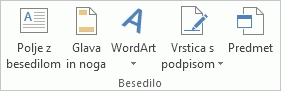
- Na zavihku Vstavljanje v skupini Besedilo izberite Glava & noga.
- V razdelku Glava kliknite levo, sredinsko ali desno izbirno polje glave.
- Na zavihku Glava & noga v skupini Elementi glave & noge izberite
 za sliko in nato poiščite sliko, ki jo želite vstaviti.
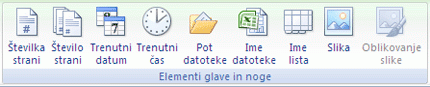
- Dvokliknite sliko in nato se v izbirnem polju glave prikaže &[Slika].
- Kliknite na delovnem listu. Slika, ki ste jo izbrali, bo prikazana namesto &[Slika].
- Če želite spremeniti velikost ali velikost slike, izberite polje za izbiro glave, ki vsebuje sliko, nato pa v skupini Elementi glave & noge izberite Oblikuj sliko. Nato v pogovornem oknu Oblikovanje slike izberite želene možnosti na zavihku Velikost .
- Spremembe slike ali oblike zapisa slike začnejo veljati takoj in jih ni mogoče razveljaviti.
- Če želite dodati prazen prostor nad ali pod sliko, v izbirnem polju glave, ki vsebuje sliko, kliknite pred ali za &[Slika] in nato pritisnite Enter, da začnete novo vrstico.
- Če želite zamenjati sliko v polju odseka glave, ki vsebuje sliko, izberite &[Slika], izberite za sliko in nato izberite Zamenjaj.
- Pred tiskanjem se prepričajte, da je na robu glave ali noge dovolj prostora za glavo ali nogo po meri.
- Če želite izbrisati sliko v polju odseka glave, ki vsebuje sliko, izberite &[Slika], pritisnite tipko Delete in nato kliknite delovni list.
- Če želite preklopiti iz pogleda postavitve strani v navadni pogled, izberite poljubno celico, izberite zavihek Pogled in nato v skupini Pogledi delovnega zvezka izberite Navadno.
Uporaba WordArta za posnemanje vodnega žiga
Kliknite mesto delovnega lista, kjer želite prikazati vodni žig.
Na zavihku Vstavljanje v skupini Besedilo kliknite WordArt.
Izberite WordArtov slog, ki ga želite uporabiti.
Uporabite na primer Polnilo - bela, Senca, Polnilo - Besedilo 1, Notranja senca ali Polnilo - bela, Toplo mat poševno.Vnesite besedilo, ki ga želite uporabiti za vodni žig.
Če želite spremeniti velikost WordArta, naredite to:
- Kliknite WordArt.
- Na zavihku Oblika oblike v skupini Velikost v polji Višina oblike in Širina oblike vnesite želeno velikost. Upoštevajte, da se s tem spremeni le velikost škatle, v kateri je WordArt.
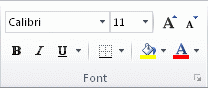
Vate za spreminjanje velikosti v WordArtu lahko tudi povlečete na želeno velikost. - Izberite besedilo v WordArtu in nato na zavihku Osnovno v skupini Pisava izberite želeno velikost v polju Velikost pisave .
Če želite dodati prosojnost, tako da si lahko ogledate več podatkov delovnega lista pod WordArtom, naredite to:
- Z desno tipko miške kliknite WordArt in nato kliknite Oblikuj obliko.
- V kategoriji Polnilo v razdelku Polnilo kliknite Trdno polnilo.
- Povlecite drsnik Prosojnost na želeni odstotek prosojnosti ali vnesite odstotek v polje Prosojnost .
Če želite zasukati WordArt, naredite to:
- Izberite WordArt.
- Na zavihku Oblika oblike v skupini Razporedi izberite Zasukaj.
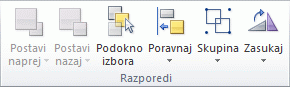
- Izberite Več možnosti vrtenja.
- Na zavihku Velikost v polje Vrtenje vnesite želeno stopnjo vrtenja.
- Izberite Zapri.
Ročico za vrtenje lahko povlečete tudi v smeri, v kateri želite zasukati WordArt.
Opomba
WordArta ne morete uporabiti v glavi ali nogi, da bi ga prikazali v ozadju. Če pa ustvarite WordArt na praznem delovnem listu, na katerem niso prikazane mrežne črte (na zavihku Pogled v skupini Pokaži počistite potrditveno polje Mrežne črte ), lahko pritisnete tipko Natisni zaslon, da zajamete WordArt, nato pa zajeti WordArt prilepite v program za risanje. Nato lahko sliko, ki ste jo ustvarili v programu za risanje, vstavite v glavo in nogo, kot je opisano v razdelku Uporaba slike v glavi ali nogi za posnemanje vodnega žiga.
Potrebujete dodatno pomoč?
Kadar koli se lahko obrnete na strokovnjaka v Excelovi tehnični skupnosti ali pridobite podporo v skupnostih.