
Če želite avtomatizirati ponavljajoče se opravilo, lahko posnamete makro s snemalnikom makrov v Microsoft Excelu. Denimo, da imate datume v naključnih oblikah zapisa in želite uporabiti eno obliko zapisa za vse. To lahko naredite z makrom. Posnamete lahko makro, s katerim uporabite želeno obliko zapisa, in ga nato znova predvajate, kadar ga potrebujete.
Ko posnamete makro, zapisovalnik makrov zabeleži vse korake v kodi VBA (Visual Basic for Applications). Ti koraki lahko vključujejo vnos besedila ali številk, klikanje celic ali ukazov na traku ali v menijih, oblikovanje celic, vrstic ali stolpcev ali celo uvažanje podatkov iz zunanjega vira, kot je Microsoft Access. Program Visual Basic (VBA) je podnabor zmogljivega programskega jezika Visual Basic, ki je vključen v večino Officeovih programov. S programom VBA lahko avtomatizirate procese v Officeovih programih in med njimi, vendar pa vam ni treba poznati kode VBA ali računalniškega programiranja, če snemalnik makrov izvede želeno opravilo.
Ko posnamete makro, morate vedeti, da snemalnik makrov zajame skoraj vsak korak, ki ga izvedete. Če torej v zaporedju naredite napako, na primer kliknete gumb, ki ga niste nameravali, ga snemalnik makrov posname. Napako odpravite tako, da znova posnamete celotno zaporedje ali pa sami spremenite kodo VBA. Zato vam priporočamo, da vedno posnamete postopek, s katerim ste dobro seznanjeni. Z bolj nemotenim snemanjem zaporedja se bo makro pri ponovnem predvajanju zagnal učinkoviteje.
Makre in orodja programa VBA najdete na zavihku Razvijalec, ki je privzeto skrit, zato ga morate najprej omogočiti. Več informacij najdete v članku Prikaz zavihka »Razvijalec«.

Snemanje makra
Oglejte si te uporabne nasvete o makrih:
- Ko posnamete makro za izvajanje nabora opravil v obsegu v Excelu, bo makro izveden le v celicah v obsegu. Če ste v obseg dodali dodatno vrstico, makro ne bo izvedel postopka v novi vrstici, ampak le v celicah v obsegu.
- Če ste nameravali posneti obsežen postopek opravil, namesto enega dolgega makra ustvarite manjše in ustreznejše makre.
- V makru ni treba posneti le opravil v Excelu. Postopek makra lahko razširite na druge Officeove programe in katere koli druge programe, ki podpirajo programa Visual Basic (VBA). Posnamete lahko na primer makro, ki najprej posodobiti tabelo v Excelu in nato odpre Outlook, da pošlje tabelo po e-pošti na e-poštni naslov.
Upoštevajte ta navodila za snemanje makra.
Na zavihku Razvijalec v skupini Koda kliknite Posnemi makro.
-ALI-
Pritisnite Alt+T+M+R .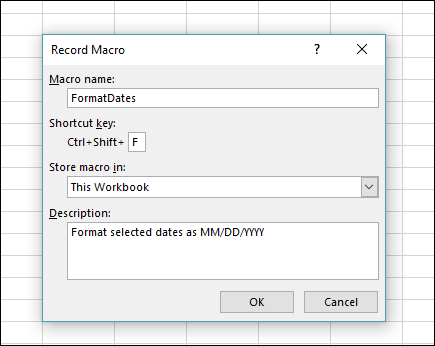
V polje Ime makra vnesite ime makra. Ime naj bo čim bolj opisno, da ga boste hitro našli, če boste ustvarili več makrov.
Opomba
Prvi znak v imenu makra mora biti črka. Znaki, ki sledijo, so lahko črke, številke ali podčrtaji. V imenu makra ni mogoče uporabiti presledkov, vendar lahko besede ločite s podčrtaji. Če uporabite ime makra, ki je hkrati sklic na celico, se lahko prikaže sporočilo o napaki, da ime makra ni veljavno.
Če želite dodeliti bližnjico na tipkovnici za zagon makra, v polje Bližnjica vnesite poljubno črko (delovale bodo velike ali male črke), ki jo želite uporabiti. Najbolje je, da uporabite kombinacije tipk, ki ne ustrezajo obstoječim bližnjičnim tipkovnicam, saj bo bližnjica na makro preglasila vse enakovredne privzete Excelove bližnjice, ko je delovni zvezek, ki vsebuje makro, odprt. Če na primer uporabite Ctrl+Z (razveljavi), boste izgubili možnost razveljavitve v tem Excelovem primerku.
Na seznamu Shrani makro v izberite, kam želite shraniti makro.
Na splošno boste makro shranili na mesto Ta delovni zvezek , če pa želite, da je makro na voljo vsakič, ko uporabljate Excel, izberite Osebni delovni zvezek z makri . Če izberete Osebni delovni zvezek z makri, Excel ustvari skrit osebni delovni zvezek z makri (Personal.xlsb), če ta še ne obstaja, in shrani makro v ta delovni zvezek.V polje Opis po izbiri vnesite kratek opis dejanja makra.
Polja z opisom vam ni treba izpolniti, vendar vam priporočamo, da ga izpolnite. Poskusite vnesti pomenljiv opis s katerimi koli informacijami, ki bodo morda uporabne za vas in druge uporabnike, ki bodo zagnali makro. Če ustvarite veliko makrov, lahko po opisu hitro ugotovite, kateri makri izvajajo določeno dejanje, v nasprotnem primeru pa boste morda morali ugibati.Če želite začeti snemanje, kliknite V redu.
Izvedite dejanja, ki jih želite posneti.
Na zavihku Razvijalec v skupini Koda kliknite
 za ustavitev snemanja .
-ALI-
Pritisnite Alt+T+M+R .
Delo z posnetimi makri v Excelu
Na zavihku Razvijalec kliknite Makri, da prikažete makre, ki so povezani z delovnim zvezkom. Ali pa pritisnite Alt+ F8. S tem odprete pogovorno okno Makro.

Pozor
Makrov ne morete razveljaviti. Preden prvič zaženete posneti makro, se prepričajte, da ste delovni zvezek shranili na mesto, kamor želite zagnati makro, ali pa delajte na kopiji delovnega zvezka, da preprečite neželene spremembe. Če zaženete makro in ne naredi, kar želite, lahko delovni zvezek zaprete, ne da bi ga shranili.
V nadaljevanju najdete dodatne informacije o delu z makri v Excelu.
| Opravilo | Opis |
|---|---|
| Spreminjanje varnostnih nastavitev za makre v Excelu | Preberite določene informacije o varnostnih nastavitvah, ki so na voljo za makre, in njihov pomen. |
| Zagvon makra | Makro lahko zaženete na več različnih načinov, na primer z uporabo bližnjice na tipkovnici, grafičnega predmeta, orodne vrstice za hitri dostop, gumba ali celo z odpiranjem delovnega zvezka. |
| Urejanje makra | Makre, priložene delovnemu zvezku, uredite z urejevalnikom za Visual Basic. |
| Kopiranje modula z makri v drug delovni zvezek | Če je v delovnem zvezku makro VBA, ki ga želite uporabiti drugje, kopirajte modul s tem makrom v drug odprti delovni zvezek z urejevalnikom za Microsoft Visual Basic. |
| Dodelitev makra predmetu, obliki ali grafiki |
|
| Dodelitev makra gumbu | Makro lahko dodelite grafični ikoni in jo dodate v orodno vrstico za hitri dostop ali na trak. |
| Dodelitev makra kontrolniku na delovnem listu | Makre lahko dodelite obrazcem in kontrolnikom ActiveX na delovnem listu. |
| Omogočanje ali onemogočanje makrov v Officeovih datotekah | Preberite, kako omogočite ali onemogočite makre v Officeovih datotekah. |
| Zagon urejevalnika za Visual Basic | Pritisnite Alt+F11 |
| Iskanje pomoči za urejevalnik za Visual Basic | Preberite, kako poiščete pomoč za elemente za Visual Basic. |
Delo s posneto kodo v urejevalniku za Visual Basic (VBE)
S posneto kodo lahko delate v urejevalniku za Visual Basic (VBE) in dodate lastne spremenljivke, nadzorujete strukture in drugo kodo, ki jo s snemalnikom makrov ne morete posneti. Snemalnik makrov posname skoraj vsak korak, ki ga izvedete med snemanjem, lahko tudi počistite vso nepotrebno posneto kodo, ki v makru nima nobenega namena. Pregled posnete kode je odličen način za učenje ali izpopolnitev znanja o programiranja VBA.
Če želite več informacij o spreminjanju posnete kode v primeru, glejte Uvod v VBA v Excelu.
Potrebujete dodatno pomoč?
Kadar koli se lahko obrnete na strokovnjaka v Excelovi tehnični skupnosti ali pridobite podporo v skupnostih.