
Ko ustvarite grafikon v Excelovem delovnem listu, Wordov dokumentu ali PowerPointovi predstavitvi, imate na voljo številne možnosti. Ne glede na to, ali boste uporabili grafikon, ki je priporočen za vaše podatke, enega ki ga izberete na seznamu vseh grafikonov, ali enega iz naše zbirke predlog grafikonov, je dobro, da veste malo več o posameznih vrstah grafikonov.
Če želite ustvariti grafikon, kliknite tukaj.
Če želite prikazati opis posamezne vrste grafikona za Excel v sistemu Windows, izberite možnost s spustnega seznama.
Stolpčni grafikon
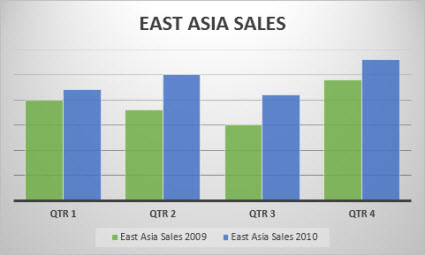
Podatke iz stolpcev ali vrstic na delovnem listu je mogoče izrisati v stolpčnem grafikonu. Stolpčni grafikon običajno prikaže zvrsti vzdolž vodoravne osi (kategorije) in vrednosti vzdolž navpične osi (vrednosti), kot je prikazano v tem grafikonu:
Vrste stolpčnih grafikonov
Gručni stolpčni grafikon in 3D-gručni stolpčni grafikon

Gručni stolpčni grafikon kaže vrednosti v 2D-stolpcih. 3D-gručni stolpčni grafikon kaže stolpce v 3D-obliki, vendar pri tem ne uporablja osi tretje vrednosti (globinske osi). Ta grafikon uporabite, ko imate zvrsti, ki predstavljajo:- Obsege vrednosti (na primer število elementov).
- Določene lestvice (na primer Likertovo lestvico z vnosi, kot so »popolnoma soglašam«, »soglašam«, »nevtralno«, »nasprotujem«, »popolnoma nasprotujem«).
- Imena, ki niso zapisana v določenem vrstnem redu (na primer imena elementov, geografska imena ali imena ljudi).
Naložen stolpčni grafikon in 3D-naložen stolpčni grafikon Naložen stolpčni grafikon kaže vrednosti v naloženih stolpcih 2D-oblike. 3D-naložen stolpčni grafikon kaže naložene stolpce v 3D-obliki, vendar ne uporablja globinske osi. Ta grafikon uporabite, ko imate več nizov podatkov in želite poudariti celoto.

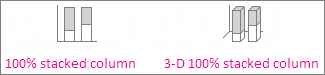
100-odstotno naložen stolpčni grafikon in 100-odstotno naložen stolpčni grafikon 3D-oblike 100-odstotno naložen stolpčni grafikon kaže vrednosti v stolpcih 2D-oblike, ki so naloženi tako, da prestavljajo 100 %. 100-odstotno naložen 3D-stolpčni grafikon kaže stolpce v 3D-obliki, vendar ne uporablja globinske osi. Ta grafikon uporabite, ko imate dva niza podatkov ali več in želite poudariti, kolikšen del celote predstavlja posamezen element, še posebej, če je skupna vrednost v vseh zvrsteh enaka.
3D-stolpčni grafikoni 3D-stolpčni grafikoni uporabljajo tri osi, ki jih je mogoče spreminjati (vodoravna, navpična in globinska os) in primerjajo podatkovne točke vzdolž vodoravne in globinske osi. Ta grafikon uporabite, ko želite primerjati podatke obeh zvrsti in nizov podatkov.

Črtni grafikon
Podatke iz stolpcev ali vrstic na delovnem listu je mogoče izrisati v črtnem grafikonu. V črtnem grafikonu so podatki o zvrsteh enakomerno razporejeni vzdolž vodoravne osi, vsi podatki o vrednostih pa so enakomerno razporejeni vzdolž navpične osi. Črtni grafikoni lahko pokažejo neprekinjene podatke v nekem časovnem obdobju na osi z enakomerno porazdeljenimi velikostmi in so zato idealni za prikazovanje trendov v podatkih na enakih intervalih, kot so meseci, četrtletja ali finančna leta.

Vrste črtnih grafikonov
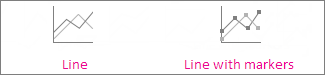
Črtni grafikon in črtni grafikon z oznakami Črtni grafikoni z oznakami za označevanje posameznih podatkovnih vrednosti ali brez njih lahko pokažejo trende v časovnem obdobju ali enakomerno porazdeljene zvrsti, še posebej ko imate veliko podatkovnih točk in je vrstni red, v katerem so predstavljene, pomemben. Če imate veliko kategorij ali so vrednosti približne, uporabite črtni grafikon brez oznak.
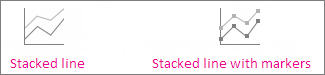
Naložen črtni grafikon in naložen črtni grafikon z oznakami Naložene črtne grafikone z oznakami za označevanje posameznih podatkovnih vrednosti ali brez njih lahko pokažejo trend prispevka posamezne vrednosti v časovnem obdobju ali po enakomerno razporejenih zvrsteh.
100-odstotno naložen črtni grafikon in 100-odstotno naložen črtni grafikon z oznakami 100-odstotno naložen črtni grafikoni z oznakami za označevanje posameznih podatkovnih vrednosti ali brez njih pokažejo trend odstotka, ki ga vsaka vrednost prispeva v časovnem obdobju ali enakomerno razporejenih zvrsteh. Če imate veliko kategorij ali so vrednosti približne, uporabite 100-odstotni naložen črtni grafikon brez oznak.

3D-črtni 3D-črtni grafikoni prikazujejo posamezno podatkovno vrstico ali stolpec kot 3D-trak. 3D-črtni grafikon ima vodoravne, navpične in globinske osi, ki jih je mogoče spremeniti.

Opomba
- Črtni grafikoni so primerni za prikaz več nizov podatkov v grafikonu – če imate le en niz podatkov, raje izberite raztresen grafikon.
- Naloženi črtni grafikoni izračunajo podatke, kar pa morda ne predstavlja želenega rezultata. Morda tudi ni lahko videti, da so črte naložene, zato razmislite o uporabi druge vrste črtnega grafikona ali naloženega ploščinskega grafikona.
Tortni in kolobarni grafikoni
Podatke, ki so urejeni v enem stolpcu ali vrstici na delovnem listu, je mogoče izrisati v tortnem grafikonu. Tortni grafikoni kažejo velikost elementov v eni podatkovni seriji, sorazmerno z vsoto elementov. Podatkovne točke v tortnem grafikonu so prikazane kot odstotek celotnega tortnega grafikona.
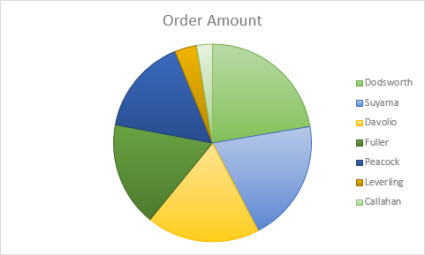
Uporabo tortnega grafikona priporočamo, kadar:
- Imate le en niz podatkov.
- Nobena od vrednosti v vaših podatkih ni negativna.
- Skoraj nobena od vrednosti v vaših podatkih ni nič.
- Nimate več kot sedem zvrsti, ki vse predstavljajo dele celotnega tortnega grafikona.
Vrste tortnih grafikonov
-
Tortni grafikon in tortni grafikon oblike 3D V tortnih grafikonih se kaže prispevek posamezne vrednosti k skupni vrednosti, in sicer v 2D- ali 3D-obliki. Če želite poudariti rezine tortnega grafikona, jih lahko ročno izvlečete.

-
Tortni grafikon rezine in palični grafikon rezine Tortni grafikoni rezine ali palični grafikoni rezine kažejo tortne grafikone z manjšimi vrednostmi, izvlečeni v sekundarni tortni grafikon ali v naloženi palični grafikon, kar omogoča, da se jih lažje razlikuje.

Kolobarni grafikoni
Podatke iz stolpcev ali vrstic, ki so le na delovnih listih, lahko izrišete še v kolobarnem grafikonu. Tako kot tortni grafikon tudi kolobarni prikazuje odnose med deli in celoto, vendar pa lahko vsebuje več podatkovnih nizov.

Vrste kolobarnih grafikonov
Kolobarni grafikon Kolobarni grafikoni prikazujejo podatke v obročih, pri čemer vsak obroč predstavlja eno podatkovno serijo. Če so odstotki prikazani v oznakah podatkov, skupna vrednost vsakega obroča znaša 100 %.

Opomba
Branje kolobarnih grafikonov ni preprosto. Zato raje uporabite naložen stolpčni grafikon ali naložen palični grafikon.
Palični grafikon
Podatke iz stolpcev ali vrstic na delovnem listu je mogoče izrisati v paličnem grafikonu. Palični grafikoni kažejo primerjave med posameznimi elementi. V paličnem grafikonu so zvrsti običajno razporejene preko vodoravne osi, vrednosti pa preko navpične.

Palični grafikon lahko uporabite v teh primerih:
- Oznake osi so dolge.
- Prikazane vrednosti so trajanja.
Vrste paličnih grafikonov
-
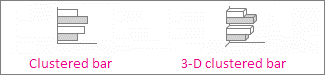
Gručni palični grafikon in gručni palični grafikon 3D-oblike Gručni palični grafikon kaže vrstice v 2D-obliki. Gručni palični grafikon 3D-oblike kaže vrstice v 3D-obliki; Ne uporablja globinske osi.
-
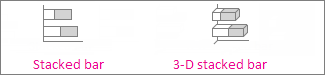
Naložen palični grafikon in 3D-naložen palični grafikon V naloženih paličnih grafikonih se kaže razmerje med posameznimi elementi in celoto v vrsticah 2D-oblike. 3D-naložen palični grafikon kaže vrstice v 3D-obliki; Ne uporablja globinske osi.
-
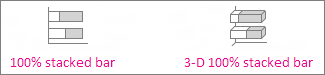
100-odstotno naložen palični grafikon in 100-odstotno naložen palični grafikon 3D-oblike 100-odstotno naložen palični grafikon kaže vrstice 2D-oblike, ki primerjajo odstotek, ki ga vsaka vrednost prispeva k skupni vrednosti zvrsti. 100-odstotno naložen palični grafikon 3D-oblike kaže vrstice v 3D-obliki; Ne uporablja globinske osi.
Ploščinski grafikoni
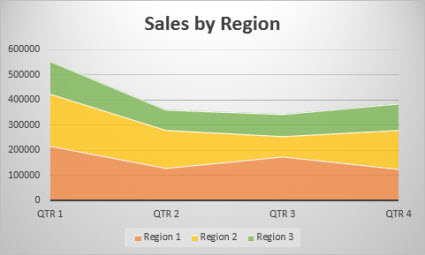
Podatke iz stolpcev ali vrstic na delovnem listu je mogoče izrisati v ploščinskem grafikonu. Ploščinske grafikone se lahko uporabi za izris sprememb v časovnem obdobju in usmerjanje pozornosti na skupno vrednost v celotnem trendu. S tem ko pokažete vsoto zrisanih vrednostih, ploščinski grafikon pokaže tudi razmerje med deli in celoto.
Vrste ploščinskih grafikonov
-
Območje in 3D območje Območni grafikoni, ki so prikazani v 2D-ali 3D-obliki zapisa, prikazujejo trend vrednosti skozi čas ali druge podatke o kategorijah. 3D-ploščinski grafikoni uporabljajo tri osi (vodoravno, navpično in globinsko), ki jih lahko spreminjate. Praviloma namesto nenaloženega ploščinskega grafikona priporočamo uporabo črtnega grafikona, saj podatke iz enega niza lahko zakrijejo podatki iz drugega niza.

-
Naloženo območje in 3D-naloženo območje Naloženi območni grafikoni prikazujejo trend prispevka vsake vrednosti skozi čas ali druge podatke kategorije v 2D-obliki. 3D-naložen ploščinski grafikon naredi enako, a pokaže ploskve v 3D-obliki, ne da bi pri tem uporabljal globinsko os.
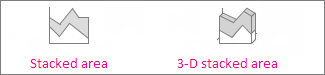
- 100-odstotni naloženi območni grafikoni s 100-odstotnim naloženim območjem prikazujejo trend odstotka, ki ga posamezna vrednost prispeva skozi čas, ali druge podatke kategorije. 100-odstotno naložen ploščinski grafikon 3D-oblike naredi enako, a pokaže ploskve v 3D-obliki, ne da bi pri tem uporabljal globinsko os.

XY (raztreseni) in mehurčni grafikon
Podatke iz stolpcev in vrstic na delovnem listu je mogoče izrisati v (raztresenem) grafikonu xy. Postavite vrednosti x v eno vrstico ali stolpec in nato vnesite ustrezne vrednosti y v sosednje vrstice ali stolpce.
Raztreseni grafikon ima dve osi vrednosti: vodoravno os (x) in navpično os (y) vrednosti. Vrednosti x in y združi v enotne podatkovne točke in jih kaže v neenakomernih razmakih ali gručah. Raztreseni grafikoni se običajno uporabljajo za prikaz in primerjavo številskih vrednosti, na primer znanstvenih, statističnih in inženirskih podatkov.

Raztreseni grafikon lahko uporabite v teh primerih:
- Če želite spremeniti merilo vodoravne osi.
- Če želite spremeniti to os v logaritmično merilo.
- Vrednosti na vodoravni osi niso v enakih razmakih.
- Obstaja veliko podatkovnih točk na vodoravni osi.
- Prilagoditi želite neodvisna merila osi raztresenega grafikona, da bi razkrili več informacij o podatkih, ki vključujejo pare ali združene nabore vrednostih.
- Prikazati želite podobnosti velikih nizov podatkov in ne razlike med podatkovnimi točkami.
- Primerjati želite številne podatkovne točke neodvisno od časa – več ko v raztreseni grafikon vključite podatkov, boljše primerjave lahko naredite.
Vrste raztresenih grafikonov
-
Raztreseni grafikon Ta grafikon kaže podatkovne točke, ne da bi za primerjavo parov vrednosti povezal vrstice.

-
Razpršeno z gladkimi črtami in oznakami ter razpršeno z gladkimi črtami Ta grafikon prikazuje gladko krivuljo, ki povezuje podatkovne točke. Zglajene črte so prikazane z oznakami ali brez njih. Če imate veliko podatkovnih točk, uporabite zglajeno črto brez oznak.

-
Razpršeno z ravnimi črtami in oznakami ter razpršeno z ravnimi črtami Ta grafikon prikazuje ravne povezovalne črte med podatkovnimi točkami. Ravne črte so lahko prikazane z oznakami ali brez njih.

Mehurčni grafikon
Podobno kot raztreseni grafikon, mehurčni grafikon doda tretji stolpec za določanje velikosti mehurčkov, ki jih kaže, za predstavitev podatkovnih točk v nizih podatkov.

Vrste mehurčnih grafikonov
-
Mehurček ali mehurček s 3D-učinkom Oba mehurčna grafikona primerjata nabore treh vrednosti namesto dveh in prikazujeta mehurčke v 2D ali 3D obliki zapisa (brez uporabe globinske osi). Tretja vrednost določa velikost oznake mehurčka.

Borzni grafikon
Podatke, ki so v določenem redu v stolpcih ali vrsticah na delovnem listu je mogoče izrisati v borznem grafikonu. Kot je razvidno iz imena, borzni grafikoni lahko ponazorijo spreminjanja cen delnic. Vendar pa ta grafikon lahko uporabite tudi za ponazoritev spreminjanja drugih podatkov, kot so dnevne padavine ali letne temperature. Če želite ustvariti borzni grafikon, se prepričajte, da so podatki urejeni v pravem vrstnem redu.
Na primer, če želite ustvariti preprost končno-intervalni borzni grafikon, podatke uredite tako, da kot glave stolpcev vnesete »Največ«, »Najmanj« in »Končna« v tem vrstnem redu.

Vrste borznih grafikonov
-
Končno-intervalni grafikon Ta borzni grafikon uporablja tri nize vrednosti v tem vrstnem redu: največ, najmanj in nato končno.

-
Začetno-končno-intervalni grafikon Ta borzni grafikon uporablja štiri nize vrednosti v tem vrstnem redu: začetna, največ, najmanj in nato končna.

-
Glasnost-visoka-nizka-zaprta Ta borzni grafikon uporablja štiri vrste vrednosti v tem vrstnem redu: obseg, najvišja, najnižja in nato zaprta. Količino meri na dveh oseh vrednosti: ena za stolpce, ki merijo količino, in druga za cene delnic.

-
Količinski začetno-končno-intervalni grafikon Ta borzni grafikon uporablja pet nizov vrednosti v tem vrstnem redu: količina, začetna, največ, najmanj in nato končna.

Površinski grafikon
Podatke iz stolpcev ali vrstic na delovnem listu je mogoče izrisati v površinskem grafikonu. Ta grafikon je uporaben, če želite najti optimalne kombinacije med dvema nizoma podatkov. Kot na topografskem zemljevidu, barve in vzorci označujejo področja, ki so znotraj istega niza vrednosti. Površinski grafikon lahko ustvarite, ko sta obe kategoriji in niza podatkov številske vrednosti.

Vrste površinskih grafikonov
-
3D površina Ta grafikon prikazuje 3D-pogled podatkov, ki si ga lahko predstavljate kot gumijasti list, raztegnjen nad 3D-stolpčnim grafikonom. Običajno se uporablja za prikaz razmerij med velikimi količinami podatkov, ki jih je sicer težko videti. Barvni pasovi na površinskem grafikonu ne predstavljajo podatkovnih serij ampak razliko med vrednostmi.

-
Žična 3D površina 3D-površinski grafikon, ki je prikazan brez barve na površini, se imenuje žični 3D-površinski grafikon. Ta grafikon prikazuje le črte. Žični 3D-površinski grafikon ni enostaven za branje, vendar lahko nariše velike nabore podatkov veliko hitreje kot 3D-površinski grafikon.

-
Kontura Konturni grafikoni so površinski grafikoni, gledani zgoraj, podobno kot 2D-topografski zemljevidi. Barvni pasovi na obrisnem grafikonu predstavljajo določene obsege vrednosti. Črte na obrisnem grafikonu povezujejo interpolirane točke enakih vrednosti.

-
Obris žičnega modela Žični konturni grafikoni so tudi površinski grafikoni, gledani od zgoraj. Žični model grafikona nima barvnih pasov na površini, zato prikazuje le črte. Žičnih okvirnih grafikonov ni enostavno brati. Morda bi bilo bolje uporabiti 3D-površinski grafikon.

Polarni grafikoni
Podatke iz stolpcev ali vrstic na delovnem listu je mogoče izrisati v polarnem grafikonu. Radarski grafikoni primerjajo združene vrednosti več podatkovnih nizov.

Vrste polarnih grafikonov
-
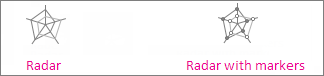
Polarni grafikon in polarni grafikon z oznakami Z oznakami ali brez njih za posamezne podatkovne točke, polarni grafikoni kažejo spremembe vrednosti glede na sredinsko točko.
-
Zapolnjen polarni grafikon V zapolnjenem polarnem grafikonu je območje podatkovne serije zapolnjeno z barvo.

Drevesni grafikon z gnezdenimi pravokotniki
Drevesni grafikon z gnezdenimi pravokotniki ponuja hierarhičen pregled podatkov in preprost način za primerjavo različnih ravni kategorizacije podatkov. V drevesnem grafikonu z gnezdenimi pravokotniki so kategorije prikazane po barvah in bližini, preprosto pa je mogoče prikazati veliko podatkov, kar je z drugimi vrstami grafikonov težko. Grafikon drevesnega zemljevida lahko narišete, če v hierarhični strukturi obstajajo prazne (prazne) celice, grafikoni drevesnega zemljevida pa so primerni za primerjavo razmerij v hierarhiji.

Opomba
Za drevesne grafikone z gnezdenimi pravokotniki niso na voljo nobene podvrste grafikonov.
Večstopenjski tortni grafikon
Sončni grafikon je idealen za prikaz hierarhičnih podatkov in ga je mogoče narisati, ko v hierarhični strukturi obstajajo prazne (prazne) celice. Vsak obroč ali krog predstavlja eno raven hierarhije. Krog, ki je najbližje sredini, predstavlja vrh hierarhije. Večstopenjski tortni grafikon brez hierarhičnih podatkov (ena raven kategorije) je podoben kolobarnemu grafikonu, vendar pa večstopenjski tortni grafikon z več ravnmi kategorij prikazuje, kako so zunanji obroči povezani z notranjimi obroči. Večstopenjski tortni grafikon je najbolj učinkovit pri prikazovanju, kako se en obroč razdeli na svoje poddele.

Opomba
Za večstopenjske tortne grafikone niso na voljo nobene podvrste grafikonov.
Histogrami
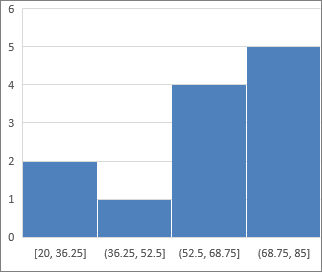
Podatki, narisani na histogramu, prikazujejo pogostost v porazdelitvi. Vsak stolpec grafikona se imenuje predal, ki ga je mogoče spremeniti za nadaljnjo analizo podatkov.
 Vrsta grafikonov histograma
Histogram Na histogramu je prikazana porazdelitev podatkov, ki so združeni predale pogostosti.

Grafikon pareto Pareto je razvrščen histogram, ki vsebuje stolpce, razvrščene v padajočem vrstnem redu, in vrstico, ki predstavlja kumulativni skupni odstotek.

Grafikoni kvartilov
Grafikon kvartilov prikazuje porazdelitev podatkov v kvartilih, pri tem pa označuje tudi srednjo vrednost in osamelce. Škatle imajo lahko črte, ki se raztezajo navpično, imenovane "brki". Te črte označujejo spremenljivost zunaj zgornjih in spodnjih kvartilov. Vse točke zunaj teh črt ali brk so osamelci. To vrsto grafikona uporabite, če obstaja več naborov podatkov, ki so na določen način povezani drug z drugim.

Opomba
Za grafikone kvartilov niso na voljo nobene podvrste grafikonov.
Stopničasti grafikoni
Na stopničastem grafikonu je prikazana trenutna vsota finančnih podatkov, ko seštevate ali odštevate vrednosti. To je uporabno za razumevanje, kako niz pozitivnih in negativnih vrednosti vpliva na prvotno vrednost. Stolpci so barvno označeni, tako da lahko takoj razlikujete med pozitivnimi in negativnimi števili.

Opomba
Za stopničaste grafikone niso na voljo nobene podvrste grafikonov.
Lijakasti grafikoni
Lijakasti grafikoni prikazujejo vrednosti skozi več faza postopka.

Običajno se vrednosti postopoma zmanjšujejo, zaradi česar dobijo vrstice obliko lijaka. Več o lijakastih grafikonih si lahko preberete tukaj.
Lomljeni grafikoni
Podatke iz stolpcev in vrstic je mogoče izrisati v lomljenem grafikonu. Lomljeni grafikoni združijo dve vrsti grafikonov ali več, zato da so podatki laže razumljivi, še posebej, ko so podatki zelo raznoliki. Zaradi sekundarne osi je ta grafikon še laže brati. V tem primeru smo uporabili stolpčni grafikon za prikaz števila domov, prodanih med januarjem in junijem, in nato uporabili črtni grafikon, da bi bralci laže in hitreje razbrali povprečno mesečno ceno prodaje.

Vrste kombiniranih grafikonov
-
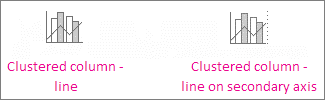
Gručni stolpčni – črtni in gručni stolpčni grafikon – črtni grafikon na sekundarni osi Ta grafikon, ki je lahko z ali brez sekundarne osi, združuje gručni stolpčni grafikon in črtni grafikon, kaže nekatere podatkovne serije kot stolpce in druge kot vrstice v istem grafikonu.
-
Naložen ploščinski grafikon – gručni stolpčni grafikon Ta grafikon združuje naložen ploščinski grafikon in gručni stolpčni grafikon in kaže nekatere podatkovne serije kot naložene ploskve in druge kot stolpce v istem grafikonu.

-
Kombinacija po meri Ta grafikon vam omogoča, da mešate in ujemate različne vrste grafikonov in jih po potrebi dodelite ločenim osem. To zagotavlja večjo prilagodljivost kot standardne kombinacije in vam omogoča, da grafikon prilagodite svojim podatkom.

Grafikon zemljevida
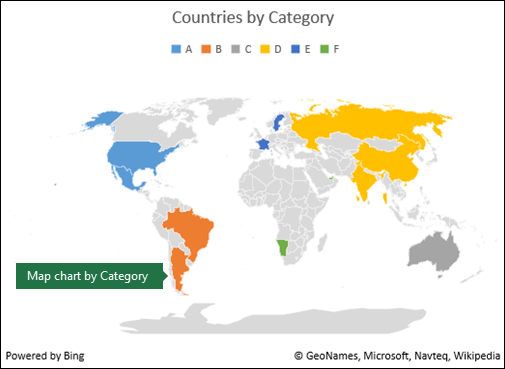
Za primerjanje vrednosti in prikaz kategorij po geografskih regijah lahko uporabite grafikon z zemljevidom. Uporabite ga, kadar vaši podatki vsebujejo geografske regije, npr. območja/regije, okrožja ali poštne številke.
Na primer, za območja po številu prebivalstva se uporabljajo vrednosti. Vrednosti predstavljajo skupno število prebivalstva v posamezni državi, pri čemer je vsaka prikazana s spektrom preliva dveh barv. Barva za vsako regijo se določi glede na to, kje v spektru je njena vrednost glede na druge.
 V tem primeru, Države po kategorijah, so kategorije prikazane s standardno legendo za prikaz skupin ali pripadnosti. Vsaka podatkovna točka je prikazana s popolnoma drugačno barvo.
Opomba
Grafikoni zemljevidov so na voljo v Excelu za Microsoft 365 v različicah Windows, Mac in spletnih različic.
Dinamični grafikoni
Dinamični grafikoni, ki so bili uvedeni v Excelu s sistemom Office 2024 in so na voljo v okolju Microsoft 365, omogočajo samodejno posodabljanje grafikonov, da odražajo spremembe v osnovnih podatkih. To vedenje se običajno doseže z uporabo funkcij, kot so Excelove tabele, dinamične matrike ali vrtilne tabele, ki omogočajo, da se obseg podatkov grafikona razširi ali preračuna, ko se podatki dodajajo ali spreminjajo. Dinamični grafikoni so še posebej uporabni pri delu z velikimi ali pogosto spreminjajočimi se nabori podatkov, saj zmanjšujejo potrebo po ročnih posodobitvah. Če želite več informacij, glejte Ustvarjanje vrtilnega grafikona.
Spreminjanje vrste grafikona
Če že imate grafikon, vendar želite spremeniti njegovo vrsto:
- Izberite grafikon, kliknite zavihek Načrt in nato še Spremeni vrsto grafikona.

- V polju Spremeni vrsto grafikona izberite novo vrsto grafikona.
Priporočeni grafikoni
S funkcijo »Priporočeni grafikoni« lahko hitro identificirate primerne vrste grafikonov za svoje podatke. Excel analizira vzorce in predlaga možnosti grafikona na podlagi izbranih podatkov, da lažje ustvarite učinkovite ponazoritve brez ročnega pregleda vseh razpoložljivih vrst grafikonov.
Vstavite grafikon s funkcijo »Priporočeni grafikoni«:
- Izberite podatke, ki jih želite ponazoriti.
- Premaknite se na zavihek Vstavljanje.
- Izberite priporočene grafikone.
- Preglejte predlagane vrste grafikonov.
- Izberite grafikon, nato pa izberite »V redu«.
Pomoč pri grafikonih storitve Copilot
Pomoč za grafikone storitve Copilot v aplikaciji Excel vam pomaga hitreje ustvariti grafikone. Copilot lahko analizira vaše podatke, priporoči primerne vrste grafikonov in samodejno ustvari ponazoritve iz pozivov v naravnem jeziku, kar olajša ponazoritev informacij brez ročne konfiguracije nastavitev grafikona.
Opomba
S storitvijo Copilot v Excelu lahko predlagate tudi primerne vrste grafikonov za vaše podatke. Prosite Copilota, da vam priporoči grafikon ali ga ustvarite tako, da opišete cilj ponazoritve.