
Z grafikoni lahko upodobite podatke na način, ki bo navdušil občinstvo. Oglejte si, kako lahko ustvarite grafikon in dodate trendno črto. Dokument lahko začnete s priporočenim grafikonom ali pa izberete enega iz naše zbirke vnaprej ustvarjenih predlog grafikonov.
Ustvarjanje grafikona
Izberite podatke za grafikon.
Izberite Vstavi>priporočene grafikone.
Izberite grafikon na zavihku Priporočeni grafikoni za predogled grafikona.
Opomba
Izberete lahko želene podatke v grafikonu in pritisnete tipki ALT + F1, da takoj ustvarite grafikon, vendar ni nujno, da bo to najboljši grafikon za vaše podatke. Če ne vidite grafikona, ki vam je všeč, izberite zavihek Vsi grafikoni , da si ogledate vse vrste grafikonov.
Izberite grafikon.
Izberite V redu.
Dodajanje trendne črte
- Izberite grafikon.
- Izberite ChartDesign>Dodaj element grafikona.
- Izberite Trendna črta in nato izberite želeno vrsto trendne črte, na primer Linearno, Eksponentno, Linearno napovedovanje ali Drseče povprečje.
Opomba
Nekaj vsebine v tej temi morda ne velja za nekatere jezike.
Grafikoni prikazujejo podatke v grafični obliki, ki vam in vaši ciljni skupini pomagajo vizualizirati relacije med podatki. Ko ustvarite grafikon, lahko izbirate med številnimi vrstami grafikonov (na primer naloženi stolpčni grafikon ali 3D-razstavljeni tortni grafikon). Ko ustvarite grafikon, ga lahko prilagodite tako, da uporabite hitre postavitve ali sloge grafikona.
Spoznajte elemente grafikona
Grafikoni vključujejo več elementov, kot so naslov, oznake osi, legenda in mrežne črte. Te elemente lahko prikažete ali jih skrijete, prav tako pa lahko spremenite njihovo lokacijo in oblikovanje.

 Naslov grafikona
 Površina parcele
 Legenda
 Naslovi osi
 Oznake osi
 Kljukice
 Mrežne črte
Ustvarjanje grafikona
Grafikon lahko ustvarite v Excelu, Wordu in PowerPointu. Podatke grafikona morate vnesti in jih shraniti v Excelov delovni list. Če vstavite grafikon v Word ali PowerPoint, se v Excelu odpre nov list. Ko shranite Wordov dokument ali PowerPointovo predstavitev, ki vsebuje grafikon, so temeljni Excelovi podatki grafikona samodejno shranjeni znotraj Wordovega dokumenta ali PowerPointove predstavitve.
Opomba
Nekdanjega čarovnika za grafikone je zamenjala galerija Excelovih delovnih zvezkov. Galerija Excelovih delovnih zvezkov se privzeto odpre, ko odprete Excel. V galeriji lahko prebrskate predloga in ustvarite nov delovni zvezek na osnovi ene od predlog. Če se galerija Excelovih delovnih zvezkov ne prikaže, v meniju File (Datoteka) kliknite New from Template (Novo iz predloge).
V meniju View (Ogled) kliknite Print Layout (Postavitev tiskanja).
Kliknite zavihek Vstavljanje , izberite vrsto grafikona in nato dvokliknite grafikon, ki ga želite dodati.

Ko vstavite grafikon v Word ali PowerPoint, se odpre Excelov delovni list s tabelo vzorčnih podatkov.
V Excelu zamenjajte vzorčne podatke s podatki, ki jih želite narisati v grafikonu. Če so vaši podatki že na voljo v drugi tabeli, lahko kopirate podatke iz te tabele in jih prilepite čez vzorčne podatke. Oglejte si navodila v spodnji tabeli za razporejanje podatkov tako, da se prilegajo določeni vrsti grafikona.
Za to vrsto grafikona Razporedite podatke Ploščinski, palični, stolpčni, kolobarni, črtni, polarni ali površinski grafikon V stolpce ali vrstice, na primer:
Serija 1Serija 2Kategorija A1012Kategorija B1114Kategorija C915aliKategorija Akumulator Izdelki 11011Serija 21214Mehurčni grafikon V stolpcih vstavite vrednosti x v prvi stolpec in ustrezne vrednosti y in vrednosti velikosti mehurčkov v sosednje stolpce, kot v naslednjih primerih:X-vrednostiY-vrednost 1Velikost 10.72.741.83.252.60.086 Tortni grafikon V enem stolpcu ali vrstici s podatki in enem stolpcu ali vrstici z oznakami podatkov, na primer:
Prodaja 1. četrtletje 252. četrtletje 303. četrtletje 45 ali 1. četrtletje 2. četrtletje 3. četrtletja Prodaja253045Borzni grafikon V stolpcih ali vrsticah v tem vrstnem redu z imeni ali datumi kot oznakami, na primer:
OpenHighLowZapri1/5/02445511251/6/0225571238or1/5/021/6/02Odpri4425High5557Low1112Zapri2538Grafikon XY (raztreseni) V stolpce vnesite vrednosti x v prvi stolpec in ustrezne vrednosti y v sosednje stolpce, na primer:
X-vrednostiY-vrednost 10.72.71.83.22.60.08ali X-vrednosti0.71.82.6Y-vrednost 12.73.20.08Če želite spremeniti število vrstic ali stolpcev v grafikonu, postavite kazalec v spodnji desni kot izbranih podatkov in povlecite, da izberete dodatne podatke. V spodnjem primeru smo tabelo razširili tako, da vključuje dodatne kategorije in nize podatkov.
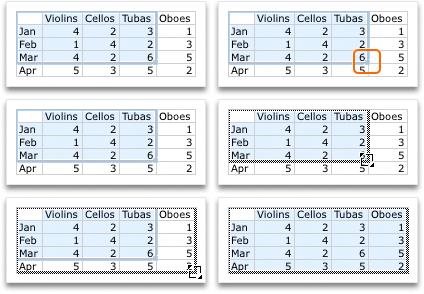
Če si želite ogledati rezultate sprememb, preklopite nazaj na Word ali PowerPoint.
Opomba
Ko zaprete Wordov dokument ali PowerPointovo prestavitev z grafikonom, se Excelova podatkovna tabela grafikona samodejno zapre.
Spreminjanje poudarjenih osi grafikona
Ko ustvarite grafikon, boste morda želeli spremeniti način risanja vrstic in stolpcev tabele. V prvi različici grafikona bodo na primer vrstice s podatki iz tabele narisane na navpični osi (vrednost), stolpci s podatki pa na vodoravni osi (zvrst). V spodnjem primeru je prikazan prodaja glede na vrsto glasbil.
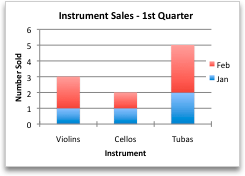
Če pa želite, da je na grafikonu prikazana prodaja po mesecih, lahko spremenite način risanja grafikona.

- V meniju View (Ogled) kliknite Print Layout (Postavitev tiskanja).
- Kliknite grafikon.
- Kliknite zavihek Chart Design (Načrt grafikona), nato pa še Switch Row/Column (Preklopi vrstico/stolpec).

Če funkcija za preklop vrstice/stolpca ni na voljo
Funkcija za preklop vrstice/stolpca je na voljo le, če je Excelova podatkovna tabela odprta in le za nekatere vrste grafikonov. Podatke lahko uredite tudi tako, da kliknete grafikon in nato uredite delovni list v Excelu.
Uporaba vnaprej določene postavitve grafikona
- V meniju View (Ogled) kliknite Print Layout (Postavitev tiskanja).
- Kliknite grafikon.
- Kliknite zavihek Chart Design (Načrt grafikona) in nato še Quick Layout (Hitra postavitev).

- Kliknite želeno postavitev.
Če želite takoj razveljaviti hitro postavitev, ki ste jo uporabili, pritisnite  + Z .
+ Z .
Uporaba vnaprej določenega sloga grafikona
Slogi grafikona so nabor dodatnih barv in učinkov, ki jih lahko uporabite v grafikonu. Ko izberete slog grafikona, spremembe vplivajo na celoten grafikon.
- V meniju View (Ogled) kliknite Print Layout (Postavitev tiskanja).
- Kliknite grafikon.
- Kliknite zavihek Chart Design (Načrt grafikona), nato pa kliknite želeni slog.

Če si želite ogledati več slogov, pokažite na slog in kliknite  .
.
Če želite takoj razveljaviti uporabljeni slog, pritisnite + Z .
Dodajanje naslova grafikona
- V meniju View (Ogled) kliknite Print Layout (Postavitev tiskanja).
- Kliknite grafikon in nato še zavihek Chart Design (Načrt grafikona).
- Kliknite Add Chart Element (Dodaj element grafikona).

- Kliknite Chart Title (Naslov grafikona), da izberete možnosti oblike zapisa grafikona, nato pa se vrnite v grafikon in vnesite naslov v polje Chart Title (Naslov grafikona).
Glejte tudi
1. Ustvarite grafikon
Če želite začeti ustvarjati grafikon v Excelu, se prepričajte, da so podatki pripravljeni v delovnem zvezku. Začnite uporabljati nov delovni zvezek ali odprite trenutni delovni zvezek v programu Excel za splet. Če želite ustvariti grafikon, lahko uporabite priporočene grafikone, izberete iz naše zbirke na spletnem mestu Ustvarjanje ali izberete najprimernejšo vrsto grafikona za svoje podatke. Ko so podatki pripravljeni, sledite tem korakom:
Izberite obseg celic, ki vsebujejo podatke, ki jih želite vizualizirati.
Pomaknite se na zavihek »Vstavi« na traku.
Pomaknite se do »Grafikoni« in izberite vrsto grafikona, ki najbolj ustreza vašim potrebam.
Preberite več o vrstah grafikonovOpomba
Poskusite priporočene grafikone , da si ogledate predloge, ki temeljijo na vaših podatkih. Pojdite na »Grafikoni« na traku in izberite. Priporočeni grafikoni so naročnikom na Microsoft 365 na voljo v angleščini, francoščini, španščini, nemščini, poenostavljeni kitajščini in japonščini. Če ste naročeni na Microsoft 365, preverite , ali imate nameščeno najnovejšo različico sistema Office. Če želite izvedeti več o različnih kanalih za posodabljanje za Office, glejte: Pregled kanalov za posodabljanje za Programi Microsoft 365.
2. Uredite podatke
Če želite spremeniti izbiro podatkov ali dodati več podatkov v grafikon, z desno miškino tipko kliknite grafikon in izberite »Izberi podatke«, da odprete podokno opravil.
Spreminjanje izbire podatkov
- Izvira>podatkov> Izberite nov obseg celic ali ročno vnesite obseg v »Vir« in uporabite.
Dodajanje, odstranjevanje ali spreminjanje podatkovnih nizov
- Če želite dodati novo podatkovno serijo, v razdelku Nastavitev >podatkov >Dodaj polje> Izberite obseg celic na listu in ga uporabite.
- Če želite spremeniti obstoječo serijo, kliknite serijo, ki jo želite spremeniti v razdelku »Nastavitev«.
- Če želite spremeniti ime serije, kliknite .✏️ Lahko vnesete novo ime ali izberete celico, ki jo želite povezati. Ime lahko spremenite tudi v razdelku Oblika>imena serije> serije.
- Če želite spremeniti vrsto grafikona za en nabor podatkov, uporabite »Nariši kot«.
- Če želite preurediti vrstni red, v katerem so prikazani nizi na grafikonu, uporabite ⬆️ puščice in ⬇️
Zamenjava navpične in vodoravne osi
Ko imate na grafikonu prave podatke, če morate zamenjati, katera os odraža katere podatke:
- Pojdite na poljeNastavitev>podatkov>Vodoravna os>Horizontal.
- Vnesite niz ali obseg celic, ki jih trenutno imate na navpični osi.
- Odstranite izvirno izbrani obseg z vodoravne osi.
- V razdelkuDodajanje poljanavpične osi> vnesite izvirni obseg iz vodoravne osi.
- Odstranite izvirno serijo z navpične osi, da dokončate preklop.
3. Prilagodite svoj grafikon
Če želite spremeniti grafikon, dvokliknite grafikon, da odprete podokno opravil grafikona in se pomaknite na zavihek Oblika .
Dodajanje, odstranjevanje ali spreminjanje naslova
- V možnosti Oblikuj> naslov >grafikona preklopite / izklopite.
- Razširite »Naslov grafikona« , da spremenite naslov, položaj in pisavo.
Dodajanje, odstranjevanje ali spreminjanje naslovov osi
- Izberite navpično ali vodoravno os, da si ogledate ustrezne možnosti v podoknu opravil.
- Pod ustrezno osjo se pomaknite navzdol do možnosti »Naslov osi«.
- Vklopite / izklopite, da dodate / odstranite.
- Spremenite ime in pisavo naslova osi tako, da razširite »Naslov osi«.
Spreminjanje barve niza ali podatkovne točke
- Če želite spremeniti barvo serije, izberite serijo, ki jo želite spremeniti, in si oglejte ustrezne možnosti v podoknu opravil. V podoknu opravil izberite želeno barvo za serijo.
- Če želite spremeniti barvo posamezne podatkovne točke, izberite podatkovno točko in nato z desno miškino tipko kliknite podatkovno točko v grafikonu. Izberite želeno barvo za podatkovno točko iz plavajoče točke.
Dodajanje, odstranjevanje ali spreminjanje oznak podatkov
Izberite serijo, ki jo želite spremeniti, in si oglejte ustrezne možnosti v podoknu opravil.
- Vklopite/izklopite, če želite dodati/odstraniti oznake podatkov.
Če želite prikazati/skriti ime serije, kategorijo, vrednost, ključ legende in spremeniti ločilo:
- Pomaknite se v podokno > opravil grafikona Oblikovanje>oznak podatkovnizov>.
Dodajanje, odstranjevanje ali spreminjanje legende
- Dvokliknite grafikon, dokler se na desni strani zaslona ne odpre podokno opravil grafikona.
- Izberite Oblikuj>legendo.
- Vklopite/izklopite, da dodate/odstranite legendo.
- Spremenite položaj in pisavo grafikona tako, da razširite »Legenda«.
Dodajanje, odstranjevanje ali spreminjanje trendne črte
Dvokliknite grafikon, dokler se na desni strani zaslona ne odpre podokno opravil grafikona.
Izberite Oblikuj>trendno črto.
Vklopite/izklopite, da dodate/odstranite trendno črto.
- Spremenite ime, vrsto trenda, slog ali prestrezanje tako, da razširite »Legenda«.
Več informacij o načinih prilagajanja grafikonov v Excelu v spletu
Spreminjanje grafikona prek kontekstnega menija
Če si želite ogledati vse možnosti oblikovanja, ki so na voljo za grafikon, pojdite na Oblika podokna > opravil grafikona.
Nekatere spremembe grafikona lahko spremenite tudi tako, da z desno miškino tipko kliknete del grafikona, ki ga želite urediti.
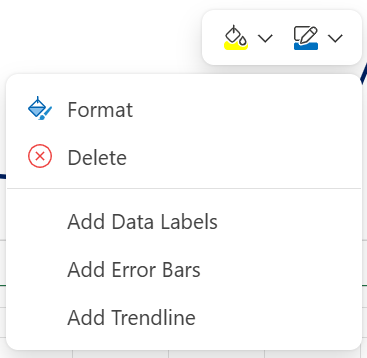
Vrste grafikonov, ki so na voljo
Dobro je, da pregledate podatke in se odločite, katera vrsta grafikona bi bila najprimernejša. Spodaj so navedene razpoložljive vrste.
Stolpčni grafikoni
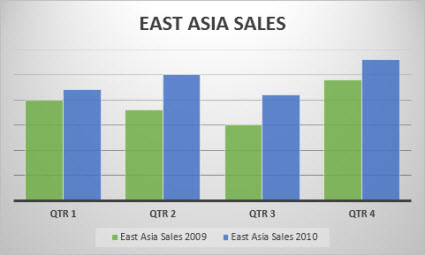
Podatke, ki so razporejeni v stolpce ali vrstice na delovnem listu, lahko narišete v stolpčni grafikon. Stolpčni grafikon običajno prikaže zvrsti vzdolž vodoravne osi in vrednosti vzdolž navpične osi, kot je prikazano v tem grafikonu:
Vrste stolpčnih grafikonov
Združeni stolpec Gručni stolpčni grafikon prikazuje vrednosti v 2D-stolpcih. Ta grafikon uporabite, ko imate zvrsti, ki predstavljajo:
- Obsege vrednosti (na primer število elementov).
- Določene lestvice (na primer Likertovo lestvico z vnosi, kot so »popolnoma soglašam«, »soglašam«, »nevtralno«, »nasprotujem«, »popolnoma nasprotujem«).
- Imena, ki niso zapisana v določenem vrstnem redu (na primer imena elementov, geografska imena ali imena ljudi).
Naloženi stolpec Naloženi stolpčni grafikon prikazuje vrednosti v 2D-naloženih stolpcih. Ta grafikon uporabite, če imate več podatkovnih nizov in želite poudariti vsoto.
100% zložen stolpec 100-odstotni naloženi stolpčni grafikon prikazuje vrednosti v 2D-stolpcih, ki so zložene tako, da predstavljajo 100%. Ta grafikon uporabite, ko imate dva niza podatkov ali več in želite poudariti, kolikšen del celote predstavlja posamezen element, še posebej, če je skupna vrednost v vseh zvrsteh enaka.
Črtni grafikoni
Podatke iz stolpcev ali vrstic na delovnem listu je mogoče izrisati v črtnem grafikonu. V črtnem grafikonu so podatki o zvrsteh enakomerno razporejeni vzdolž vodoravne osi, vsi podatki o vrednostih pa so enakomerno razporejeni vzdolž navpične osi. Črtni grafikoni lahko pokažejo neprekinjene podatke v nekem časovnem obdobju na osi z enakomerno porazdeljenimi velikostmi in so zato idealni za prikazovanje trendov v podatkih na enakih intervalih, kot so meseci, četrtletja ali finančna leta.

Vrste črtnih grafikonov
Črta in črta z oznakami Črtni grafikoni, ki so prikazani z oznakami ali brez njih, ki označujejo posamezne podatkovne vrednosti, lahko prikazujejo trende skozi čas ali enakomerno razporejene kategorije, še posebej, če imate veliko podatkovnih točk in je pomemben vrstni red, v katerem so predstavljene. Če imate veliko kategorij ali so vrednosti približne, uporabite črtni grafikon brez oznak.
Naložen črtni grafikon in naložen črtni grafikon z oznakami Naložene črtne grafikone z oznakami za označevanje posameznih podatkovnih vrednosti ali brez njih lahko pokažejo trend prispevka posamezne vrednosti v časovnem obdobju ali po enakomerno razporejenih zvrsteh.
100% zložena črta in 100% zložena črta z oznakami 100-odstotni naloženi črtni grafikoni, ki so prikazani z oznakami ali brez njih, ki označujejo posamezne podatkovne vrednosti, lahko prikažejo trend odstotka, ki ga vsaka vrednost prispeva skozi čas, ali enakomerno razporejene kategorije. Če imate veliko kategorij ali so vrednosti približne, uporabite 100-odstotni naložen črtni grafikon brez oznak.
Opomba
- Črtni grafikoni delujejo najboljše, ko imate več nizov podatkov v svojem grafikonu – če imate le en niz podatkov, raje premislite o uporabi raztresenega grafikona.
- Naloženi črtni grafikoni dodajajo podatke, kar pa morda ni rezultat, ki ga želite. Morda tudi ni lahko videti, da so črte naložene, zato razmislite o uporabi druge vrste črtnega grafikona ali naloženega ploščinskega grafikona.
Tortni grafikoni
Podatke, ki so urejeni v enem stolpcu ali vrstici na delovnem listu, je mogoče izrisati v tortnem grafikonu. Tortni grafikoni prikazujejo velikost elementov v eni podatkovni seriji, sorazmerno z vsoto elementov. Podatkovne točke v tortnem grafikonu so prikazane kot odstotek celotnega tortnega grafikona.
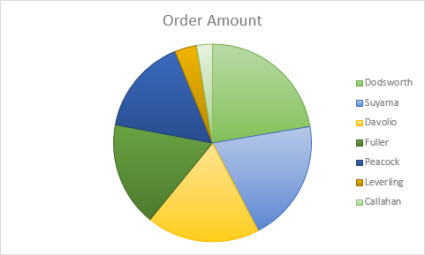
Uporabo tortnega grafikona priporočamo, kadar:
- Imate le en niz podatkov.
- Nobena od vrednosti v vaših podatkih ni negativna.
- Skoraj nobena od vrednosti v vaših podatkih ni nič.
- Nimate več kot sedem zvrsti, ki vse predstavljajo dele celotnega tortnega grafikona.
Kolobarni grafikoni
Podatke iz stolpcev ali vrstic, ki so le na delovnih listih, lahko izrišete še v kolobarnem grafikonu. Tako kot tortni grafikon tudi krofni grafikon prikazuje razmerje med deli in celoto, vendar lahko vsebuje več podatkovnih nizov.

Namig
Kolobarnih grafikonov ni lahko brati. Morda bi raje uporabili naložen stolpčni ali naložen palični grafikon.
Palični grafikoni
Podatke iz stolpcev ali vrstic na delovnem listu je mogoče izrisati v paličnem grafikonu. Palični grafikoni kažejo primerjave med posameznimi elementi. V paličnem grafikonu so zvrsti običajno razporejene preko vodoravne osi, vrednosti pa preko navpične.

Palični grafikon lahko uporabite v teh primerih:
- Oznake osi so dolge.
- Prikazane vrednosti so trajanja.
Vrste paličnih grafikonov
- Gručni palični grafikon Gručni palični grafikon prikazuje vrstice v obliki 2-D.
- Naložen palični grafikon V naloženih paličnih grafikonih se kaže razmerje med posameznimi elementi in celoto v vrsticah 2-D-oblike.
- 100% zloženo 100-odstotna naložena vrstica prikazuje 2D-vrstice, ki primerjajo odstotek, ki ga posamezna vrednost prispeva k skupni vsoti v kategorijah.
Ploščinski grafikoni
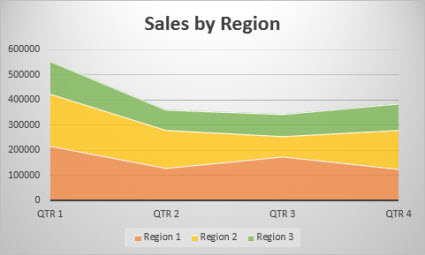
Podatke iz stolpcev ali vrstic na delovnem listu je mogoče izrisati v ploščinskem grafikonu. Ploščinske grafikone se lahko uporabi za izris sprememb v časovnem obdobju in usmerjanje pozornosti na skupno vrednost v celotnem trendu. S tem ko pokažete vsoto zrisanih vrednostih, ploščinski grafikon pokaže tudi razmerje med deli in celoto.
Vrste ploščinskih grafikonov
- Območje Območni grafikoni, prikazani v 2D-obliki zapisa, prikazujejo trend vrednosti skozi čas ali druge podatke o kategorijah. Praviloma namesto nenaloženega ploščinskega grafikona priporočamo uporabo črtnega grafikona, saj podatke iz enega niza lahko zakrijejo podatki iz drugega niza.
- Naloženi ploščinski grafikon Naloženi ploščinski grafikoni kažejo trend prispevka vsake vrednosti v časovnem obdobju ali drugi kategoriji podatkov oblike 2-D.
- 100-odstotno naložen palični grafikon 100-odstotno naloženi ploščinski grafikoni kažejo trend odstotka, ki ga vsaka vrednost prispeva v časovnem obdobju ali drugi kategoriji podatkov.
Raztreseni grafikoni
Podatke iz stolpcev in vrstic na delovnem listu je mogoče izrisati v raztresenem grafikonu. Postavite vrednosti x v eno vrstico ali stolpec in nato vnesite ustrezne vrednosti y v sosednje vrstice ali stolpce.
Raztreseni grafikon ima dve osi vrednosti: vodoravno os (x) in navpično os (y) vrednosti. Vrednosti x in y združi v enotne podatkovne točke in jih kaže v neenakomernih razmakih ali gručah. Raztreseni grafikoni se običajno uporabljajo za prikaz in primerjavo številskih vrednosti, na primer znanstvenih, statističnih in inženirskih podatkov.

Raztreseni grafikon lahko uporabite v teh primerih:
- Če želite spremeniti merilo vodoravne osi.
- Če želite spremeniti to os v logaritmično merilo.
- Vrednosti na vodoravni osi niso v enakih razmakih.
- Obstaja veliko podatkovnih točk na vodoravni osi.
- Prilagoditi želite neodvisna merila osi raztresenega grafikona, da bi razkrili več informacij o podatkih, ki vključujejo pare ali združene nabore vrednostih.
- Prikazati želite podobnosti velikih nizov podatkov in ne razlike med podatkovnimi točkami.
- Primerjati želite številne podatkovne točke neodvisno od časa – več ko v raztreseni grafikon vključite podatkov, boljše primerjave lahko naredite.
Vrste raztresenih grafikonov
- Raztreseni grafikon Ta grafikon kaže podatkovne točke, ne da bi za primerjavo parov vrednosti povezal vrstice.
- Razpršeno z gladkimi črtami in oznakami ter razpršeno z gladkimi črtami Ta grafikon prikazuje gladko krivuljo, ki povezuje podatkovne točke. Zglajene črte so prikazane z oznakami ali brez njih. Če imate veliko podatkovnih točk, uporabite zglajeno črto brez oznak.
- Razpršeno z ravnimi črtami in oznakami ter razpršeno z ravnimi črtami Ta grafikon prikazuje ravne povezovalne črte med podatkovnimi točkami. Ravne črte so lahko prikazane z oznakami ali brez njih.
Polarni grafikoni
Podatke iz stolpcev ali vrstic na delovnem listu je mogoče izrisati v polarnem grafikonu. Radarski grafikoni primerjajo združene vrednosti več podatkovnih nizov.

Vrste polarnih grafikonov
- Radar in radar z oznakami Z oznakami za posamezne podatkovne točke ali brez njih radarski grafikoni prikazujejo spremembe vrednosti glede na središčno točko.
- Zapolnjen polarni grafikon V zapolnjenem polarnem grafikonu je območje podatkovne serije zapolnjeno z barvo.
Naredite več sprememb grafikona
Razdelitev polj po vrsticah ali stolpcih
Preklapljanje »vrstic po stolpcih« obrne postavitev podatkov: kar je bilo nekoč v vrsticah, je zdaj v stolpcih in obratno.
- Izpodatkovnih polj vira>podatkov>, razdeljenih po.
Preklapljanje smeri osi od zgoraj navzdol ali od leve proti desni
- Iz navpične osi ali vodoravne osi'Vrednosti>v obratnem vrstnem redu'.
Spreminjanje imena serije
- Izberite serijo, ki jo želite spremeniti, in si oglejte ustrezne možnosti v podoknu opravil.
- V polje »Ime serije« vnesite novo ime za serijo.
Spreminjanje širine stolpcev in stolpcev
- Na vodoravni osi > prilagodite drsnik Širina vrzeli po svojih željah.
Spreminjanje zgornje in spodnje meje osi
Izberite serijo, ki jo želite spremeniti, da si ogledate ustrezne možnosti v podoknu opravil.
- Izberite »Meje«.
- Vnesite vrednosti »Minimum« in »Maksimum«.
Spreminjanje enot
Enote na grafikonu določajo merilo, ki predstavlja podatke vzdolž osi.
- Izberite niz, ki ga želite spremeniti, in si oglejte ustrezne možnosti v podoknu opravil.
- Izberite »Enote«
- Vnesite »Večje enote« in »Manjše enote«.
Spreminjanje kljukic
- Izberite niz, ki ga želite spremeniti, in si oglejte ustrezne možnosti v podoknu opravil.
- Izberite »Kljukice«.
- Izberite »Glavna vrsta« in »Manjša vrsta«.
Prilagajanje vrste oznak, velikosti in barve za določene grafikone
- Izberite niz, ki ga želite spremeniti, in si oglejte ustrezne možnosti v podoknu opravil.
- Izberite možnosti >oznakePrilagodite velikost, vrsto in barvooznake po svojih željah.
Dodajanje, odstranjevanje ali spreminjanje intervalov napak
- Dvokliknite grafikon, dokler se na desni strani zaslona ne odpre podokno opravil grafikona.
- Vklop/izklop gumba »Oblikovanje>intervalov >napak«
- Razširite intervale napak, da prilagodite slog, smer in količino napake.
Opomba
Intervali napak po meri trenutno niso podprti v spletni različici Excela in so na voljo le v namizni različici.
Dodajanje/odstranjevanje mrežnih črt
- Dvokliknite grafikon, dokler se na desni strani zaslona ne odpre podokno opravil grafikona.
- Izberite »Oblikuj>niz«.
- Izberite »Glavne« ali » Manjše« mrežne črte.
Dodajanje, odstranjevanje ali spreminjanje podatkovne tabele
- Dvokliknite grafikon, dokler se na desni strani zaslona ne odpre podokno opravil grafikona.
- Izberite preklopni gumb »Oblikuj>podatkovno tabelo>«.
- Razširite »Podatkovna tabela« , da spremenite obrobe, legendo in pisavo tabele.
Potrebujete dodatno pomoč?
Kadar koli lahko zastavite vprašanje strokovnjaku v skupnosti tehničnih strokovnjakov za Excel ali pa pridobite podporo v skupnostih.