
Podatke na delovnih listih lahko naredite vidnejše tako, da spremenite barvo pisave celic ali obsega celic, oblikujete barvo zavihkov delovnega lista ali spremenite barvo formul.
Če želite več informacij o spreminjanju barve ozadja celic ali uporabi vzorcev ali barv polnila, glejte Dodajanje ali spreminjanje barve ozadja celic.
Spreminjanje barve besedila za celico ali obseg celic
Izberite celico ali obseg celic s podatki, jih želite oblikovati. Izberete lahko tudi samo del besedila v celici.
Na zavihku Osnovno izberite puščico ob gumbu Barva
 .
.V razdelku Barve teme ali Standardne barve izberite barvo.
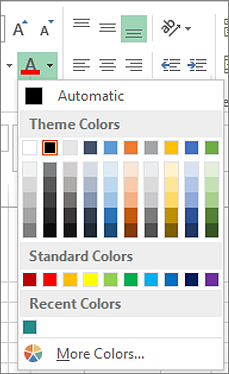
Namig
Če želite uporabiti zadnjo izbrano barvo besedila, na zavihku Osnovno izberite Barva pisave.
Opomba
Spremenite lahko tudi pisavo, velikost in barvo pripomb na delovnem listu.
Uporaba barve po meri
Če želite uporabiti določeno barvo po meri, to naredi tako:
Izberite Osnovna>barva pisave
> OsnovnoVeč barv.Na zavihku Po meri v polju Barve izberite želeno barvo.
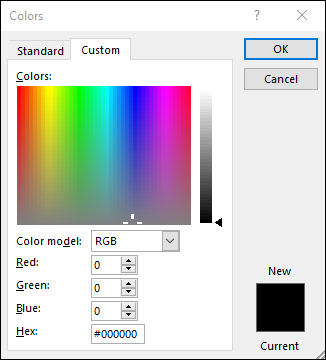
Če poznate razmerja posameznih barv, v polju Barvni model izberite RGB (rdeča, zelena, modra) ali HSL (odtenek, nasičenost, svetlost) in vnesite vrednosti, da pridobite točno želeno barvno senčenje.
Namig
Če želite hitro kopirati barvo pisave, ki ste jo uporabili, v druge celice, izberite celico s to barvo pisave in dvokliknite  . Nato izberite celice, ki jih želite oblikovati. Ko končate, znova izberite Preslikovalnik oblik, da ga izklopite.
Oblikovanje barve zavihka delovnega lista
- Z desno tipko miške kliknite zavihek delovnega lista, za katerega želite spremeniti barvo.
- Izberite Barva zavihka, nato pa izberite želeno barvo.
Barva zavihka se spremeni, ne spremeni pa se barva pisave. Ko izberete temno barvo zavihka, se barva pisave spremeni v belo, ko pa za zavihek izberete svetlo barvo, se barva pisave spremeni nazaj v črno.