
Recimo, da morate ustvariti slovnično pravilen stavek iz več stolpcev podatkov, da pripravite množično pošiljanje. Ali pa morda želite oblikovati številke z besedilom, ne da bi vplivali na formule, ki uporabljajo te številke. V Excelu lahko besedilo in številke združite na več načinov.
Uporaba oblike zapisa števil za prikaz besedila pred številom ali za številom v celici
Če stolpec, ki ga želite razvrstiti, vsebuje števila in besedilo – na primer »Izdelek #15«, »Izdelek #100«, »Izdelek #200« – morda ne bo razvrščen tako, kot bi pričakovali. Celice s številkami 15, 100 in 200 lahko oblikujete tako, da so na delovnem listu prikazane kot »Izdelek #15«, »Izdelek #100« in »Izdelek #200«.
Uporabite obliko zapisa števila po meri za prikaz števila z besedilom, ne da bi spremenili delovanje razvrščanja števil. Na ta način spremenite način prikaza številke, ne da bi spremenili vrednost.
Upoštevajte te korake:
Izberite celice, ki jih želite oblikovati.
Na zavihku » Osnovno « v skupini »Število « kliknite puščico .
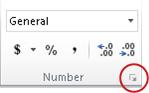
Na seznamu »Kategorija « kliknite kategorijo, na primer »Po meri«, nato pa kliknite vgrajeno obliko, podobno želeni obliki.
V polju »Vrsta « uredite kode oblik števil, da ustvarite želeno obliko.
Če želite v celici prikazati besedilo in števila, vnesite besedilo med narekovaje (" "), pred številke pa vstavite poševnico nazaj (\).OPOMBA: Če uredite vgrajeno obliko, oblike ne odstranite.
| Če želite prikazati | Uporabite to kodo | Način delovanja |
|---|---|---|
| 12 kot izdelek #12 | »Izdelek # « 0 | Besedilo med narekovaji (vključno s presledkom) je prikazano pred številom v celici. V kodi »0« predstavlja število, vsebovano v celici (npr. 12). |
| 12:00 kot 12:00 EST | h:mm AM/PM "EST" | Trenutni čas je prikazan v obliki zapisa datuma/ure h:mm AM/PM, za časom pa je prikazano besedilo »EST«. |
| -12 kot -12,00 USD primanjkljaja in 12 kot 12,00 USD presežka | 0,00 $ »presežka«;-0,00 $ »primanjkljaj« | Vrednost je prikazana v obliki valute. Če je v celici pozitivna vrednost (ali 0), je za njo prikazano »Presežek«. Če je v celici negativna vrednost, je namesto tega prikazano »Primanjkljaj«. |
Združevanje besedila in številk iz različnih celic v isto celico s formulo
Če v celici združite števila in besedilo, postanejo števila besedilo in ne delujejo več kot številske vrednosti. To pomeni, da z njimi ne morete več izvajati matematičnih operacij.
Če želite združiti števila, uporabite funkcijo CONCATENATE ali CONCAT, TEXT ali TEXTJOIN in operator znaka »in« (&).
Opomba
- V programu Excel 2016, Excel Mobile in Excel za splet je bila funkcija CONCATENATE nadomeščena s funkcijo CONCAT. Čeprav je funkcija CONCATENATE še vedno na voljo za vzvratno združljivost, uporabite raje funkcijo CONCAT, saj funkcija CONCATENATE morda ne bo na voljo v prihodnjih različicah Excela.
- TEXTJOIN združi besedilo iz različnih obsegov in/ali nizov ter med vsako posamezno besedilno vrednostjo, ki je pridružena, vključi ločilo, ki ga določite. Če je ločilo prazen besedilni niz, ta funkcija učinkovito spoji obsege.
Primeri
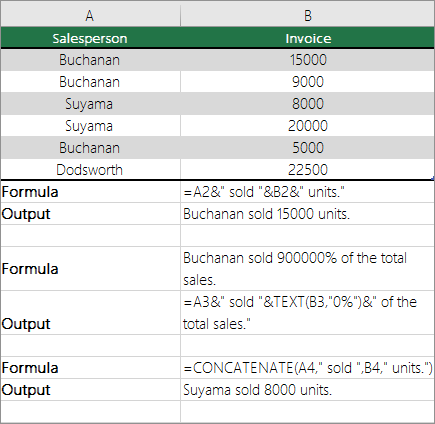
Oglejte si različne primere na spodnji sliki.
Natančno si oglejte uporabo funkcije TEXT v drugem primeru na sliki. Ko z operatorjem spajanja združite število nizu besedila, s funkcijo TEXT nadzorujete način prikaza števila. V formuli je uporabljena temeljna vrednost iz celice, na katero se sklicuje (v tem primeru 0,4), ne pa oblikovane vrednosti, ki jo vidite v celici (40 %). Oblikovanje števil obnovite s funkcijo TEXT .
Potrebujete dodatno pomoč?
Kadar koli lahko zastavite vprašanje strokovnjaku v skupnosti tehničnih strokovnjakov za Excel ali pa pridobite podporo v skupnostih.