
S funkcijo TEXT lahko spreminjate način prikaza številke tako, da uporabite oblikovanje s kodami oblik. Ta način je uporaben v situacijah, ko želite prikazati številke v bolj berljivi obliki ali ko želite združiti številke z besedilom ali s simboli.
Opomba
Funkcija TEXT pretvori števila v besedilo, kar lahko oteži sklicevanje v poznejših izračunih. Najbolje je, da prvotno vrednost ohranite v eni celici, nato pa uporabite funkcijo TEXT v drugi celici. Če morate ustvariti druge formule, nato vedno vstavite sklic na izvirno vrednost in ne na rezultat funkcije TEXT.
Tehnične podrobnosti
Sintaksa
TEXT(value, format_text)
V sintaksi funkcije TEXT so ti argumenti:
| Ime argumenta | Opis |
|---|---|
| vrednost | Številska vrednost, ki jo želite pretvoriti v besedilo. |
| format_text | Besedilni niz, ki določa oblikovanje, ki ga želite uporabiti v navedeni vrednosti. |
Pregled
Pomen najpreprostejše oblike funkcije TEXT je:
- =TEXT(vrednost, ki jo želite oblikovati; "koda oblike, ki jo želite uporabiti")
Tukaj je nekaj priljubljenih primerov, ki jih lahko neposredno kopirate v Excel za preskušanje. Upoštevajte kode oblik v narekovajih.
| Formula | Opis |
|---|---|
| =TEXT(1234.567,"$#,##0.00") | Valuta z ločilom tisočic in 2 decimalnima mestoma, npr. 1.234,57 €. Upoštevajte, da Excel zaokroži vrednost na 2 decimalni mesti. |
| =TEXT(TODAY(),"MM/DD/YY") | Današnji datum v formatu MM/DD/LL, npr. 14.03.12 |
| =TEXT(TODAY(),"DDDD") | Današnji dan v tednu, kot je ponedeljek |
| =TEXT(NOW(),"H:MM AM/PM") | Trenutni čas, kot je 13:29 h. |
| =TEXT(0.285,"0.0%") | Odstotek, npr. 28,5 %. |
| =TEXT(4.34 ,"# ?/?") | Ulomek, npr. 4 1/3. |
| =TRIM(TEXT(0.34,"# ?/?")) | Ulomek, npr. 1/3. Upoštevajte, da v tem primeru s funkcijo TRIM odstranite začetni presledek z decimalnim mestom. |
| =TEXT(12200000,"0.00E+00") | Znanstveni zapis, npr. 1.22E + 07 |
| =BESEDILO(1234567898;"[<=9999999]###-####;( ###) ###-####") | Posebni zapis (telefonska številka), npr. (123) 456-7898 |
| =TEXT(1234,"0000000") | Dodajanje vodilnih ničel (0), npr. 0001234 |
| =TEXT(123456,"##0° 00' 00''") | Po meri – zemljepisna širina/dolžina |
Opomba
- Čeprav lahko za spreminjanje oblikovanja uporabite funkcijo TEXT, to ni edini način. Obliko zapisa lahko spremenite brez formule tako, da pritisnete CTRL+1 (ali
 +1 v računalniku Mac), nato pa v pogovornem oknu Oblikovanještevilacelic> izberite želeno obliko zapisa.
 - Če uporabite samo »MM« ali »mm«, bo vrnil mesec. Če ga kombinirate z "HH" za ure ali "SS" za sekunde, bo namesto tega vrnil minute, npr. "HH:MM", "MM:SS"
Prenesite naše primere
Prenesete lahko vzorčni delovni zvezek z vsemi primeri funkcije TEXT, ki jih najdete v tem članku, ter z nekaterimi dodatnimi primeri. Upoštevate lahko funkcije iz vzorčnih primerov ali pa ustvarite svoje kode oblik funkcije TEXT.
Prenesite primere funkcij Excel TEXT
Druge kode oblik, ki so na voljo
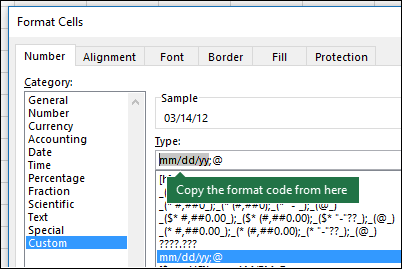
V pogovornem oknu Oblikovanje celic lahko poiščete druge kode oblik, ki so na voljo:
- Pritisnite Ctrl+1 ( +1 v računalniku Mac), da odprete pogovorno okno Oblikovanje celic.
- Na zavihku Število izberite želeno obliko.
- Izberite možnost Po meri .
- Želena koda oblike je nato prikazana v polju Vrsta. V tem primeru izberite vse elemente v polju Vrsta razen podpičja (;) in simbola @. V spodnjem primeru smo izbrali in kopirali le »mm/dd/ll«.
- Pritisnite Ctrl+C , da kopirate kodo oblike, nato pa pritisnite Prekliči , da zaprete pogovorno okno Oblikovanje celic .
- Nato morate pritisniti le Ctrl + V, da prilepite kodo oblike v svojo formulo TEXT, npr.: =TEXT(B2,"mm/dd/yy"). Prepričajte se, da ste kodo oblike zapisa prilepili v narekovaje (»koda oblike«), sicer bo Excel prikazal sporočilo o napaki.
Kode oblik po kategoriji
Spodaj je nekaj primerov, kako lahko uporabite različne oblike zapisa števil za vrednosti s pogovornim oknom Oblikovanje celic in nato uporabite možnost Po meri , da kopirate te kode oblik v funkcijo TEXT .
Uporaba oblike zapisa številk
Vodilne ničle
Zakaj Excel izbriše moje začetne ničle?
Excel je ustvarjen tako, da poišče številke, ki se vnašajo v celice, ne poišče pa številk, ki so videti kot besedilo, npr. številke delov ali inventarne številke. Če želite ohraniti vodilne ničle, vhodni obseg oblikujte kot besedilo, preden prilepite ali vnesete vrednosti. Izberite stolpec ali obseg, v katerega boste vnesli vrednosti, nato pa s tipkami CTRL+1 odprite pogovorno okno Oblikovanje > celic in na zavihku Število izberite Besedilo. Zdaj bo Excel ohranil vaše začetne ničle.
Če ste že vnesli podatke in je Excel odstranil začetne ničle, jih lahko znova dodate s funkcijo TEXT . Na zgornjo celico se lahko sklicujete z vrednostmi in uporabite =TEXT(vrednost,»00000«), kjer število ničel v formuli predstavlja skupno število znakov, ki jih želite, nato pa kopirajte in prilepite v preostali obseg.
 Če morate iz nekega razloga pretvoriti besedilne vrednosti nazaj v števila, jih lahko pomnožite z 1, na primer =D4*1, ali uporabite dvojni enoarni operator (--), na primer =--D4.
Prikaz ločila za tisočice
Excel tisočice ločuje z vejicami, če oblika zapisa vsebuje vejico (,), ki jo obdajajo številčni znaki (#) ali ničle. Če je na primer niz oblike zapisa »#,###«, Excel prikaže število 12200000 kot 12.200.000.
Vejica, ki je postavljena za označbo mesta števke, spremeni merilo za številko za 1.000. Na primer, če je niz oblike "#,###.0,", Excel prikaže številko 12200000 kot 12,200.0.

Opomba
- Ločilo tisočic je odvisno od območnih nastavitev. V ZDA je uporabljena vejica, medtem ko je lahko pri drugih območnih nastavitvah uporabljena pika (.).
- Ločilo tisočic je na voljo za številko, valuto in računovodske oblike zapisa.
Oblike zapisa številke, valute in računovodske oblike zapisa
To so primeri standardnih oblik zapisa številk (le ločilo tisočic in decimalna mesta), valute in računovodskih oblik zapisa. Oblika zapisa valute vam omogoča vstavljanje želenega simbola valute zraven vrednosti, medtem ko bo računovodska oblika zapisa postavila simbol valute levo od celice in vrednost desno od celice. Spodaj si oglejte razliko med kodo oblike zapisa valute in kodo računovodske oblike zapisa, pri čemer računovodska oblika uporablja zvezdico (*) za ustvarjanje ločila med simbolom in vrednostjo.
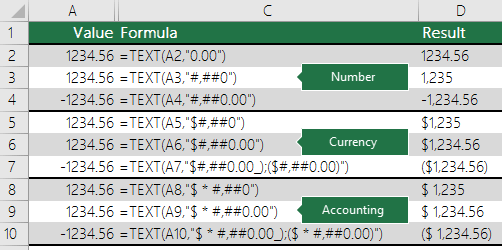 Če želite poiskati kodo oblike za simbol valute, najprej pritisnite Ctrl+1 (ali +1 v računalniku Mac), izberite želeno obliko zapisa in nato izberite simbol v spustnem meniju Simbol:
 Nato kliknite Po meri na levi strani Kategorija in kopirajte kodo oblike, vključno s simbolom valute.

Opomba
Funkcija TEXT ne podpira barvnega oblikovanja. Če kopirate kodo oblike številke iz pogovornega okna »Oblikovanje celic«, ki vključuje barvo, npr.: $#,##0.00_);[Red]($#,##0.00), bo funkcija TEXT sprejela kodo oblike, ne bo pa prikazala barve.
Datumi
Način prikaza datuma lahko spremenite z uporabo kombinacije črk »M« za mesec, »D« za dan in »Y« za leto.
 V kodah oblik v funkciji TEXT ni razlikovanja med velikimi in malimi črkami, tako da lahko uporabite ali »M« ali »m«, »D« ali »d« ter »Y« ali »y«.

|
Mynda priporoča ... Če delite Excelove datoteke in poročila z uporabniki iz različnih držav, vam priporočamo, da jim posredujete poročilo v njihovem jeziku. Mynda Treacy, MVP za Excel, ima v tem članku o Excelovih datumih, prikazanih v različnih jezikih , odlično rešitev. Vključuje tudi vzorčni delovni zvezek, ki ga lahko prenesete. |
|---|
Čas
Prikaze časa lahko spremenite z uporabo kombinacije črk »H« za ure, »M« za minute ali »S« za sekunde ter možnosti »AM/PM« za 12-urni prikaz.
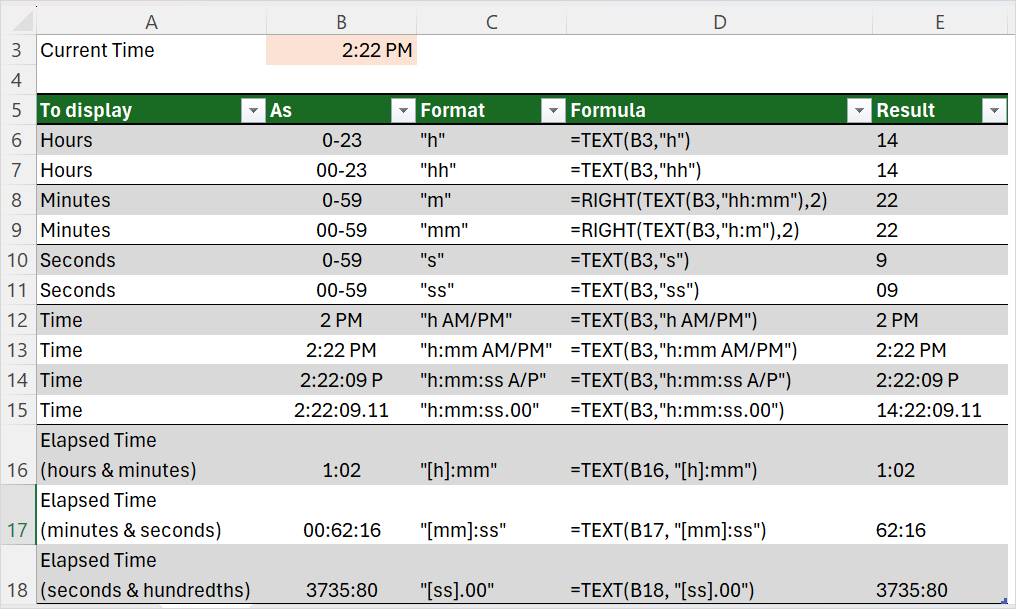 Če ne uporabite možnosti »AM/PM« ali »A/P«, bo čas prikazan v 24-urni obliki.
Ker je »m« lahko velikost mesecev ali minute, morate za prikaz minut to narediti v obliki zapisa »h:m« ali »hh:mm«, da bo Excel lahko pravilno prikazal minute. Če izpustite »h«, bo Excel prikazal mesečno vrednost. Če želite prikazati le minute, uporabite funkcijo RIGHT, kot je prikazano v primeru.
V kodah oblik v funkciji TEXT ni razlikovanja med malimi in velikimi črkami, tako da lahko uporabite »H« ali »h«, »M« ali »m«, »S« ali »s« ter »AM/PM« ali »am/pm«.
Z oglatimi oklepaji okoli črke »h« ("[h]") sporočite Excelu, naj štetja ur ne ponastavi vsakih 24 ur. Z oglatimi oklepaji torej lahko prikažete skupni pretečeni čas. Za prikaz poteklega časa v urah, minutah in sekundah lahko uporabite oglate oklepaje.
Odstotki
Način prikaza decimalnih vrednosti lahko spremenite z oblikami zapisa odstotkov (%).

Ulomki
Način prikaza decimalnih vrednosti lahko spremenite z oblikami zapisa ulomkov (?/?).

Znanstveni zapisi
Znanstveni zapis je način prikaza številk z decimalnimi mesti med 1 in 10, pomnožen z 10. Zapis je pogosto uporabljen za skrajšanje prikaza velikih številk.

Posebne oblike zapisa
Excel zagotavlja 4 posebne oblike zapisa:
- Poštna številka – "00000"
- Poštna številka + 4 - "00000-0000"
- Telefonska številka – "[<=9999999]####-####;( ###) ###-####"
- EMŠO – "000-00-0000"
 Posebne oblike zapisa se bodo razlikovale glede na območne nastavitve, vendar, če za vaše območne nastavitve ni na voljo posebnih oblik zapisa ali če oblike ne ustrezajo vašim potrebam, lahko ustvarite svoje oblike v pogovornem oknu »Oblikovanje celic>po meri «.
Pogost primer
Funkcija TEXT je redko uporabljena sama, pogosto je uporabljena skupaj z drugimi elementi. Vzemimo za primer, da želite združiti besedilo in številsko vrednost, na primer »Poročilo natisnjeno dne: 14.03.2012« ali »Tedenski prihodek: 66.348,72 $«. To bi lahko vnesli ročno v Excel, vendar potem Excelovo samodejno delovanje ne bi imelo pomena. Ko združite besedilo in oblikovana števila, kot so datumi, ure, valute itd., Excel žal ne ve, kako jih želite prikazati, zato opusti oblikovanje števil. V tem primeru je funkcija TEXT nepogrešljiva, saj omogoča, da prisilite Excel, da oblikuje vrednosti po vaših željah, tako da uporabite kodo oblike, kot je »MM/DD/LL« za obliko zapisa datuma.
V spodnjem primeru boste videli, kaj se zgodi, če poskusite združiti besedilo in številko brez uporabe funkcije TEXT . V tem primeru uporabljamo znak »and « (&) za spajanje besedilnega niza, presledka (" ") in vrednosti z =A2&" "&B2.
 Kot lahko vidite, je Excel odstranil oblikovanje datuma v celici B2. V naslednjem primeru boste videli, kako vam funkcija TEXT omogoča, da uporabite želeno obliko zapisa.
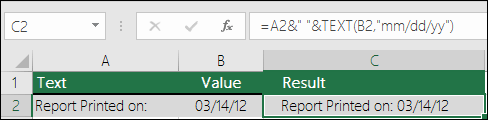 Naša posodobljena formula je takšna:
- Celica C2:=A2&" "&TEXT(B2,"mm/dd/yy") – oblika zapisa datuma
Pogosto zastavljena vprašanja
Kako lahko pretvorim številke v besedilo, npr. 123 v »sto triindvajset«?
Tega žal ne morete narediti s funkcijo TEXT ; uporabiti morate kodo Visual Basic for Applications (VBA). Spodnja povezava vsebuje metodo: Kako pretvoriti številsko vrednost v angleške besede v Excelu.
Ali lahko spremenim velike in male črke?
Da, uporabite lahko funkcije UPPER, LOWER in PROPER. Na primer =UPPER("Živijo") vrne »ŽIVIJO«.
Ali lahko dodam novo vrstico (prelom vrstice) s funkcijo TEXT, kot to lahko naredim v celici s kombinacijo tipk Alt + Enter?
Da, vendar je treba izvesti nekaj korakov. Najprej izberite celico ali celice, kjer želite, da se to zgodi, nato pa s kombinacijo tipk Ctrl + 1 prikličite pogovorno okno »Oblikovanje > celic«, nato pa kontrolnik za poravnavo > besedila potrdite možnost »Prelomi besedilo«.> Nato prilagodite dokončano funkcijo TEXT, da vključite funkcijo ASCII CHAR(10) na mesto, kjer želite vstaviti prelom vrstice. Morda boste morali prilagoditi širino stolpca, kar je odvisno od tega, kako je poravnan končni rezultat.
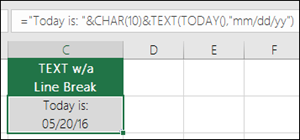
V tem primeru smo uporabili: ="Today is: "&CHAR(10)&TEXT(TODAY(),"mm/dd/yy")
Zakaj Excel pretvori številske vnose v nekaj podobnega temu: 1.22E+07
To se imenuje znanstveni zapis in Excel samodejno pretvori številke z več kot 12 števkami, če je celica (celice) oblikovana kot »splošno«, in številke z več kot 15 števkami, če je celica (celice) oblikovana kot »Število«. Če želite vnesti dolge številske nize, vendar jih ne želite pretvoriti, oblikujte zadevne celice kot besedilo , preden vnesete ali prilepite vrednosti v Excel.
Podatki, ki so prikazani v različnih jezikih
|
|
Mynda priporoča ... Če delite Excelove datoteke in poročila z uporabniki iz različnih držav, vam priporočamo, da jim posredujete poročilo v njihovem jeziku. Mynda Treacy, MVP za Excel, ima v tem članku o Excelovih datumih, prikazanih v različnih jezikih , odlično rešitev. Vključuje tudi vzorčni delovni zvezek, ki ga lahko prenesete. |
|---|