
Recimo, da želite ugotoviti, kolikokrat se v obsegu celic ponovi določeno besedilo ali številska vrednost. Primer:
- Če obseg, npr. A2:D20, vsebuje števila 5, 6, 7 in 6, se število 6 ponovi dvakrat.
- Če stolpec vsebuje priimke »Potokar«, »Munda«, »Munda« in »Munda«, se priimek »Munda« ponovi trikrat.
Obstaja več načinov za štetje ponovitev neke vrednosti.
Štetje ponovitev ene vrednosti s funkcijo COUNTIF
Funkcijo COUNTIF uporabite, če želite prešteti, kolikokrat se določena vrednost pojavi v obsegu celic.
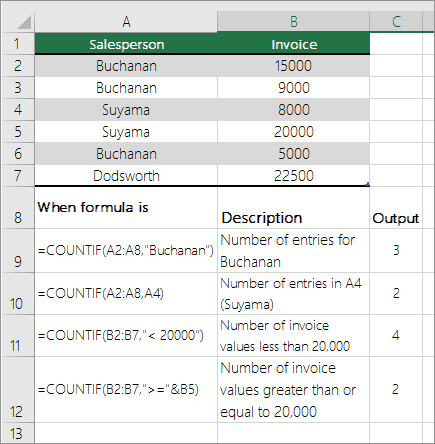 Če želite več informacij, glejte funkcijo COUNTIF.
Štetje na podlagi več meril s funkcijo COUNTIFS
Funkcija COUNTIFS je podobna funkciji COUNTIF z eno pomembno izjemo: v funkciji COUNTIFS lahko uporabite merila za celice v več obsegih in štejete, kolikokrat so upoštevana vsa merila. S funkcijo COUNTIFS lahko uporabite do 127 parov obsegov/meril.
Sintaksa funkcije COUNTIFS je:
COUNTIFS(obseg_pogojev1, pogoji1, [obseg_pogojev2, pogoji2],…)
Oglejte si ta primer:
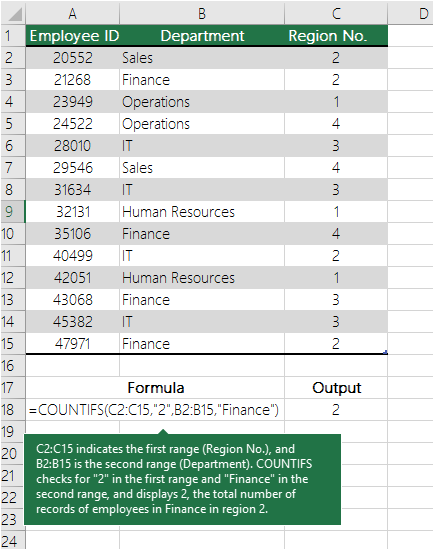 Če želite izvedeti več o uporabi te funkcije za štetje z več obsegi in merili, glejte Funkcija COUNTIFS.
Štetje na podlagi meril s funkcijama COUNT in IF skupaj
Recimo, da morate ugotoviti, koliko prodajalcev je prodalo določen artikel v določeni regiji, ali pa da želite izvedeti, kolikokrat je določen prodajalec presegel določeno vrednost prodaje. Lahko uporabite funkciji IF in COUNT skupaj; torej najprej s funkcijo IF preverite pogoj in če je rezultat funkcije IF enak True, lahko potem s funkcijo COUNT preštejete celice.
Opomba
V tem primeru morajo biti formule vnesene kot formule s polji.
- Če imate trenutno različico okolja Microsoft 365, lahko preprosto vnesete formulo v zgornjo levo celico izhodnega obsega, nato pa pritisnete tipko ENTER , da potrdite formulo kot formulo z dinamičnim poljem.
- Če ste ta delovni zvezek odprli v novejših različicah Excela za Windows ali Excela za Mac in želite spremeniti formulo ali ustvariti podobno formulo, pritisnite F2 in nato pritisnite tipke Ctrl+Shift+Enter , da formula vrne želene rezultate.
Če želite, da primeri formul delujejo, mora biti drugi argument v funkciji IF številka.
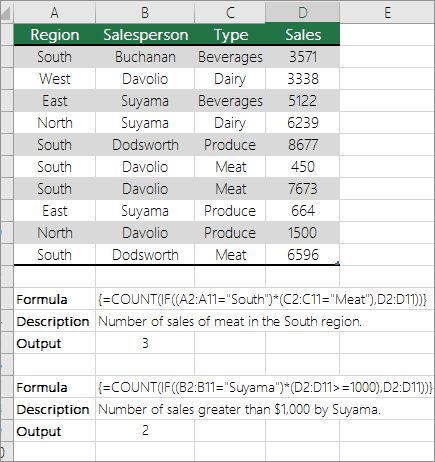 Če želite izvedeti več o teh funkcijah, glejte Funkcija COUNT in Funkcija IF .
Štetje, kolikokrat se pojavi več besedilnih ali številskih vrednosti, s funkcijama SUM in IF skupaj
V spodnjih primerih sta funkciji IF in SUM uporabljeni skupaj. Funkcija IF najprej preveri vrednosti v nekaterih celicah in če je rezultat enak True, funkcija SUM prikaže število, kolikokrat te vrednosti prestanejo preskus.
Opomba
V tem primeru morajo biti formule vnesene kot formule s polji.
- Če imate trenutno različico okolja Microsoft 365, lahko preprosto vnesete formulo v zgornjo levo celico izhodnega obsega, nato pa pritisnete tipko ENTER , da potrdite formulo kot formulo z dinamičnim poljem.
- Če ste ta delovni zvezek odprli v novejših različicah Excela za Windows ali Excela za Mac in želite spremeniti formulo ali ustvariti podobno formulo, pritisnite F2 in nato pritisnite tipke Ctrl+Shift+Enter , da formula vrne želene rezultate.
1. primer
 Zgornja funkcija pravi, da če C2:C7 vsebuje vrednosti Potokar in Dodsworth, bi morala funkcija SUM prikazati vsoto zapisov, za katere je pogoj izpolnjen. Formula v danem obsegu poišče tri zapise za Potokarja in enega za Dodswortha, prikaže pa 4.
2. primer
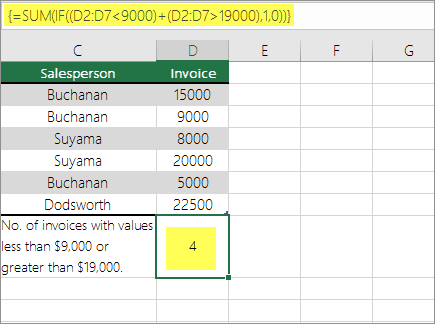 Zgornja funkcija pravi, da če so v celici D2:D7 vrednosti, manjše od 9000 $ ali večje od 19.000 $, bi morala funkcija SUM prikazati vsoto vseh zapisov, za katere je pogoj izpolnjen. Formula poišče dva zapisa D3 in D5 z vrednostmi, manjšimi od 9000 $, nato pa D4 in D6 z vrednostmi, večjimi od 19.000 $, in prikaže 4.
3. primer
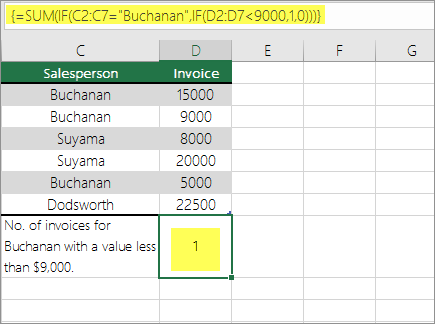 Zgornja funkcija pravi, da če so v D2:D7 računi za osebo Potokar nižji od 9000 $, bi morala funkcija SUM prikazati vsoto zapisov, za katere je pogoj izpolnjen. Formula ugotovi, da celica C6 ustreza pogoju, in prikaže 1.
Štetje ponovitev več vrednosti z uporabo vrtilne tabele
Za prikazovanje vsot in štetje ponovitev enoličnih vrednosti lahko uporabite vrtilno tabelo. Vrtilna tabela je interaktivni način za hitro povzemanje velikih količin podatkov. Z vrtilno tabelo lahko razširite in strnete ravni podatkov, da fokusirate rezultate, ter iz povzetka prikažete več podrobnost za področja, ki vas zanimajo. Poleg tega lahko vrstice premaknete v stolpce ali stolpce v vrstice (»vrtenje) in si ogledate število, kolikokrat se vrednost pojavi v vrtilni tabeli. Oglejmo si vzorčni scenarij preglednice »Prodaja«, kjer lahko preštejete, koliko vrednosti prodaje je na voljo za golf in tenis za točno četrtletje.
V Excelovo preglednico vnesite te podatke.
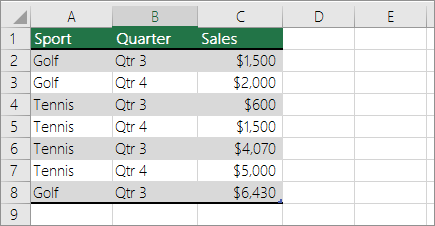
Izberite A2:C8
Izberite »Vstavi>vrtilno tabelo«.
V pogovornem oknu »Ustvarjanje vrtilne tabele« izberite »Izberite tabelo ali obseg«, nato » Nov delovni list« in » V redu«.
Na novem listu je ustvarjena prazna vrtilna tabela.V podoknu Polja vrtilne tabele naredite to:
Povlecite polje »Sport« v območje »Vrstice «.
Povlecite četrtletje v območje stolpcev .
Povlecite polje »Prodaja« v območje »Vrednosti «.
Ponovite korak c.
Ime polja je tako v vrtilni tabeli kot v območju »Vrednosti« prikazano kot »SumofSales2 «.
Podokno polj vrtilne tabele je videti tako: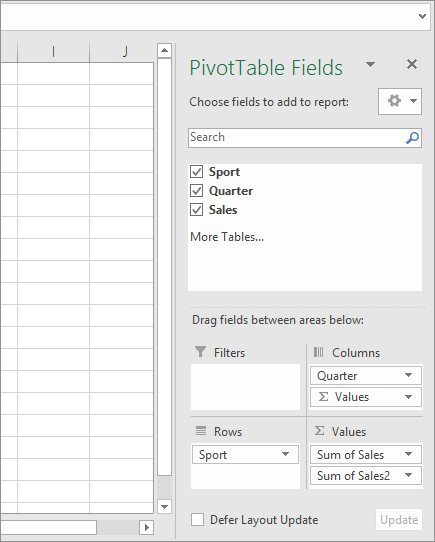
V območju »Vrednosti « izberite spustni seznam ob možnosti »SumofSales2 « in izberite »Nastavitve polja z vrednostjo«.
V pogovornem oknu »Nastavitve polja z vrednostmi « naredite to:
V razdelku »Povzemi vrednost polja po odseku« izberite »Štetje«.
V polju » Ime po meri « spremenite ime na »Štetje«.

Izberite V redu.
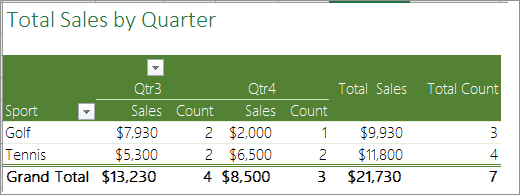
V vrtilni tabeli je prikazano število zapisov za golf in tenis v 3. in 4. četrtletju skupaj s prodajo.
Potrebujete dodatno pomoč?
Kadar koli lahko zastavite vprašanje strokovnjaku v skupnosti tehničnih strokovnjakov za Excel ali pa pridobite podporo v skupnostih.
Glejte tudi
Kako se izogniti nedelujočim formulam
Iskanje in popravljanje napak v formulah
Bližnjice na tipkovnici in funkcijske tipke v Excelu