
Funkcija IF je ena izmed najbolj priljubljenih funkcij v Excelu in vam omogoča logične primerjave med vrednostjo in pričakovanji.
Izjava IF ima lahko torej dva rezultata. Prvi rezultat je, če je primerjava ovrednotena kot »True«, drugi rezultat pa, če je primerjava ovrednotena kot »False«.
Na primer, funkcija =IF(C2=”Da”,1,2) pravi IF(C2 = Da, vrni 1, sicer vrni 2).
Sintaksa
Uporabite logično funkcijo IF, s katero boste vrnili eno vrednost, če za pogoj velja vrednost »true«, in drugo vrednost, če za pogoj velja vrednost »false«.
IF(logični_preskus; vrednost_če_je_true; [vrednost_če_je_false])
Primer:
- =IF(A2>B2;"Prekoračitev proračuna";"V redu")
- =IF(A2=B2,B4-A4,"")
| Ime argumenta | Opis |
|---|---|
| logical_test (zahtevano) | Pogoj, ki ga želite preskusiti. |
| value_if_true (zahtevano) | Vrednost, ki jo želite vrniti, če je rezultat logical_test TRUE. |
| value_if_false (izbirno) | Vrednost, ki jo želite vrniti, če je rezultat logical_test FALSE. |
Preprosti primeri funkcije IF
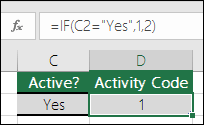
- =IF(C2=”Da”,1,2)
V zgornjem primeru celica D2 pravi: IF(C2 = Da, vrni 1, v nasprotnem primeru vrni 2)
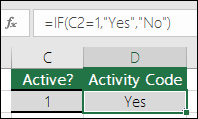
- =IF(C2=1,”Da”,”Ne”)
V tem primeru formula v celici D2 pravi: IF(C2 = 1, nato vrnite Da, v nasprotnem primeru vrnite Ne)Kot vidite, lahko funkcijo IF uporabite za ovrednotenje besedila in vrednosti. Uporabite jo lahko tudi za ovrednotenje napak. S to funkcijo lahko poleg preverjanja, ali je neka stvar enaka drugi in vračanju enega rezultata, uporabite tudi matematične operatorje in izvajate dodatne izračune glede na pogoje. Ugnezdite lahko tudi več funkcij IF skupaj, da izvedete več primerjav.
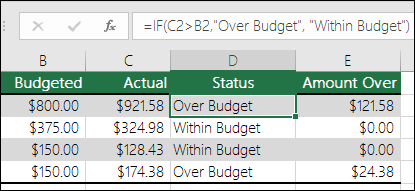
- =IF(C2>B2;"Prekoračitev proračuna";"V okviru proračuna")
V zgornjem primeru funkcija IF v celici D2 pravi IF(C2 je večja od B2, vrni »Prekoračitev proračuna«, v nasprotnem primeru vrni »V okviru proračuna«)

- =IF(C2>B2;C2-B2;0)
Na zgornji sliki bomo namesto besedilnega rezultata prikazali rezultat matematičnega izračuna. Formula v E2 torej pravi, če (dejansko je večje od predvidenega, nato odštejte predvideni znesek od dejanskega zneska, sicer ne vrnite ničesar).
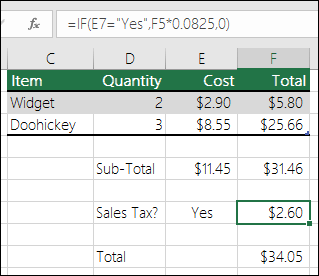
- =IF(E7=”Da”,F5*0,0825,0)
V tem primeru formula v celici F7 pravi IF(E7 = “Da”, izračunaj skupni znesek v celici F5 * 8,25 %, v nasprotnem primeru ni treba plačati prometnega davka, zato vrni 0)
Opomba
Če v formulah uporabite besedilo, morate besedilo vključiti v narekovaje (npr. “Besedilo”) Edina izjema temu je uporaba vrednosti TRUE ali FALSE, kar Excel samodejno razume.
Pogoste težave
| Težava | Vzrok težave |
|---|---|
| 0 (nič) v celici | Ni bilo nobenega argumenta niti za value_if_true niti za value_if_False argumente. Če želite vrniti pravilno vrednost, argumentoma dodajte besedilni argument ali vrednost TRUE oz. FALSE. |
| #NAME? v celici | To po navadi pomeni, da formula ni pravilno zapisana. |
Potrebujete dodatno pomoč?
Kadar koli se lahko obrnete na strokovnjaka v Excelovi tehnični skupnosti ali pridobite podporo v skupnostih.