
Funkcija po meri uporabi jezik formule M, vzame nabor vhodnih vrednosti in nato vrne eno izhodno vrednost. Če imate logiko, ki jo želite večkrat uporabiti ali uporabiti isti nabor pretvorb za drugo poizvedbo ali vrednost, priporočamo, da ustvarite funkcijo po meri in nato funkcijo prikličete, kjer in ko jo potrebujete. Funkcijo po meri lahko ustvarite na več načinov:
- Uporabite napredni urejevalnik, da dodate svojo izjavo let in začnite iz nič.
- Uporabite ukaz » Prikliči funkcijo po meri «.
- Obstajajo dodatni načini ustvarjanja funkcij, ki niso obravnavani v tej temi pomoči, vključno z ukazoma »Ustvari funkcijo « in »Dodaj kot poizvedbo «. Za podrobnejšo razpravo glejte Razumevanje funkcij Power Query M (docs.com) in Uporaba funkcij po meri (docs.com).
Ustvarjanje in priklic preproste funkcije po meri z napredni urejevalnikom
To je preprost primer funkcije po meri, ki sledi dolgoletni tradiciji programiranja.
Če želite ustvariti prazno poizvedbo:
Excel Izberite podatke>Pridobite podatke>iz drugih virov>Prazna poizvedba.
Power Query Z desno tipko miške kliknite prazno mesto v podoknu »Poizvedbe« na levi strani, nato pa izberite »Nova poizvedba>« Drugi viri>– prazna poizvedba.
V podoknu s poizvedbami na levi dvokliknite ime, nato pa novo prazno poizvedbo preimenujte v »HelloWorld«.
Izberite novo poizvedbo in nato še napredni urejevalnikDomača> stran.
Zamenjajte začetno kodo predloge s to kodo:
let
HelloWorld = () => ("Hello World")
in
HelloWorldIzberite Dokončano.
Poizvedbo »HelloWorld« ste spremenili v funkcijo po meri. Bodite pozorni na ikono funkcije
 na levi strani.
Če želite priklicati funkcijo, jo izberite in nato izberite »Prikliči « v predogledu podatkov.
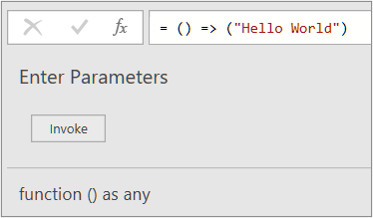
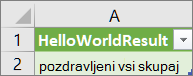
Rezultati funkcije so prikazani v predogledu podatkov in dodani v podokno »Poizvedbe « kot poizvedba s privzetim imenom » Priklicana funkcija«. Morda ga želite preimenovati v nekaj bolj pomenljivega, na primer »HelloWorldResult«.
Izberite to poizvedbo in nato izberite »Osnovno>«Zapri & naloži, da si ogledate rezultate na delovnem listu.
Rezultati
Ustvarjanje in priklic funkcije po meri s parametrom z napredni urejevalnikom
V spodnjem primeru je prikazano, kako funkciji po meri posredujete parameter za pretvorbo desetiškega števila v šestnajstiško.
Če želite ustvariti prazno poizvedbo:
Excel Izberite podatke>Pridobite podatke>iz drugih virov>Prazna poizvedba.
Power Query Z desno tipko miške kliknite prazno mesto v podoknu »Poizvedbe« na levi strani, nato pa izberite »Nova poizvedba>« Drugi viri>– prazna poizvedba.
V podoknu s poizvedbami na levi strani preimenujte novo prazno poizvedbo v »MyHex«.
Izberite novo poizvedbo in nato še napredni urejevalnikDomača> stran.
Zamenjajte začetno kodo predloge s to kodo:
let
MyHex = (parameter1) => Number.ToText(parameter1,"X")
in
MyHexIzberite Dokončano.
Poizvedbo »MyHex« ste spremenili v funkcijo po meri. Bodite pozorni na ikono funkcije
na levi strani.Če želite priklicati funkcijo, jo izberite in nato v predogledu podatkov vnesite številko v polje parameter1 ter izberite »Pokliči«.
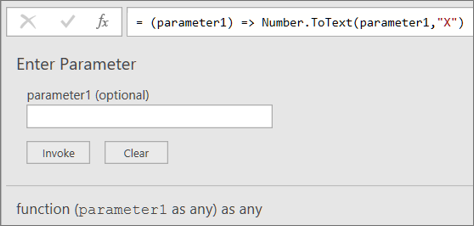
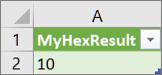
Rezultati funkcije so prikazani v predogledu podatkov in dodani v podokno »Poizvedbe « kot poizvedba s privzetim imenom » Priklicana funkcija«. Morda ga želite preimenovati v nekaj bolj pomenljivega, na primer »MyHexResult«.
Izberite to poizvedbo in nato izberite »Osnovno>«Zapri & naloži, da si ogledate rezultate na delovnem listu.
Rezultati
Dodajanje stolpca s priklicem funkcije po meri
Če ste ustvarili funkcijo z vsaj enim parametrom, jo lahko prikličete kot funkcijo po meri, da ustvarite nov stolpec in novo vrednost za vsako vrstico v tabeli.
Če želite odpreti poizvedbo, poiščite poizvedbo, ki je bila prej naložena iz urejevalnik Power Query, izberite celico v podatkih in nato izberite »Urejanjepoizvedbe>«. Če želite več informacij, glejte Ustvarjanje, urejanje in nalaganje poizvedbe v Excelu (Power Query).
Opomba V tem primeru mora biti za poizvedbo vsaj en stolpec s podatkovnim tipom celega števila .
Ustvarite funkcijo po meri »MyHex«, kot je razloženo v razdelku Ustvarjanje in priklic funkcije po meri, ki ima parameter z napredni urejevalnikom.
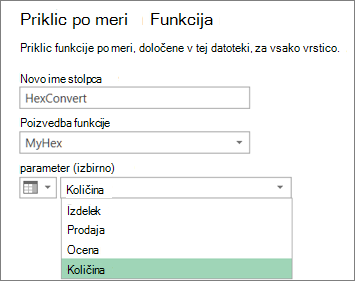
V poizvedbi izberite »Dodaj priklic stolpca>« funkcijopo meri. Prikliče se pogovorno okno »Priklic funkcije po meri «.
V polje » Novo ime stolpca « vnesite novo ime stolpca, na primer »HexConvert«.
Izberite ime vnaprej določene funkcije po meri na spustnem seznamu poizvedbe za funkcijo. V tem primeru izberite »MyHex«.
Ker se funkcija po meri sklicuje na parameter, je parameter zdaj prikazan.
Izberite stolpec s podatkovnim tipom celega števila kot parameter funkcije.
Izberite V redu.
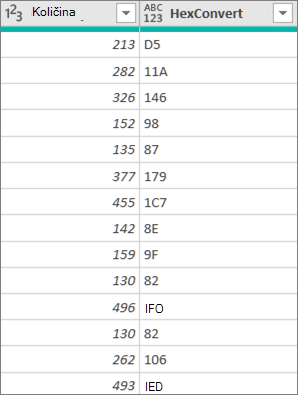
Rezultat
Ustvari se nov stolpec, ki prikazuje šestnajstiško vrednost stolpca s celim številom, ki ste ga vnesli kot parameter.
Glejte tudi
Ustvarjanje formul dodatka Power Query v Excelu
Ustvarjanje poizvedbe s parametri