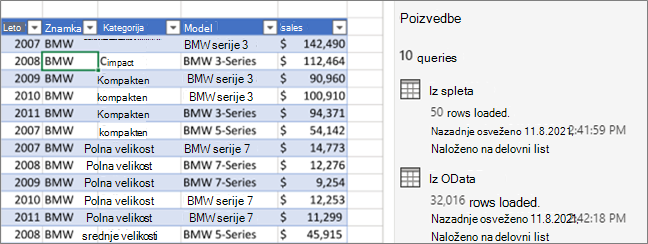
Poizvedbe lahko upravljate v podoknu »Poizvedbe« na urejevalnik Power Query ali pa na zavihku »Poizvedbe« v podoknu »Poizvedbe & povezave« v Excelu. To je še posebej priročno, če imate veliko poizvedb in želite hitro poiskati poizvedbo. Ko najdete poizvedbo, lahko izvedete številna dodatna dejanja, na primer podvojite, ustvarite sklic na njo, združite, pripnete, daste v skupno rabo in jo izbrišete.
O poizvedbah in povezavah
Ko ustvarite poizvedbo, se informacije o povezavi ustvarijo v ozadju. Vloga poizvedbe je oblikovanje podatkov. Vloga informacij o povezavi je vzdrževanje informacij o viru podatkov in osveževanje podatkov v skladu z nastavitvami osveževanja, kot je pogostost.
Na delovni list ni mogoče naložiti vseh poizvedb. Do tega lahko pride, ko uvozite podatke iz zunanjega vira podatkov, oblikujete podatke v urejevalnik Power Query, izberete»Nalaganje v«> in nato v pogovornem oknu »Uvozi podatke« poizvedbo vstavite v podatkovni model ali Officeovo datoteko za povezavo podatkov (ODC).
Uporaba ukazov za upravljanje poizvedb
V nadaljevanju je povzetek ukazov, ki jih lahko uporabite, navedenih v vrstnem redu, v katerem so prikazani v ustreznih kontekstnih menijih na zavihku »Poizvedbe« v podoknu »Poizvedbe & povezava« v Excelu ali v podoknu »Poizvedbe« v urejevalnik Power Query. Nekateri ukazi so na voljo le v enem podoknu. Številni od teh ukazov so na voljo tudi na kontekstnem zavihku »Poizvedba « na traku. Vse poizvedbe v delovnem zvezku so prikazane in razvrščene po datumu in uri zadnje spremembe, začenši z najnovejšo.
Naredite nekaj od tega:
V Excelu Zavihek »Izberite>podatkovne poizvedbe« & »Poizvedbe povezav«>.
V urejevalniku Power Query Izberite »Pridobivanje podatkov>>«Zaženite urejevalnik Power Query in si oglejte podokno »Poizvedbe« na levi strani.
Izberite ukaz za upravljanje poizvedbe:
Uredi Uredi poizvedbo v urejevalnik Power Query. Na voljo le na zavihku »Poizvedbe « v podoknu »Poizvedbe & povezave «.
Izbriši Odstrani poizvedbo.
Preimenuj Spremeni ime poizvedbe.
Osveži Pridobiva posodobljene podatke iz zunanjih virov podatkov. Na voljo le na zavihku »Poizvedbe « v podoknu »Poizvedbe & povezave «. Če želite več informacij, glejte »Osveževanje zunanje podatkovne povezave v Excelu«.
Naloži v Prikaže pogovorno okno za uvoz podatkov , kjer lahko izberete način ogleda podatkov, kam jih želite shraniti in dodati v podatkovni model. Na voljo le na zavihku »Poizvedbe « v podoknu »Poizvedbe & povezave «.
Podvoji Ustvari kopijo izbrane poizvedbe z istim imenom, kot ga ima izvirna poizvedba, ki jo je dodal (2). Poizvedbo lahko preimenujete, da jo boste lažje prepoznali. Naknadne spremembe izvirne poizvedbe ne bodo vplivale na novo poizvedbo.
Sklic Ustvari novo poizvedbo, ki upošteva korake prejšnje poizvedbe, ne da bi jo moral podvojiti. Za novo poizvedbo veljajo enaka pravila poimenovanja kot za ukaz »Podvoji «. Novo poizvedbo lahko preimenujete, da jo boste lažje prepoznali. Naknadne spremembe izvirne poizvedbe bodo vplivale na novo poizvedbo, če se izhod spremeni.
Spajanje Spojite stolpce v poizvedbi z ujemajočimi se stolpci v drugih poizvedbah. Če želite več informacij o spajanju, glejte spajanje poizvedb. Na voljo le na zavihku »Poizvedbe « v podoknu »Poizvedbe & povezave «.
Položi V poizvedbo dodajte stolpce z ujemajočimi se stolpci v drugih poizvedbah. Če želite več informacij o prilaganju, glejte poizvedbe za dodajanje. Na voljo le na zavihku »Poizvedbe « v podoknu »Poizvedbe & povezave «.
Premakni v skupino Premakne poizvedbo v skupino na seznamu, če pa ni skupin, izberite »Nova skupina «, da jo ustvarite. Dajte mu pomenljivo ime, na primer »Proračun« ali »Trženje«. S skupinami lahko številne poizvedbe razvrstite v kategorije. Znotraj skupin lahko celo ustvarjate skupine.
Premakni navzgor Premakne poizvedbo navzgor po seznamu poizvedb.
Pomik navzdol Premakne poizvedbo navzdol po seznamu poizvedb.
Funkcija Create prikaže pogovorno okno »Ustvarjanje funkcije «. Na voljo le v podoknu s poizvedbami v urejevalniku Power Query. Če želite več informacij, glejte sklic funkcije M v dodatku Power Query.
Pretvori v parameter Pretvori poizvedbo v parameter in ga prikaže v predogledu podatkov. Če je trenutni prikaz parameter, se ukaz preklopi na možnost »Pretvori v poizvedbo«. Na voljo le v podoknu s poizvedbami v urejevalniku Power Query. Če želite več informacij, glejte Ustvarjanje poizvedbe s parametri (Power Query).
napredni urejevalnik Odpre okno napredni urejevalnik. Če želite več informacij, glejte Ustvarjanje formul Power Query v Excelu. Na voljo le v podoknu s poizvedbami v urejevalniku Power Query.
Izvoz datoteke za povezavo Shrani poizvedbo kot datoteko za povezavo ODC. Datoteka ODC vsebuje definicijo poizvedbe, informacije o povezavi z virom podatkov in vse korake pretvorbe. To je uporabno, ko želite dati poizvedbe v skupno rabo z drugimi uporabniki in delovne zvezke. Lahko pa uporabite tudi ukaz »Lastnosti« na kontekstnem zavihku poizvedbe na traku Power Query. Če želite več informacij, glejte Ustvarjanje, urejanje in upravljanje povezav z zunanjimi podatki. Na voljo le na zavihku »Poizvedbe « v podoknu »Poizvedbe & povezave «.
Hitri vpogled Prikaže pojavni meni poizvedbe s predogledom podatkov in drugimi uporabnimi informacijami. Na voljo le na zavihku »Poizvedbe « v podoknu »Poizvedbe & povezave «.
Lastnosti S tem ukazom lahko upravljate poizvedbo in informacije o povezavi z virom podatkov. Na zavihku » Poizvedbe«v podoknu »Poizvedbe & povezave« se odpre pogovorno okno » Lastnosti poizvedbe «. V podoknu s poizvedbami v urejevalnik Power Query odpre pogovorno okno z nastavitvami poizvedbe.
Nadzor lebdenja imena poizvedbe na pojavnem meniju poizvedbe
Prikaz pojavnega menija poizvedbe lahko omogočite ali onemogočite, ko se s kazalcem miške postavite na ime poizvedbe na zavihku »Poizvedba « v podoknu »Poizvedbe & povezave «. S to možnostjo nadzorujete prikaz pojavnega menija le tako, da premaknete kazalec miške. Pojavni meni poizvedbe lahko še vedno prikažete, tako da z desno tipko miške kliknete ime poizvedbe in nato izberete Pokaži Hitri vpogled.
- Izberitemožnosti poizvedbeza pridobivanje>podatkov>.
- Na levi strani pod GLOBALNO izberite » Splošno«.
- Na desni strani v razdelku »Predogled poizvedbe « počistite potrditveno polje zraven možnosti »Pokaži povzetek, ko premaknete kazalec miške«. Privzeto dejanje je prikaz pojavnega menija, ko kazalec miške premaknete.