
Torej, poimenovali ste vrsto celic in ... Morda ste pozabili lokacijo. Imenovani obseg lahko poiščete s funkcijo Pojdi na, ki se pomakne do katerega koli imenovanega obsega v celotnem delovnem zvezku.
Imenovani obseg lahko poiščete tako, da odprete zavihek Osnovno , kliknete Poišči & Izberi in nato Pojdi na.
Ali pa pritisnite Ctrl+G na tipkovnici.
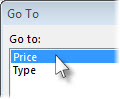
V polju Pojdi na dvokliknite imenovani obseg, ki ga želite poiskati.
Opomba
- V pojavnem oknu Pojdi na so prikazani imenovani obsegi na vsakem delovnem listu v delovnem zvezku.
- Če se želite premakniti na obseg neimenovanih celic, pritisnite Ctrl+G, vnesite obseg v polje Sklic in pritisnite Enter (ali kliknite V redu). Polje Pojdi na spremlja obsege, ko jih vnesete, in se lahko vrnete na katerega koli od njih z dvoklikom.
- Če želite odpreti celico ali obseg na drugem listu, v polje Sklic vnesite to: ime lista skupaj s klicajem in absolutnimi sklici na celice. Na primer: list2!$D 12 $ za prehod v celico in list3!$C 12 $: $F 21 $za premik v obseg.
- V polje Sklic lahko vnesete več imenovanih obsegov ali sklicev na celice. Ločite jih z vejico, kot je ta: Cena, Vrsta ali B14: C22, F19: G30, H21: H29. Ko pritisnete Enter ali kliknete V redu, bo Excel označil vse obsege.