
Do krožnega sklica pride, ko se formula neposredno ali posredno sklicuje sama nase. Če je na primer v celici D3 =D1+D2+D3, Excel ne more dokončati izračuna, ker je celica D3 odvisna od celice D3.
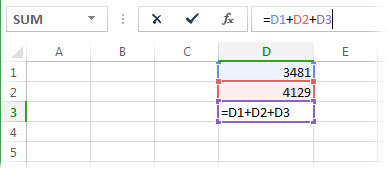
Iskanje in odpravljanje težav s krožnim sklicem celice ali celic s krožnim sklicem
- Izberite »Preverjanje napakv formulah«>>in krožni sklici.
- Izberite vsak naslov celice na seznamu in posodobite formulo, tako da ne kaže več nazaj nase.
- Če težava vključuje več celic, uporabite formule,>sledite prejšnjim ali odvisnim, če želite spremljati odnose.

- Ponavljajte, dokler v vrstici stanja ni več krožnih sklicev.
Namig
Pritisnite Ctrl+G (Windows) ali Control+G (Mac), da se hitro pomaknete na celice, na katere se sklicujete.
Primer vzorcev krožnega sklica
| Scenarij | Primer | Zakaj ustvari krožni sklic |
|---|---|---|
| Neposredno sklicevanje na sebe | Celica A1 vsebuje =A1+A2 |
Celica A1 je odvisna od svoje vrednosti. |
| Formula vključuje svojo celico v obsegu | Celica F3 vsebuje =SUM(A3:F3) |
F3 je vključen v obseg, ki se računa. |
| Posredna zanka čez celice | A1 vsebuje =B1+1in B1 vsebuje =A1+1 |
Vsaka celica je odvisna druga od druge. |
Razumevanje vrstice stanja in delovanja opozoril
- V vrstici stanja so lahko prikazani krožni sklici in en naslov celice.
- Če obstajajo krožni sklici na drugem delovnem listu, boste morda videli le krožne sklice brez naslova.
- Ko je Excel v seji prvič ustvarjen krožni sklic, prikaže sporočilo z opozorilom. Poznejši krožni sklici morda ne bodo prikazali istega opozorilnega pogovornega okna.
Namig
Oglejte si ta kratek primer za en pogost primer krožnega sklica.
[! VIDEO 0d62be55-8ccd-43b6-8472-0fc7debb4521]
Odpravljanje težav, ko preverjanje napak ali krožni sklici niso na voljo
Ti ukazi se lahko razlikujejo glede na platformo in graditev.
- Namizni računalnik s sistemom Windows in računalnik Mac: Uporaba funkcijza preverjanje> napak v obliki formul> vkrožnih sklicih.
- Excel za splet in mobilne aplikacije: Ukazi za nadzor formul so lahko omejeni. Odprite datoteko v namizni aplikaciji, če želite poiskati in popraviti krožne sklice.
- Če ukaza ne vidite, uporabite polje za iskanje v Excelu in poiščite
Error CheckingaliCircular References. - Če je ukaz onemogočen, najprej izberite celico delovnega lista in poskusite znova.
Zakaj se opozorila o krožnem sklicu lahko nadaljujejo po urejanjih
Opozorila se lahko še vedno prikažejo zaradi enega od teh razlogov.
- Drug krožni sklic ostane na drugem delovnem listu.
- Še en odprt delovni zvezek ima še vedno krožni sklic.
- Verižica formul še vedno posredno kaže nazaj sama nase.
- Iterativni izračun je omogočen, zato so krožni sklici namerno dovoljeni.
Več o opozorilnem sporočilu o krožnem sklicu
Ko Excel prvič najde krožni sklic, prikaže opozorilo. Izberite »V redu« in nato popravite ali dovolite formulo. Ko zaprete opozorilo, bo Excel morda prikazal najmanj 0 ali zadnjo izračunano vrednost v celici. Če menite, da je v celici krožen sklic, ki ni prikazan 0, izberite formulo v vnosni vrstici in pritisnite tipko Enter.
Dovoli krožne sklice z iterativnim izračunom
Morda boste dovolili krožne sklice za določene finančne ali inženirske modele, kjer je namerno ponoviti izračun. V večini delovnih listov naj bo iterativni izračun izklopljen.
- V Excelu za namizne računalnike s sistemom Windows izberite»Možnosti>datoteke>«»Formule«.
- V namiznem Excelu za Mac pojdite v razdelek»Izračunnastavitev>« Excela>.
- Izberite »Omogoči iterativni izračun « (Windows) ali » Uporabi iterativni izračun « (Mac).
- Nastavite največje število ponovitev, če želite nadzorovati število preračunavanj.
- Nastavite največjo spremembo na nadzor, ko se preračunavanje ustavi.
Excel se privzeto ustavi po 100 iteracijah ali če se vrednosti spremenijo za manj kot 0,001.
Razlike med platformo in različico
- Excel za namizne računalnike s sistemom Windows in računalnike Mac ponujata orodja za sledenje krožnim sklicem.
- Excel za splet podpira izračun formul, vendar so orodja za odpravljanje težav s krožnim sklicem lahko bolj omejena kot v namiznem računalniku.
- V sistemih iOS in Android lahko z namizno aplikacijo celovito sledite poteku dela in popravljate.
Potrebujete dodatno pomoč?
Kadar koli lahko zastavite vprašanje strokovnjaku v skupnosti tehničnih strokovnjakov za Excel ali pa pridobite podporo v skupnostih.