
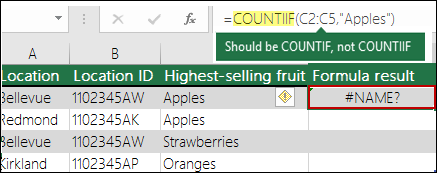
Glavni razlog za #NAME? V formuli se prikaže napaka, ker je v imenu formule napaka. Oglejte si naslednji primer:
Pomembno
#NAME? Napaka pomeni, da je treba nekaj popraviti v sintaksi, zato, ko vidite napako v formuli, jo odpravite. Ne uporabite funkcij za obravnavanje napak, na primer IFERROR, da zakrijete napako.
Če želite preprečiti tipkarske napake v imenih formule, uporabite čarovnika za formule v Excelu. Ko začnete vnašati ime formule v celico ali vnosno vrstico, se v spustnem meniju prikaže seznam formul, ki se ujemajo z besedami, ki ste jih vnesli. Ko vnesete ime formule in oklepaj, čarovnik za formulo prikaže sintakso kot lebdeče besedilo.
 Uporabite lahko tudi čarovnika za funkcije, da se izognete sintaktičnim napakam. Izberite celico s formulo in na zavihku Formule pritisnite
  funkcijo.
Excel samodejno naloži čarovnika.
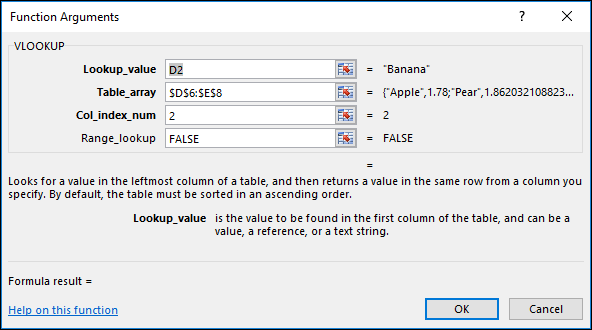 Ko izberete vsak argument, Excel prikaže ustrezne informacije za vsakega izmed njih.
Spodaj so drugi vzroki za #NAME? napaka.
Formula se sklicuje na ime, ki ni definirano
Če ima vaša formula sklic na ime, ki ni določeno v Excelu, vidite #NAME? napaka.
Oglejte si primer funkcije SUM, ki se sklicuje na Profit, ki je nedefinirano ime v delovnem zvezku.
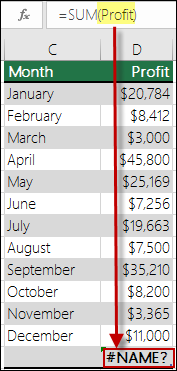 Rešitev: Določite ime v upravitelju imen in nato dodajte ime v formulo tako, da sledite tem korakom:
Če že imate podatke v preglednici in želite dodeliti ime določenim celicam ali obsegu celic, najprej izberite celice v preglednici. Če želite ustvariti nov obseg, lahko ta korak preskočite.
Pojdite na Formule,>določena imena> , izberite Določi ime in nato izberite Določi ime.
Vnesite enolično ime.
V razdelku Obseg izberite, ali naj bo ime na voljo le na tem listu ali v celotnem delovnem zvezku.
Po želji vnesite komentar.
Izberite V redu.
Naslednji koraki so dodajanje imena v formulo.Kazalec postavite na mesto v sintaksi formule, kamor želite dodati ime, ki ste ga pravkar ustvarili.
Pojdite na Formule>,določena imena>, izberite Uporabi v formuli in nato izberite določeno ime, ki ga želite dodati.

Če želite več informacij o uporabi definiranih imen, preberite članek Določanje in uporaba imen v formulah.
V definiranem imenu formule je tipkarska napaka
Če se sintaksa napačno sklicuje na določeno ime, vidite #NAME? napaka.
Če nadaljujemo s prejšnjim primerom, je bilo v preglednici ustvarjeno določeno ime za dobiček . V naslednjem primeru ime ni pravilno črkovano, zato funkcija še vedno vrže #NAME? napaka.
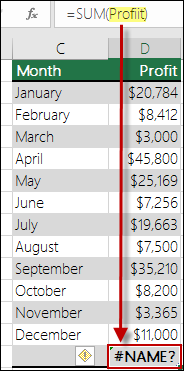 Rešitev: popravite tipkarsko napako v sintaksi in poskusite znova uporabiti formulo.
Namig
Namesto ročnega vnašanja določenih imen v formule lahko Excel to naredi samodejno namesto vas. Pojdite na Formule>,določena imena>, izberite Uporabi v formuli in nato izberite določeno ime, ki ga želite dodati. Excel doda ime formuli.
V sintaksi manjkajo dvojni narekovaji za besedilne vrednosti
Ko v formule vključite besedilne reference, morate besedilo vključiti v narekovaje, tudi če uporabljate le presledek. Če sintaksa izpusti dvojne narekovaje »« za besedilno vrednost, se prikaže #NAME napaka.
Oglejte si ta primer.
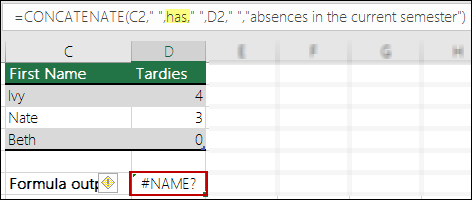 V sintaksi v tem primeru manjkajo dvojni narekovaji za has; To pojasnjuje napako.
Rešitev: Vrnite se v sintakso in jo ročno preglejte ter se prepričajte, da so vse besedilne vrednosti v narekovajih.
V sklicu na obseg manjka dvopičje
Če v sklicu na obseg zgrešite dvopičje, se v formuli prikaže #NAME? napaka.
V tem primeru formula INDEX prikaže napako #NAME?, ker v obsegu B2 do B12 manjka dvopičje.
 Rešitev: Preverite sintakso in se prepričajte, da vsi sklicevanja na obseg vsebujejo dvopičje.
Uporabljate funkcijo, ki zahteva določen dodatek, ki ni omogočen v Excelu
Nekatere Excelove funkcije delujejo le, če so omogočeni določeni dodatki. Uporaba teh funkcij sicer ustvari #NAME? napaka. Če želite na primer uporabiti funkcijo EUROCONVERT , mora biti omogočen dodatek Orodja za valuto evro . Če uporabljate funkcije ali makre po meri, ki zahtevajo paket orodij za analizo, se prepričajte, da je dodatek Orodje za analizo omogočen.
Če želite omogočiti dodatke v Excelu:
- Pojdite naMožnostidatoteke>.
- Izberite Dodatki.
- V seznamu Upravljanje izberite Excelovi dodatki in nato Pojdi.
- Potrdite ustrezno polje in izberite V redu.
Potrebujete dodatno pomoč?
Kadar koli se lahko obrnete na strokovnjaka v Excelovi tehnični skupnosti ali pridobite podporo v skupnostih.
Glejte tudi
Kako se izogniti nedelujočim formulam