
Prelomi strani so ločila, ki delovni list razdelijo na ločene strani za tiskanje. Microsoft Excel vstavi samodejne prelome strani na osnovi velikosti papirja, nastavitev robov, možnosti merila in položaja morebitnih ročnih prelomov strani, ki jih vstavite. Če želite natisniti delovni list s točno tolikšnim številom strani, kot želite, lahko prilagodite prelome strani v delovnem listu pred tiskanjem.
Namig
- Čeprav lahko prelome strani delate v navadnem pogledu, vam priporočamo, da v pogledu predogleda preloma strani prilagodite prelome strani, tako da lahko vidite, kako druge spremembe, ki jih naredite (na primer usmerjenost strani in spremembe oblikovanja), vplivajo na samodejne prelome strani. Ogledate si lahko na primer, kako sprememba višine vrstice in širine stolpca vpliva na postavitev samodejnih prelomov strani.
- Če želite preglasiti samodejne prelome strani, ki jih vstavi Excel, lahko vstavite svoje ročne prelome strani, premaknete obstoječe ročne prelome strani ali izbrišete morebitne ročno vstavljene prelome strani. Hitro lahko tudi odstranite vse ročno vstavljene prelome strani. Ko končate delo s prelomi strani, se lahko vrnete v navadni pogled.
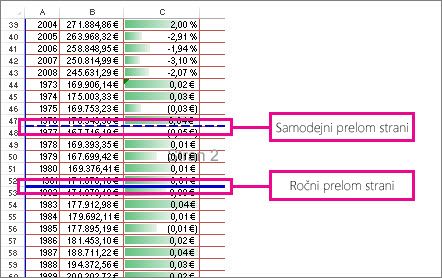
V predogledu preloma strani pomenijo črtkane črte prelome strani, ki jih je Excel samodejno dodal. Polne črte so prelomi strani, ki ste jih ročno dodali.
Vstavljanje preloma strani
Kliknite delovni list, ki ga želite natisniti.
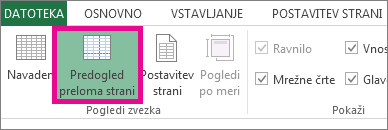
Na zavihku » Pogled « v skupini »Pogledi delovnega zvezka « kliknite »Predogled preloma strani«.
Kliknete lahko tudi
 za predogled preloma strani v vrstici stanja.
Naredite nekaj od tega:
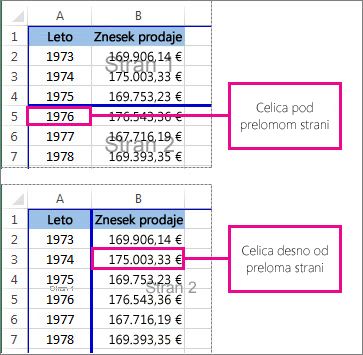
- Če želite vstaviti navpični prelom strani, izberite vrstico pod mestom, kamor želite vstaviti prelom stran.
- Če želite vstaviti vodoravni prelom strani, izberite stolpec na desni strani mesta, kamor želite vstaviti prelom stran.
Na zavihku Postavitev strani v skupini Priprava strani kliknite Prelomi.
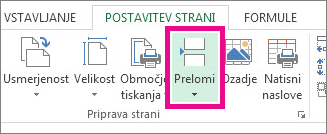
Kliknite »Vstavi prelom strani«.
Lahko pa z desno tipko miške kliknete vrstico ali stolpec pod ali desno od mesta, kamor želite vstaviti prelom strani, in nato kliknete »Vstavi prelom strani«.
Če ročni prelomi strani, ki jih vstavite, ne delujejo, je bila morda izbrana možnost prilagajanja velikosti na zavihku »Stran« v pogovornem oknu » Priprava strani « (zavihek »Postavitev strani «, skupina »Priprava strani «,  »Zaganjalnik pogovornega okna«). Če želite uporabiti ročne prelome strani, spremenite prilagajanje merila na »Prilagodi« .
Premikanje preloma strani
Pomembno
Če želite omogočiti vlečenje prelomov strani na drugo mesto na delovnem listu, se prepričajte, da je omogočena funkcija vlečenja in spuščanja celic. Če ta funkcija ni omogočena, prelomov strani morda ne boste mogli premakniti.
Če želite preveriti, ali je funkcija »povleci in spusti« omogočena, naredite to:
- Kliknite »Možnosti« na zavihku »Datoteka«>.
- V kategoriji »Dodatno « v razdelku »Možnosti urejanja« potrdite polje »Omogoči zapolnitveno ročico in povleci in spusti« celice , nato pa kliknite »V redu«.
Kliknite delovni list, ki ga želite spremeniti.
Na zavihku » Pogled « v skupini »Pogledi delovnega zvezka « kliknite »Predogled preloma strani«.
Kliknete lahko tudi
za predogled preloma strani v vrstici stanja.Če želite premakniti prelom strani, ga povlecite na novo mesto.
Opomba
Če premaknete samodejni prelom strani, ga spremenite v ročni prelom strani.
Brisanje preloma strani
Izberite delovni list, ki ga želite spremeniti.
Na zavihku » Pogled « v skupini »Pogledi delovnega zvezka « kliknite »Predogled preloma strani«.
Kliknete lahko tudi
za predogled preloma strani v vrstici stanja.Naredite nekaj od tega:
Če želite izbrisati navpični prelom strani, izberite stolpec na desni strani preloma strani, ki ga želite izbrisati.
Če želite izbrisati vodoravni prelom strani, izberite vrstico pod prelomom strani, ki jo želite izbrisati.
Opomba
Samodejnega preloma strani ni mogoče izbrisati.
Na zavihku Postavitev strani v skupini Priprava strani kliknite Prelomi.
Kliknite Odstrani prelom strani.
Prelom strani lahko odstranite tudi tako, da ga povlečete zunaj območja predogleda preloma strani (levo mimo glav vrstic ali gor mimo glav stolpcev). Če prelomov strani ne morete povleči, se prepričajte, da je omogočena funkcija »povleci in spusti«. Če želite več informacij, glejte Premikanje obstoječega preloma strani.
Odstranjevanje vseh ročno vstavljenih prelomov strani
Opomba
S tem postopkom ponastavite delovni list tako, da so prikazani le samodejni prelomi strani.
Kliknite delovni list, ki ga želite spremeniti.
Na zavihku » Pogled « v skupini »Pogledi delovnega zvezka « kliknite »Predogled preloma strani«.
Kliknete lahko tudi
za predogled preloma strani v vrstici stanja.Na zavihku Postavitev strani v skupini Priprava strani kliknite Prelomi.
Kliknite Ponastavi vse prelome strani.
Namig
Z desno tipko miške lahko tudi kliknete poljubno celico na delovnem listu in nato kliknete »Ponastavi vse prelome strani«.
Nazaj v navadni pogled
Če se želite vrniti v navadni pogled, ko končate delo s prelomi strani, na zavihku » Ogled « v skupini »Pogledi delovnega zvezka « kliknite »Navadno«.
V vrstici stanja lahko kliknete tudi »Navadno .
.- Po delu s prelomi strani v pogledu za predogled preloma strani bodo morda še vedno prikazani prelomi strani v navadnem pogledu, ker so bili prelomi strani samodejno vklopljeni. Če želite skriti prelome strani, zaprite in znova odprite delovni zvezek, ne da bi ga shranili.
- Prelomi strani ostanejo vidni, ko delovni zvezek zaprete in ga znova odprete, ko ga shranite. Če jih želite izklopiti, kliknite zavihek » Datoteka «, »Možnosti« in kategorijo »Dodatno «, pomaknite se navzdol do možnosti prikaza za razdelek delovnega lista in počistite potrditveno polje » Pokaži prelome strani «. Če želite več informacij, glejte Prikazovanje ali skrivanje prelomov strani v navadnem pogledu.
Prikaz ali skrivanje prelomov strani v navadnem pogledu
- Kliknite »Možnosti« na zavihku »Datoteka«>.
- V kategoriji »Dodatno « v razdelku Prikaži možnosti za ta delovni list potrdite ali počistite potrditveno polje »Pokaži prelome strani «, če želite vklopiti ali izklopiti prelome strani v navadnem pogledu.
Potrebujete dodatno pomoč?
Kadar koli lahko zastavite vprašanje strokovnjaku v skupnosti tehničnih strokovnjakov za Excel ali pa pridobite podporo v skupnostih.