
Excel lahko uporabite za ustvarjanje in urejanje povezav do zunanjih virov podatkov, ki so shranjeni v delovnem zvezku ali datoteki za povezavo. Te povezave, vključno z ustvarjanjem, urejanjem in brisanjem, lahko preprosto upravljate v trenutnem podoknu »Poizvedbe & povezave« ali v pogovornem oknu »Povezave delovnega zvezka (na voljo v starejših različicah).
Opomba
Povezave z zunanjimi podatki so morda trenutno onemogočene v računalniku. Če želite pri odpiranju delovnega zvezka vzpostaviti povezavo s podatki, omogočite podatkovne povezave v vrstici središča zaupanja ali prenesite delovni zvezek na zaupanja vredno mesto. Če želite več informacij, glejte »Dodajanje, odstranjevanje ali spreminjanje zaupanja vrednega mesta za datoteke«, »Dodajanje, odstranjevanje ali ogled zaupanja vrednega založnika« in » Ogled možnosti in nastavitev v središču zaupanja«.
Informacije o podatkovnih povezavah
Podatki v Excelovem delovnem zvezku so lahko z dveh različnih lokacij. Podatki so lahko shranjeni neposredno v delovnem zvezku ali v zunanjem viru podatkov, na primer v besedilni datoteki, zbirki podatkov ali kocki OLAP. Zunanji vir podatkov je povezan z delovnim zvezkom prek podatkovne povezave, tj. nabora informacij, ki opisuje, kako poiskati, prijaviti se, poiskati poizvedbo in dostopati do zunanjega vira podatkov.
Ko imate vzpostavljeno povezavo z zunanjim virom podatkov, lahko izvedete tudi postopek osveževanja in tako pridobite posodobljene podatke. Vsakič, ko osvežite podatke, vidite najnovejšo različico podatkov, vključno z vsemi spremembami podatkov od zadnje osvežitve.
Informacije o povezavi lahko shranite v delovni zvezek ali datoteko za povezavo, na primer Officeovo datoteko za povezavo podatkov (ODC) (.odc) ali datoteko univerzalne podatkovne povezave (UDC) (.udcx). Datoteke za povezavo so še posebej uporabne za redno skupno rabo povezav in za spodbujanje skrbništva vira podatkov.
Če za povezavo z virom podatkov uporabljate datoteko za povezavo, Excel kopira podatke o povezavi iz datoteke za povezavo v Excelov delovni zvezek. Ko naredite spremembe v pogovornem oknu » Lastnosti povezave «, uredite podatke o podatkovni povezavi, ki so shranjeni v trenutnem Excelovem delovnem zvezku, in ne izvirne datoteke za povezavo podatkov, ki je bila morda uporabljena za ustvarjanje povezave, kar označuje ime datoteke, prikazane v lastnosti »Datoteka za povezavo «. Ko uredite informacije o povezavi (z izjemo lastnosti »Ime povezave « in »Opis povezave «), je povezava do datoteke za povezavo odstranjena, lastnost »Datoteka povezave pa počiščena«.
Ustvarjanje Officeove datoteke za povezavo podatkov (ODC)
V pogovornem oknu » Lastnosti povezave « ali s čarovnikom za povezavo podatkov lahko z Excelom ustvarite Officeovo datoteko za povezavo podatkov (ODC) (.odc). Če želite več informacij, glejte »Lastnosti povezave « in »Skupna raba podatkov z ODC«.
Naredite nekaj od tega:
- Ustvarite novo povezavo z virom podatkov. Če želite več informacij, glejte »Premikanje podatkov iz Excela v Access,Uvozali izvoz besedilnih datotek ali »Vzpostavljanje povezave z zbirko podatkov SQL Server Analysis Services (uvoz).
- Uporabite obstoječo povezavo. Če želite več informacij, glejte »Vzpostavljanje povezave z zunanjimi podatki« (uvoz zunanjih podatkov).
Shranite informacije o povezavi v datoteko za povezavo tako, da na zavihku »Definicija« pogovornega okna »Lastnosti povezave« kliknete »Izvozi datoteko povezave«, da se prikaže pogovorno okno »Shrani datoteko«, nato pa shranite informacije o trenutni povezavi v datoteko ODC.
Upravljanje povezav s poizvedbami & podoknom »Povezave«
Opomba Podokno »Poizvedbe & povezave« je na voljo v Microsoft Office 365 za Excel in samostojni različici Excela 2019 ali novejši različici. Zamenjala je pogovorno okno »Povezave delovnega zvezka «, ki je na voljo v namiznih različicah Excela.
Podokno »Poizvedbe & povezave « (izberite podatkovne>poizvedbe & povezave) Na enem mestu je mogoče dostopati do vseh informacij in ukazov, ki jih potrebujete pri delu z zunanjimi podatki. To podokno ima dva zavihka:
- Poizvedbe Prikaže vse poizvedbe v delovnem zvezku. Z desno tipko miške kliknite poizvedbo in si oglejte ukaze, ki so na voljo. Če želite več informacij, glejte Upravljanje poizvedb.
- Connections (Povezave) Prikaže vse povezave v delovnem zvezku. Z desno tipko miške kliknite povezavo, da prikažete razpoložljive ukaze. Več informacij najdete v članku »Lastnosti povezave«.
Upravljanje povezav s pogovornim oknom »Povezave delovnega zvezka« (prejšnje različice)
Opomba Pogovorno okno »Povezave delovnega zvezka« je na voljo v namiznih različicah Excela, vendar je bilo v različicah Microsoft Office 365 za Excel in Excel 2019 nadomeščeno s podoknom »Poizvedbe & povezave«.
V pogovornem oknu »Povezave delovnega zvezka« (Izberite podatkovne>povezave) lahko lažje upravljate eno ali več povezav do zunanjih virov podatkov v delovnem zvezku.
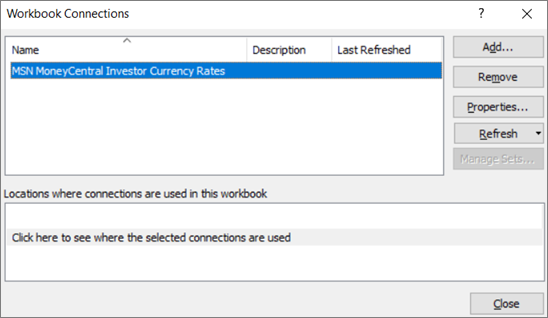
V tem pogovornem oknu lahko:
- Ustvarite, uredite, osvežite in izbrišete povezave, ki jih uporabljate v delovnem zvezku.
- Preverite vir zunanjih podatkov, ker je povezavo na primer določil drug uporabnik.
- Prikažete, kje je posamezna povezava uporabljena v trenutnem delovnem zvezku.
- Diagnosticirate sporočilo o napaki o povezavah z zunanjimi podatki.
- Preusmerite povezave v drug strežnik ali vir podatkov ali zamenjajte datoteko s povezavo za obstoječo povezavo.
- Odprete pogovorno okno Obstoječe povezave, da ustvarite nove povezave. Če želite več informacij, glejte »Vzpostavljanje povezave z zunanjimi podatki« (uvoz zunanjih podatkov).
- Odprete pogovorno okno Lastnosti povezave, da spremenite lastnosti podatkovne povezave, uredite poizvedbe in spremenite parametre. Več informacij najdete v članku Lastnosti povezave.
- Preprosteje ustvarite datoteke s povezavami in jih daste v skupno rabo z uporabniki.
Če želite upravljati povezave v trenutnem delovnem zvezku, naredite nekaj od tega:
Prepoznavanje povezave
V zgornjem delu pogovornega okna se vse povezave v delovnem zvezku prikažejo samodejno s temi informacijami:
| Stolpec | Pripomba |
|---|---|
| Ime | Ime povezave, ki je določena v pogovornem oknu Lastnosti povezave. |
| Opis | Izbirni povezave, ki je določena v pogovornem oknu Lastnosti povezave. |
| Nazadnje osveženo | Datum in ura zadnje uspešne osvežitve povezave. Če je polje prazno, povezava ni bila še nikoli osvežena. |
Dodajanje povezave
- Kliknite »Dodaj «, da prikažete pogovorno okno »Obstoječe povezave «. Če želite več informacij, glejte »Vzpostavljanje povezave z zunanjimi podatki« (uvoz zunanjih podatkov).
Prikaz informacij o povezavi
- Izberite povezavo in kliknite Lastnosti, da odprete pogovorno okno Lastnosti povezave. Več informacij najdete v članku Lastnosti povezave.
Osveževanje zunanjih podatkov
Kliknite puščico ob možnosti Osveži in nato naredite nekaj od tega:
- Če želite osvežiti določene povezave, izberite eno ali več povezav in nato kliknite Osveži.
- Če želite osvežiti vse povezave v delovnem zvezku, počistite vse povezave in nato kliknite Osveži vse.
- Če želite pridobiti informacije o osveževanju, izberite eno ali več povezav in nato kliknite Stanje osveževanja.
- Če želite ustaviti trenutno osveževanje, kliknite Prekliči osveževanje.
Če želite več informacij, glejte »Osveževanje zunanje podatkovne povezave v Excelu«.
Odstranjevanje ene ali več povezav
Izberite eno ali več povezav, ki jih želite odstraniti iz delovnega zvezka, in nato kliknite Odstrani.
Opomba
- Ta gumb je onemogočen, če je delovni zvezek zaščiten ali če je predmet, na primer poročilo vrtilne tabele, ki uporablja to povezavo, zaščiten.
- Z odstranitvijo povezave odstrani samo povezavo, ne odstranite pa nobenega predmeta ali podatkov iz delovnega zvezka.
Pomembno
Ko odstranite povezavo, prekinete povezavo z virom podatkov in lahko povzročite nepričakovane posledice, na primer drugačne rezultate formul in morebitne težave z drugimi funkcijami v Excelu.
Prikaz na mestih ene ali več povezav v delovnem zvezku
- Izberite eno ali več povezav in nato v razdelku Mesta, kjer so povezave uporabljene v tem delovnem zvezku kliknite povezavo Kliknite tukaj, če si želite ogledati, kje se izbrane povezave uporabljajo.
Prikažejo se te informacije.
| Stolpec | Pripomba |
|---|---|
| List | Delovni list, kjer je uporabljena povezava. |
| Ime | Ime Excelove poizvedbe. |
| Mesto | Sklic na celico, obseg ali predmet. |
| Vrednost | Vrednost celice ali prazno za obseg celic. |
| Formula | Formula celice ali obsega celic. |
Če izberete drugo povezavo na vrhu pogovornega okna, informacije, ki so trenutno prikazane, izginejo.