Hitri začetek: oblikovanje delovnega lista

Berljivost delovnega lista lahko izboljšate tako, da uporabite različne vrste oblikovanja. Uporabite lahko na primer obrobe in senčenje, da določite celice na delovnem listu.

Kako?

Slika ikone Uporaba obrob celic
  1. Izberite celico ali obseg celic, ki jim želite dodati obrobo. Če želite hitro izbrati celoten delovni list, kliknite gumb Izberi vse .
    Gumb »Izberi vse«
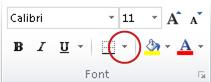
  2. Na zavihku Osnovno v skupini Pisava kliknite puščico zraven slike gumbaza obrobe in nato kliknite želeni slog obrobe.
    Gumb »Obrobe« v skupini »Pisava«

Nasvet: Gumb »Obrobe« prikaže nazadnje uporabljen slog obrobe. Če želite uporabiti ta slog, lahko kliknete gumb Obrobe (ne puščice).
Slika ikone Spreminjanje barve in poravnave besedila
  1. Izberite celico ali obseg celic, ki vsebujejo (ali bodo vsebovale) besedilo, ki ga želite oblikovati. Izberete lahko tudi enega ali več delov besedila v celici in za te odseke uporabite različne barve besedila.
  2. Če želite spremeniti barvo besedila v izbranih celicah, na zavihku Osnovno v skupini Pisava kliknite puščico ob možnosti Slika gumbaza barvo pisave in nato v razdelku Barve teme ali Standardne barve kliknite barvo, ki jo želite uporabiti. Če želite uporabiti barvo, ki ni barva teme, ki so na voljo, in standardne barve, kliknite Več barv in nato določite barvo, ki jo želite uporabiti na zavihku Standard ali zavihku Po meri v pogovornem oknu Barve.
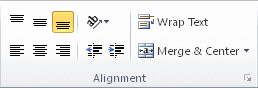
  3. Če želite spremeniti poravnavo besedila v izbranih celicah, na zavihku Osnovno v skupini Poravnava kliknite želeno možnost poravnave.
    Slika Excelovega traku
    Če želite na primer spremeniti vodoravno poravnavo vsebine celice, kliknite Poravnaj besedilo levo7c0246d7-b23a-4115-ad05-6be4997f24d9 , Središče9c81a42b-2a3b-4e14-b1e4-6cc2e29836bd ali Poravnaj besedilo desnof8b76e67-9418-4219-ac92-b3b3a761e5bc .
Slika ikone Uporaba senčenja celice
  1. Izberite eno celico ali obseg celic, pri katerih želite uporabiti senčenje.
  2. Na zavihku Osnovno v skupini Pisava kliknite puščico ob sliki Barva gumbaza polnjenje in nato v razdelku Barve teme ali Standardne barve kliknite želeno barvo.

Naslednji koraki

Če želite več informacij in podrobna navodila za oblikovanje delovnega lista, glejte te teme:

Potrebujete dodatno pomoč?

Kadar koli se lahko obrnete na strokovnjaka v Excelovi tehnični skupnosti ali pridobite podporo v skupnostih.