
Ko ustvarite Excelovo tabelo na svojem delovnem listu, lahko preprosto dodate ali odstranite vrstice in stolpce tabele.
Za dodajanje vrstic in stolpcev v tabelo lahko v Excelu uporabite ukaz Spreminjanje velikosti:
Kliknite kjer koli v tabeli in prikaže se zavihek »Načrt tabele «.
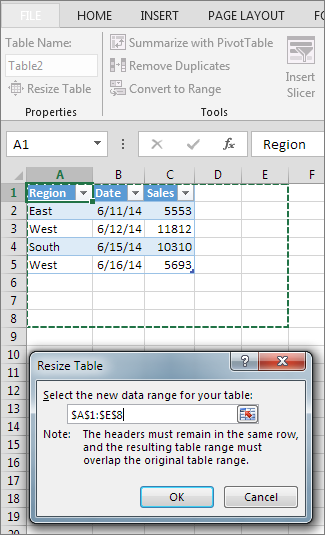
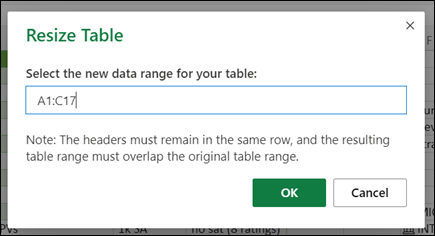
Izberite »Načrt> tabele«, spreminjanje velikosti tabele.

Izberite celoten obseg celic, ki jih želite vključiti v tabelo, pri čemer začnite z najvišjo celico.
V spodnjem primeru vsebuje izvorna tabela obseg A1:C5. Po spreminjanju velikosti tabele za dodajanje dveh stolpcev in treh vrstic bo tabela imela obseg A1: E8.
Namig
Izberete lahko tudi možnost »Strni pogovorno okno«
 , da začasno skrijete pogovorno okno » Spreminjanje velikosti tabele «, izberite obseg na delovnem listu in nato izberite »Razširi pogovorno okno
 «.
«.Ko izberete želeni obseg za tabelo, izberite V redu.
Drugi načini za dodajanje vrstic in stolpcev
Dodajte vrstico ali stolpec v tabelo z vnosom v celico tik pod zadnjo vrstico ali desno od zadnjega stolpca, in sicer tako, da prilepite podatke v celico ali vstavite vrstice ali stolpce med obstoječe vrstice ali stolpce.
Začnite tipkati
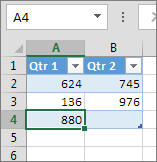
- Če želite dodati vrstico na dnu tabele, začnite tipkati v celico pod zadnjo vrstico tabele. Tabela se razširi, da vključi novo vrstico. Če želite desno od tabele dodati stolpec, začnite tipkati v celico poleg zadnjega stolpca v tabeli.
V spodnjem primeru za vrstico vnašanje vrednosti v celici A4 razširi tabelo, da je celica vključena v tabelo hkrati s sosednjo celico v stolpcu B.
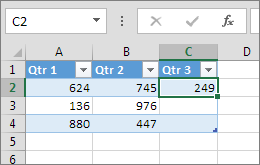
V spodnjem primeru za stolpec vnašanje vrednosti v celico C2 razširi tabelo, da je vključen stolpec C, pri čemer je stolpec tabele poimenovan »Čet 3«, saj je Excel zaznal vzorec poimenovanja pri stolpcih »Čet 1« in »Čet 2«.
Prilepi podatke
- Če želite dodati vrstico z lepljenjem, prilepite svoje podatke v skrajno levo celico pod zadnjo vrstico tabele. Če želite dodati stolpec z lepljenjem, prilepite svoje podatke desno od skrajno desnega stolpca v tabeli.
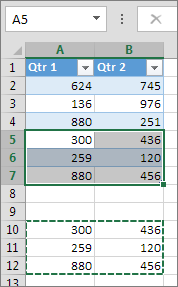
Če imajo podatki, ki jih prilepite v novo vrstico, enako število stolpcev ali manj kot tabela, se tabela razširi, da vključi vse celice v obsegu, ki ste ga prilepili. Če podatki, ki jih prilepite, vsebujejo več stolpcev kot tabela, dodatni stolpci ne bodo del tabele, zato boste morali uporabiti ukaz Spreminjanje velikosti, da razširite tabelo in jih vključite.
V spodnjem primeru za vrstice lepljenje vrednosti A10:B12 v prvo vrstico pod tabelo (vrstica 5) razširi tabelo, da vključi prilepljene podatke.
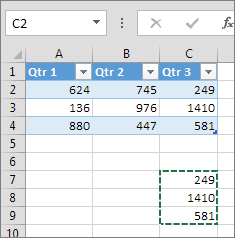
V spodnjem primeru za stolpce lepljenje vrednosti C7:C9 v prvi stolpec desno od tabele (stolpec C) razširi tabelo, da vključi prilepljene podatke, pri čemer doda naslov »Čet 3«.
Uporabi ukaz »Vstavi« za dodajanje vrstice
- Če želite vstaviti vrstico, izberite celico ali vrstico, ki ni vrstica z glavo, in jo kliknite z desno miškino tipko. Če želite vstaviti stolpec, izberite katero koli celico v tabeli in jo kliknite z desno miškino tipko.
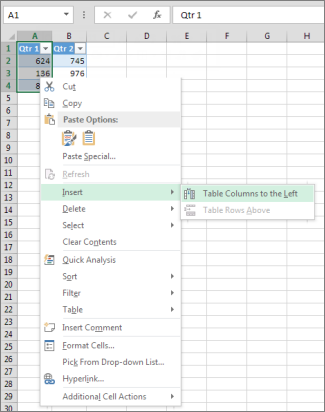
- Premaknite kazalec miške nad možnostjo »Vstavi in izberite vrstice tabele «, da vstavite novo vrstico, ali »Stolpci tabele na levo« , da vstavite nov stolpec.
Če ste v zadnji vrstici, lahko izberete Vrstice tabele zgoraj ali Vrstice tabele spodaj.
V spodnjem primeru za vrstice bo vrstica vstavljena nad vrstico 3.

Če je za stolpce izbrana celica v skrajnem desnem stolpcu v tabeli, lahko izbirate med vstavljanjem možnosti Stolpci tabele na levo ali Stolpci tabele na desno.
V spodnjem primeru za stolpce bo stolpec vstavljen levo od stolpca 1.
Izbrišite vrstice ali stolpce iz tabele
- Izberite eno ali več vrstic ali stolpcev v tabeli, ki ju želite izbrisati.
Izberete lahko tudi samo eno ali več celic v vrstici ali stolpcu tabele, ki ju želite izbrisati. - Na zavihku Osnovno v skupini Celice izberite puščico ob možnosti Izbriši, nato pa izberite »Izbriši vrstice tabele « ali »Izbriši stolpce tabele«.

Lahko tudi z desno miškino tipko kliknete eno ali več vrstic ali stolpcev, v priročnem meniju pomaknete kazalec miške nad tipko Delete in nato izberete »Stolpci tabele « ali »Vrstice tabele«. Ali pa z desno miškino tipko kliknite eno ali več celic v vrstici ali stolpcu tabele, premaknite kazalec miške nad tipko Delete in nato izberite vrstice alistolpce tabele.
Odstranjevanje podvojenih vrstic iz tabele
Tako kot lahko odstranite dvojnike iz vseh izbranih podatkov v Excelu, lahko enostavno odstranite tudi dvojnike iz tabele.
- Kliknite kjer koli v tabeli.
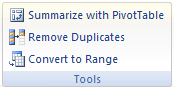
Prikaže se zavihek »Načrt tabele «. - Na zavihku » Načrt tabele « v skupini »Orodja « izberite »Odstrani dvojnike«.
- V pogovornem oknu Odstrani dvojnike v razdelku Stolpci izberite stolpce, ki vsebujejo dvojnike, ki jih želite odstraniti.
Izberete lahko tudi Prekliči izbiro vseh in nato izberete želene stolpce ali pa izberete » Izberi vse« , da izberete vse stolpce.
Opomba
Dvojniki, ki jih odstranite, so izbrisani iz delovnega lista. Če ste nenamerno izbrisali podatke, ki ste jih želeli obdržati, lahko uporabite kombinacijo tipk Ctrl+Z ali pa izberete gumb »Razveljavi v orodni vrstici za hitri dostop , da obnovite izbrisane podatke. Morda boste želeli uporabiti tudi pogojno obliko za označevanje podvojenih vrednosti, preden jih odstranite. Če želite več informacij, si oglejte Dodajanje, spreminjanje ali čiščenje pogojnih oblik.
Odstranjevanje praznih vrstic iz tabele
Preverite, ali je aktivna celica v stolpcu tabele.
 v glavi stolpca.
Če želite filtrirati prazne celice, v meniju za samodejno filtriranje na vrhu seznama vrednosti počistite možnost (Izberi vse) in nato na dnu seznama vrednosti izberite možnost (Prazne celice).
Opomba
Potrditveno polje (Prazne celice) je na voljo, samo če obseg celic ali stolpcev tabele vsebuje vsaj eno prazno celico.
Izberite prazne vrstice v tabeli in nato pritisnite CTRL+ - (vezaj).
Podoben postopek lahko uporabite za filtriranje in odstranjevanje praznih vrstic v delovnem listu. Če želite več informacij o tem, kako filtrirati prazne vrstice na delovnem listu, si oglejte Filtriranje podatkov v obsegu ali tabeli.
Potrebujete dodatno pomoč?
Kadar koli lahko zastavite vprašanje strokovnjaku v skupnosti tehničnih strokovnjakov za Excel ali pa pridobite podporo v skupnostih.
Glejte tudi
Kako lahko spojim dve ali več tabel?
Ustvarjanje Excelove tabele na delovnem listu