
V Excelu so na voljo številni vnaprej določeni slogi tabel, s katerimi hitro oblikujete tabelo. Če vam vnaprej določeni slogi tabel ne ustrezajo, lahko ustvarite in dodate slog tabele po meri. Izbrišete lahko le sloge tabel po meri; vnaprej določen slog tabele pa lahko odstranite, da ni več uporabljen v tabeli.
 Tabelo lahko dodatno prilagodite tako, da za elemente tabele izberete hitre sloge, na primer vrstice z glavo in skupno, prvi in zadnji stolpec, skupina vrstic in stolpcev ter samodejno filtriranje.
Opomba
Posnetki zaslona v tem članku so bili ustvarjeni v programu Excel 2016. Če uporabljate drugo različico, je vaš pogled morda malo drugačen, vendar če ni drugače navedeno, so funkcije enake.
Izbiranje sloga tabele
Ko imate obseg podatkov, ki ni oblikovan kot tabela, ga Excel samodejno pretvori v tabelo, ko izberete slog tabele. Če izberete drugo obliko, lahko spremenite tudi obliko obstoječe tabele.
- Izberite poljubno celico v tabeli ali obsegu celic, ki ga želite oblikovati kot tabelo.
- On the Home tab, select Format as Table.
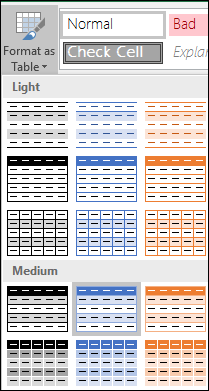
- Izberite želeni slog tabele.
Opomba
- Samodejni predogled – Excel bo obseg podatkov ali tabelo samodejno oblikoval v predogled izbranega sloga; slog pa bo uporabljene šele, ko pritisnete tipko Enter ali slog izberete z miško, da ga potrdite. Po oblikah tabele se lahko pomikate z miško ali puščičnimi tipkami na tipkovnici.
- Ko uporabite možnost Oblikuj kot tabelo, Excel samodejno pretvori obseg podatkov v tabelo. Če s podatki ne želite delati v tabeli, lahko tabelo pretvorite nazaj v navaden obseg in pri tem obdržite uporabljeno oblikovanje sloga tabele. Za več informacij glejte Pretvorba Excelove tabele v obseg podatkov.
Ustvarjanje ali brisanje sloga tabele po meri
Pomembno
- Ko ustvarite sloge tabel po meri, so na voljo v galeriji slogov tabel v razdelku »Po meri«.
- Slogi tabel po meri so shranjeni le v trenutnem delovnem zvezku in niso na voljo v drugih delovnih zvezkih.
Ustvarjanje sloga tabele po meri
V tabeli, za katero želite ustvariti slog po meri, izberite poljubno celico.
Na zavihku » Osnovno « izberite »Oblikuj kot tabelo« ali razširite galerijo »Slogi tabele « na zavihku » Načrt tabele « (zavihek » Tabela « v računalniku Mac).
Izberite nov slog tabele, kar bo odprlo pogovorno okno »Nov slog tabele«.
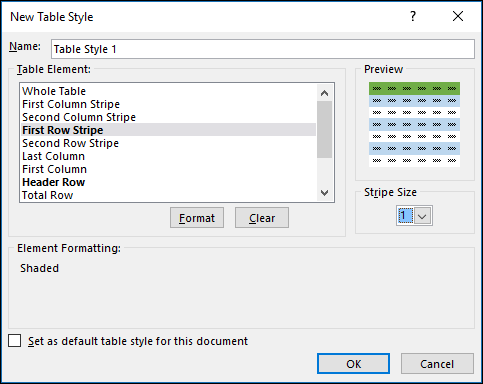
V polje Ime vnesite ime novega sloga tabele.
V polju Element tabele naredite nekaj od tega:
- Če želite oblikovati element, izberite element, nato izberite »Oblika« in nato na zavihkih »Pisava«, »Obroba « ali »Polnilo « izberite želene možnosti oblikovanja.
- Če želite iz elementa odstraniti obstoječe oblikovanje, izberite element in nato izberite »Počisti«.
V razdelku Predogled si lahko ogledate, kako vaše spremembe oblikovanja vplivajo na tabelo.
Če želite novi slog uporabiti kot privzeti slog tabele v trenutnem delovnem zvezku, potrdite polje Nastavi kot privzeti slog tabele za ta dokument.
Brisanje sloga tabele po meri
Izberite poljubno celico v tabeli, v kateri želite izbrisati slog tabele po meri.
Na zavihku » Osnovno « izberite »Oblikuj kot tabelo« ali razširite galerijo »Slogi tabele « na zavihku » Načrt tabele « (zavihek » Tabela « v računalniku Mac).
V razdelku Po meri z desno tipko miške kliknite slog tabele, ki ga želite izbrisati, in nato v priročnem meniju izberite »Izbriši «.
Opomba
Vse tabele v trenutnem delovnem zvezku, ki uporabljajo ta slog tabele, bodo prikazane v privzeti obliki tabele.
Odstranjevanje sloga tabele
- Izberite poljubno celico v tabeli, iz katere želite odstraniti trenutni slog tabele.
- Na zavihku » Osnovno « izberite »Oblikuj kot tabelo« ali razširite galerijo »Slogi tabele « na zavihku » Načrt tabele « (zavihek » Tabela « v računalniku Mac).
- Izberite Počisti.
Tabela bo prikazana v privzeti obliki tabele.
Opomba
Ko odstranite slog tabele, ne odstranite tudi tabele. Če s podatki ne želite delati v tabeli, jo lahko pretvorite v navaden obseg. Za več informacij glejte Pretvorba Excelove tabele v obseg podatkov.
Izbiranje možnosti sloga tabele za oblikovanje elementov v tabeli
Številne možnosti slogov tabele lahko vklopite ali izklopite. Če želite uporabiti eno od teh možnosti:
Izberite poljubno celico v tabeli.
Pojdite na zavihek »Načrt tabele« ali » Tabela « v računalniku Mac in v skupini »Možnosti slogov tabele « potrdite ali počistite nekaj od tega:
- Vrstica z glavo – uporabite ali odstranite oblikovanje v prvi vrstici v tabeli.
- Vrstica z rezultati – iz spustnega menija lahko v tabelo hitro dodate funkcije SUBTOTAL, kot so SUM, AVERAGE, COUNT, MIN/MAX. S funkcijami SUBTOTAL lahko v izračunih vključite ali prezrete skrite vrstice.
- Prvi stolpec – uporabite ali odstranite oblikovanje v prvem stolpcu v tabeli.
- Zadnji stolpec – uporabite ali odstranite oblikovanje v zadnjem stolpcu v tabeli.
- Vrstice, razdeljene na trakove – za lažje branje so lihe in sode vrstice prikazane z izmeničnim senčenjem.
- Stolpci, razdeljeni na trakove – za lažje branje so lihi in sodi stolpci prikazani z izmeničnim senčenjem.
- Gumb za filtriranje – Vklopite in izklopite samodejni filter.
Potrebujete dodatno pomoč?
Kadar koli lahko zastavite vprašanje strokovnjaku v skupnosti tehničnih strokovnjakov za Excel ali pa pridobite podporo v skupnostih.
Glejte tudi
Ustvarjanje in oblikovanje tabel
Seštevanje podatkov v Excelovi tabeli
Spreminjanje velikosti tabele z dodajanjem vrstic in stolpcev
Težave z združljivostjo Excelovih tabel
Izvoz Excelove tabele v SharePoint