
|
Vodena podpora v brskalniku lahko zagotovi digitalne rešitve za Officeove težave Preizkusite vodeno podporo |
|---|
Ne glede na to, kam želite shraniti delovni zvezek (v računalnik ali splet), vse oblike shranjevanja izvajate na zavihku Datoteka.
Medtem ko boste uporabili Shrani ali pritisnili Ctrl+S, da shranite obstoječi delovni zvezek na trenutno mesto, morate uporabiti Shrani kot , če želite delovni zvezek prvič shraniti na drugo mesto ali ustvariti kopijo delovnega zvezka na istem ali drugem mestu.
Opomba
Če poskušate shraniti delovni zvezek z omogočenimi makri (.xlsm) kot običajen delovni zvezek (.xlsx), upoštevajte, da makri ne bodo shranjeni v novi datoteki, kar lahko povzroči izgubo funkcionalnosti, saj so makri VBA zmogljiv način za avtomatizacijo znatnih količin dela. Shranite makri ali ohranite datoteko z omogočenimi makri, dokler se ne prepričate, da ima nova datoteka pričakovane funkcije.
Kliknite Shrani datoteko>kot.

V razdelku Shrani kot izberite mesto, kamor želite shraniti delovni zvezek. Če želite na primer shraniti na namizje ali v mapo v računalniku, kliknite Računalnik.

Namig
Če želite shraniti na mesto v storitvi OneDrive, kliknite OneDrive in se prijavite (ali se vpišite). Če želite dodati svoja mesta v oblaku, na primer Microsoft 365SharePoint ali mesto v storitvi OneDrive , kliknite Dodaj mesto.
Kliknite Prebrskaj in poiščite želeno lokacijo v mapi Dokumenti.
Če želite v računalniku izbrati drugo mesto, kliknite Namizje in izberite natančno mesto, kamor želite shraniti delovni zvezek.V polje Ime datoteke vnesite ime novega delovnega zvezka. Vnesite drugo ime, če ustvarjate kopijo obstoječega delovnega zvezka.
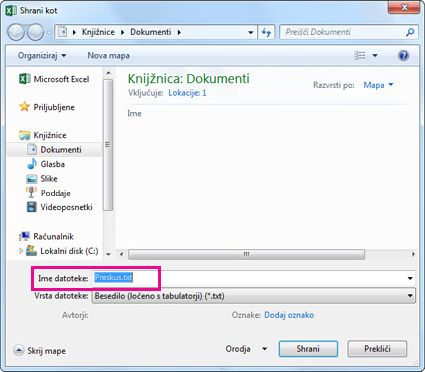
Če želite delovni zvezek shraniti v drugi obliki zapisa datoteke (na primer .xls ali .txt), želeno obliko zapisa izberite na seznamu Vrsta datoteke (v polju Ime datoteke).
Kliknite Shrani.
Pripenjanje najljubšega mesta za shranjevanje
Ko končate s shranjevanjem delovnega zvezka, lahko »pripnete« mesto, na katerega ste shranili. Tako bo mesto na voljo in ga lahko znova uporabite ter vanj shranite drug delovni zvezek. Če za shranjevanje velikokrat uporabite isto mapo ali mesto, lahko tako prihranite veliko časa. Pripnete lahko poljubno število mest.
Kliknite Shrani datoteko>kot.
V razdelku Shrani kot izberite mesto, kjer ste nazadnje shranili delovni zvezek. Če ste na primer delovni zvezek nazadnje shranili v mapo »Dokumenti « v računalniku in želite pripeti to mesto, kliknite Prebrskaj.
V pogovornem oknu Shrani kot, ki se odpre, na seznamu map z desno tipko miške kliknite mapo in izberite Pripni v hitri dostop.
Vsakič, ko shranite delovni zvezek, bo to mesto prikazano v levem podoknu pogovornega okna Shrani kot , kot je pripeto.
Namig
Če želite odpeti mesto, z desno tipko miške kliknite mapo in izberite Odpni iz hitrega dostopa.
Vklop samodejne obnovitve
Excel samodejno shrani delovni zvezek, ko delate z njim, če se kaj zgodi, na primer izpade električne energije. To se imenuje samodejna obnovitev. To ni enako shranjevanju delovnega zvezka, zato naj vas ne zamika, da bi se zanašali na samodejno obnovitev. Delovni zvezek večkrat shranite. Samoobnovitev je dober način za ustvarjanje varnostne kopije, zgolj za primere, če se kaj zgodi.
Prepričajte se, da je samoobnovitev vklopljena:
- KlikniteMožnostidatoteke>.
- V pogovornem oknu Možnosti Excela kliknite Shrani.
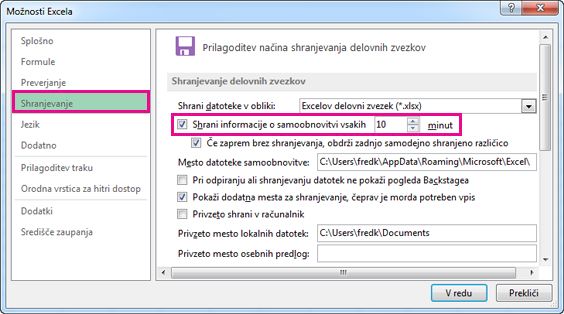
- V razdelku Shranjevanje delovnih zvezkov preverite, ali je potrjeno možnost Shrani podatke samoobnovitve vsakih n minut .
- Nastavite minute, kako pogosto želite, da Excel varnostno kopira vaše delo in nato kliknite V redu.