
Pomembno
V Excelu za Microsoft 365 in Excel 2021 je Power View bil odstranjen 12. oktobra 2021. Druga možnost je, da uporabite interaktivno vizualno izkušnjo, ki jo ponuja Power BI Desktop, ki jo lahko brezplačno prenesete. Excelove delovne zvezke lahko preprosto uvozite v Power BI Desktop.
Povzetek: To je tretja vadnica v nizu. V prvi vadnici » Uvoz podatkov v Excel 2013« in »Ustvarjanje podatkovnega modela« ste ustvarili Excelov delovni zvezek povsem od začetka s podatki, uvoženimi iz več virov, Excel pa je samodejno ustvaril njegov podatkovni model. V drugi vadnici z naslovom »Razširitev relacij podatkovnega modela s programom Excel 2013, dodatkom Power Pivot in jezikom DAX ste se naučili, kako razširiti podatkovni model, ter ustvarili hierarhije znotraj podatkov.
V tej vadnici boste uporabili razširjeni podatkovni model za ustvarjanje privlačnih poročil, ki vključujejo več ponazoritev s funkcijo Power View.
Razdelki, predstavljeni v tej vadnici, so:
- Ustvarjanje poročila Power View
- Ustvarjanje izračunanih polj za Power View in vrtilne tabele
- Nastavitev privzetih polj, vedenja tabele in kategorij podatkov
- Točka preverjanja in kviz
Na koncu vadnice se lahko udeležite kviza in tako preverite svoje znanje.
Za ta niz smo uporabili podatke, ki opisujejo število olimpijskih medalj, države gostiteljice in različne športne dogodke na olimpijskih igrah. Spodaj si oglejte vadnice tega niza:
- Uvažanje podatkov v Excel 2013 in ustvarjanje podatkovnega modela
- Razširitev relacij podatkovnega modela s programom Excel 2013, dodatkom Power Pivot in jezikom DAX
- Ustvarjanje poročil »Power View« na osnovi zemljevidov
- Vključevanje internetnih podatkov in nastavitev privzetih poročil »Power View«
- Pomoč za Power Pivot
- Ustvarjanje neverjetnih poročil »Power View« – 2. del
Predlagamo, da si vadnice ogledate v pravilnem zaporedju.
Te vadnice uporabljajo Excel 2013 z omogočeno funkcijo Power Pivot. Za navodila, kako omogočiti Power Pivot, kliknite tukaj.
Ustvarjanje poročila Power View
V prejšnjih vadnicah ste ustvarili Excelov delovni zvezek z vrtilno tabelo, ki vsebuje podatke o osvojenih olimpijskih medaljah in dogodkih. Če prejšnje vadnice niste dokončali, lahko tukaj prenesete delovni zvezek s konca prejšnje vadnice.
V tem razdelku ustvarite poročilo Power View, ki vizualno predstavi podatke o olimpijskih igrah.
V Excelu kliknite VSTAVI > poročila > Poročila Power View.

Prazno poročilo Power View je prikazano kot list v delovnem zvezku.
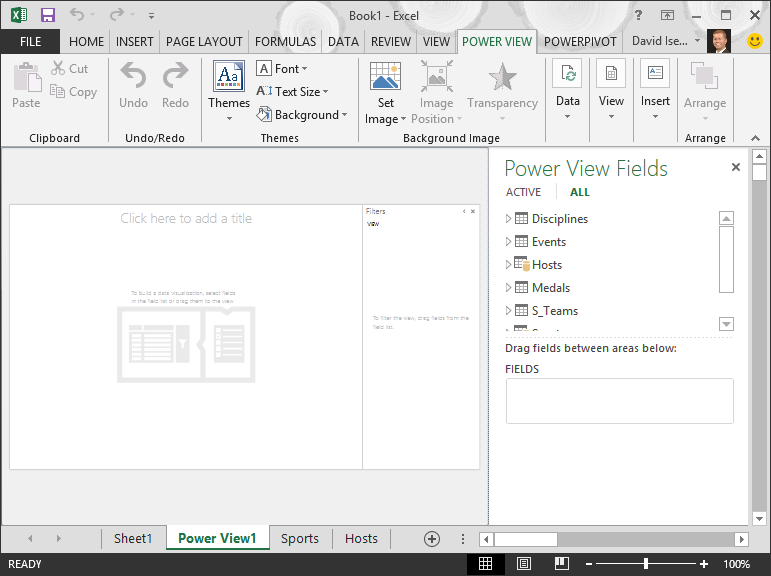
V razdelku »Polja za Power View« kliknite puščico poleg možnosti »Hosts« (Gostitelji ), da ga razširite, in kliknite »City« (Mesto).
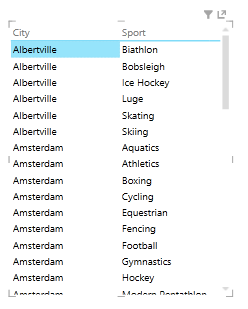
Razširite tabelo » Medals « in kliknite »Šport«. Na ta način Power View navede šport ob mestu, kot je prikazano na spodnji sliki.
V območju POLJA polj funkcije Power View kliknite puščico ob možnosti »Sport« in izberite »Štetje (ni prazno)«. Power View zdaj štetje športov, namesto da bi jih navajal, kot je prikazano na spodnji sliki.

Na traku izberite DESIGN > Switch Visualization > Map. Zavihek NAČRT je na voljo le, če je izbrana tabela Power View. Ko preklopite na ponazoritev zemljevida, se lahko prikaže opozorilo o omogočanju zunanje vsebine.
Tabelo kot ponazoritev je zamenjan zemljevid. Na zemljevidu modri krogi različne velikosti označujejo število različnih športnih dogodkov, ki se odvijajo na vsaki lokaciji, ki je gostila olimpijske igre. Morda pa bi bilo bolj zanimivo videti, kateri so bili poletni dogodki in kateri zimi.
Da bi čim bolj izkoristili območje poročila, strnimo območje filtrov . Kliknite puščico v zgornjem desnem kotu območja filtrov .
V poljih »Power View« razširite »Medalje«. Povlecite polje »Season« navzdol do območja »BARVA «. To je še bolje: zemljevid zdaj prikazuje modre mehurčke za poletne športe, rdeče mehurčke za zimske športe, kot je prikazano na spodnji sliki. Velikost ponazoritve spremenite tako, da povlečete kateri koli od njenih kotov.

Zdaj imate poročilo »Power View«, ki vizualizira število športnih dogodkov na različnih lokacijah z zemljevidom, barvno označenim glede na letni čas. In potrebnih je bilo le nekaj klikov.
Ustvarjanje izračunanih polj za Power View in vrtilne tabele
Power View za ustvarjanje ponazoritev uporablja temeljni podatkovni model. V dodatku Power Pivot in jeziku DAX lahko podatkovni model razširite tako, da ustvarite formule po meri, nato pa na podlagi teh formul in izračunov ustvarite poročila v vrtilnih tabelah in funkciji Power View.
Ustvarjanje izračunanega polja vPower Pivot
V Excelu kliknite »Podatkovni model > Power Pivot>« »Upravljaj«, da prikažete okno Power Pivot.
Izberite tabelo »Medalje«. Prepričajte se, da je prikazano območje izračuna. Območje izračuna je pod podatki v tabeli in se uporablja za ustvarjanje, urejanje in upravljanje izračunanih polj. Če si želite ogledati območje izračuna, izberite »Območje > izračuna« za začetni pogled>, kot je prikazano spodaj.

Izračunajmo število olimpijskih izdaj V območju izračuna izberite celico neposredno pod stolpcem »Edition« (Izdaja). Na traku izberite samodejno vsoto > razlikovalnega števila, kot je prikazano spodaj.
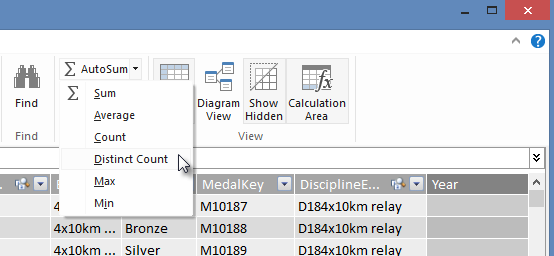
Power Pivot ustvari izraz DAX za aktivno celico v območju za izračun. V tem primeru je dodatek Power Pivot samodejno ustvaril to formulo DAX:
Distinct Count of Edition:=DISTINCTCOUNT([Edition])Dodatni izračuni v funkciji »Samodejna vsota « so prav tako preprosti, kot so »Sum«, »Average«, »Min«, »Max« in drugi.
Shranite Excelov delovni zvezek. Podatkovni model je posodobljen z novim izračunanim poljem. Ko se v Excelu vrnete na zavihek »Power View«, se prikaže opozorilo, da je bil podatkovni model posodobljen, kot je prikazano spodaj.

To izračunano polje »Razlikovalno štetje izdaj« bomo uporabili pozneje v vadnicah.
Ustvarjanje izračunanega polja s formulo DAX vPower Pivot
Izračun samodejne vsote je uporaben, vendar so včasih potrebni bolj prilagojeni izračuni. Formule DAX lahko ustvarite v območju izračuna tako kot ustvarjate formule v Excelu. Ustvarimo formulo DAX in si nato ogledajmo, kako je prikazana v podatkovnem modelu in kot rezultat na voljo v vrtilni tabeli ter funkciji Power View.
Odprite okno Power Pivot. V območju izračuna izberite celico neposredno pod izračunom s samodejno vsoto, ki ste ga dokončali v prejšnjem razdelku, kot je prikazano na spodnji sliki.

Izračunajmo odstotek vseh medalj. V vnosno vrstico vnesite to formulo DAX. IntelliSense zagotavlja razpoložljive ukaze glede na to, kaj vnašate. Če želite izbrati označeno možnost IntelliSense, pritisnite tabulatorko.
Percentage of All Medals:=[Count of Medal]/CALCULATE([Count of Medal],ALL(Medals))Ko preklopite nazaj v Excelovo okno, vas Excel obvesti, da je bil podatkovni model posodobljen. V Excelu izberite vrtilno tabelo v listu List1. V poljih vrtilne tabele razširite tabelo »Medalje«. Na dnu seznama polj sta dve izračunani polji, ki smo ju pravkar ustvarili, kot je prikazano spodaj. Izberite odstotek vseh medalj.

V vrtilni tabeli je polje »Odstotek vseh medalj« prikazano za stolpcem »Štetje medalj«. Ni oblikovan kot odstotek, zato izberite ta polja (izberete lahko vsa hkrati, tako da kazalec miške postavite na vrh enega od polj z odstotki vseh medalj, dokler se kazalec ne spremeni v puščico navzdol, in nato kliknite). Ko so izbrani, kliknite > Odstotek domače številke>. V istem delu traku prilagodite število decimalnih mest na dve. Vrtilna tabela je videti kot na tem zaslonu.

V prejšnji vadnici smo polje Šport filtrirali samo na prvih deset, po abecedi, zato vidimo samo vodne športe skozi boks in zakaj je odstotek v skupnem skupku 29,16 % in ne 100 %. To nam seveda pove, da teh prvih deset športov predstavlja 29,16% vseh medalj, podeljenih na poletnih igrah. Vidimo lahko tudi, da so vodni športi predstavljali 10.88% vseh medalj.
Ker je polje Odstotek vseh medalj v podatkovnem modelu, je na voljo tudi v funkciji Power View.
Izračunana polja lahko ustvarite tudi na zavihku Power Pivot , ko uporabljate funkcijo Power View. Ne glede na to, ali ustvarite izračunano polje v dodatku Power Pivot ali v funkciji Power View, je rezultat enak: podatkovni model je posodobljen tako, da vključuje izračunano polje in je na voljo vsem odjemalskim orodjem.
Nastavitev privzetih nastavitev polj, vedenja tabele in kategorij podatkov
Ustvarjanje poročil v funkciji Power View lahko poenostavite tudi tako, da nastavite privzeti nabor polj. Ko nastavite privzeti nabor polj za tabelo, lahko preprosto kliknete to tabelo v funkciji Power View in privzeti nabor polj je samodejno dodan v novo poročilo.
V tem razdelku nastavite privzete nastavitve za delovni zvezek, ki vam bodo prihranile čas pri ustvarjanju poročil.
Ustvarjanje privzetega nabora polj za tabelo
Okno dodatka Power Pivot bi moralo biti še vedno na voljo. Če ni, kliknite Upravljanje podatkovnega modela> dodatka Power Pivot>. V dodatku Power Pivot izberite Pogled podatkov Pogled > na osnovno, > da se prepričate, da je izbran Pogled podatkov. Izberite tabelo »Medalje«.
Na zavihku Dodatno kliknite Lastnosti poročanja > Privzeti nabor polj. Prikaže se okno, v katerem lahko določite privzeta polja za tabele, ustvarjene z orodji odjemalca, kot je Power View.
V levem podoknu izberite Šport, Dogodek, ID izdaje, Športnik in Medalja in kliknite Dodaj –> , da jih nastavite kot privzeta polja. Prepričajte se, da so prikazani v desnem podoknu »Privzeta polja« v vrstnem redu, v katerem so bili navedeni. Okno »Privzeti nabor polj « je videti kot na tem zaslonu.
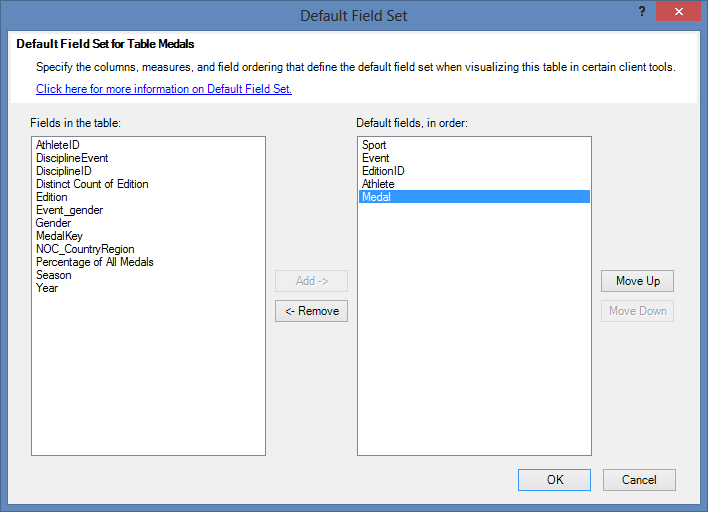
Kliknite V redu, da shranite privzeti nabor polj za tabelo Medalje.
Če si želite ogledati, kako to deluje, preklopite na list Power View v Excelu.
Kliknite kjer koli na praznem platnu poročila, da se prepričate, da nimate izbrane obstoječe ponazoritve. Na listu Power View je trenutno le ena ponazoritev, to je zemljevid, ki ste ga ustvarili prej.
Na seznamu Polja Power View kliknite ime tabele »Medalje«. Power View ustvari tabelo in samodejno doda pet privzetih polj iz tabele »Medalje« v vrstnem redu, ki ste ga določili, kot je prikazano na spodnjem zaslonu. Če pomotoma kliknete trikotnik poleg možnosti Medalje, se tabela preprosto razširi, namesto da bi dodala novo tabelo s privzetimi polji.

Nastavitev vedenja tabele
Nastavite lahko tudi privzeto vedenje tabele, ki ga Power View uporablja za samodejno ustvarjanje oznak poročil za tabelo. To je uporabno, ko ustvarite ponazoritve iz iste tabele, morda za več različnih poročil. V naslednjih nekaj korakih uporabimo privzeto vedenje tabele, zato ga zdaj nastavite.
V dodatku Power Pivot izberite tabelo »Medalje« in izberite Vedenje tabele z dodatnimi > lastnostmi > poročanja. Prikaže se okno, v katerem lahko določite vedenje tabele.
V oknu Vedenje tabele je identifikator vrstice stolpec, ki vsebuje le enolične ključe in brez praznih vrednosti. To je pogosto primarni ključ tabele, vendar ni nujno, da je. Izbrati morate identifikator vrstice, preden naredite druge izbire v oknu. Izberite MedalKey kot identifikator vrstice.
V razdelku Ohrani edinstvene vrstice izberite ID športnika. Polja, ki jih izberete tukaj, imajo vrednosti vrstic, ki morajo biti enolične in jih ne smete združiti pri ustvarjanju vrtilnih tabel ali poročil Power View.
Opomba: Če imate težave s poročili, ki se ne združujejo, kot želite, se prepričajte, da polje, ki ga želite združiti, ni izbrano v poljih Ohrani enolične vrstice .
Za možnost Privzeta oznaka izberite ključ, ki ga želite uporabiti kot privzeto oznako poročila. Izberite Šport.
Za privzeto sliko pustite izbor [No Column Selected], ker še niste dodali slik. Okno »Vedenje tabele « je videti kot na tem zaslonu.

Kliknite V redu. Na listu Power View v Excelu izberite tabelo, ki ste jo ustvarili v prejšnjih korakih. Na traku izberite Kartica tabele > DESIGN>. Tabela, ki ste jo ustvarili, se spremeni v zbirko kartic; Podatki so enaki, vendar se je vizualizacija podatkov spremenila. Tabela je zdaj videti kot na naslednjem zaslonu.
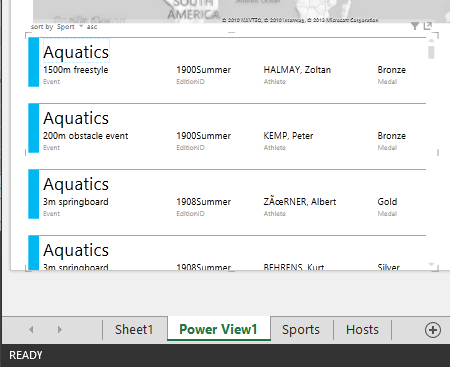
Upoštevajte, da je polje »Šport« večje od ostalih in se prikaže kot naslov za vsako kartico. To je zato, ker ste v oknu »Vedenje tabele « nastavili »Šport« kot privzeto oznako, ko ste bili v dodatku Power Pivot.
Nastavitev kategorij podatkov za polja
Če želite, da Power View dinamično ustvarja poročila na podlagi osnovnih podatkov, kot je lokacija, morajo biti polja, ki vsebujejo takšne podatke, pravilno razvrščena. Za podatke o olimpijskih igrah določimo kategorije za nekaj polj.
V dodatku Power Pivot izberite Gostitelji. Izberite NOC_CountryRegion polje. V kategoriji podatkov o lastnostih > naprednega > poročanja: kliknite puščico in na seznamu razpoložljivih kategorij podatkov izberite Država/regija, kot je prikazano na spodnjem zaslonu.
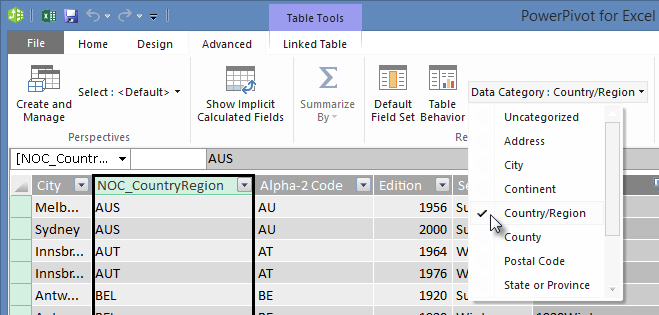
V razdelku Medalje izberite stolpec NOC_CountryRegion. Ponovno spremenite kategorijo podatkov v Država/regija.
Vrnite se v Excel in izberite list Power View. Razširite tabelo »Medalje« v poljih »Power View« in opazite, da je v polju NOC_CountryRegion zdaj majhna ikona globusa. Globus označuje, da NOC_CountryRegion vsebuje geografsko lokacijo, kot je prikazano na naslednjem zaslonu.

To geografsko lokacijo bomo uporabili v prihajajoči vadnici. Čas je, da shranite svoje delo, pregledate, kaj ste se naučili, in se nato pripravite na naslednjo vadnico.
Točka preverjanja in kviz
Preverite svoje znanje
V tej vadnici ste izvedeli, kako ustvarite ponazoritev Power View na zemljevidu, nato pa ustvarite izračunana polja za razširitev podatkovnega modela in analizirate podatke na drugačen način. Izvedeli ste tudi, kako ustvarite privzete nabore polj za tabelo, kar je poenostavilo ustvarjanje nove tabele Power View, ki je vnaprej izpolnjena s privzetim naborom polj. Naučili ste se tudi, kako določiti privzeto vedenje tabele, tako da je bilo razvrščanje in označevanje novih tabel hitro in dosledno.
V naslednji vadnici v tej seriji gradite na tem, kar ste se naučili tukaj. Na voljo je veliko podatkov in v naslednji vadnici dodate internetne podatke v podatkovni model in vnesete slike, tako da lahko poročila Power View resnično zasijejo.
Tukaj je povezava do naslednje vadnice:
Vadnica – vključevanje internetnih podatkov in nastavitev privzetih poročil »Power View«
KVIZ
Ali želite preveriti svoje znanje? Izkoristite priložnost. Sodelujte v kvizu in preverite funkcije, zmogljivosti ali zahteve, ki ste se jih ogledali v tej vadnici. Odgovori so prikazani na dnu strani. Srečno!
Vprašanje 1: Kje Power View pridobi podatke za ustvarjanje poročil Power View?
O: Samo z delovnih listov, vključenih v Excel.
B: Samo iz podatkovnega modela.
C: Samo iz podatkov, uvoženih iz zunanjih virov.
D: Iz podatkovnega modela in iz vseh podatkov, ki obstajajo na delovnih listih v Excelu.
Vprašanje 2: Kaj od naslednjega velja za privzeti nabor polj?
O: Ustvarite lahko samo en privzeti nabor polj za celoten podatkovni model.
B: Če v funkciji Power View kliknete ime tabele v poljih Power View, ustvarite ponazoritev tabele, ki se samodejno izpolni s privzetim naborom polj.
C: Če ustvarite privzeti nabor polj za tabelo, so vsa druga polja v tej tabeli onemogočena.
D: Vse zgornje možnosti.
Vprašanje 3: Kaj od tega velja za izračunana polja?
O: Ko jih ustvarite v dodatku Power Pivot, so prikazani v funkciji Power View kot polja, ki so na voljo v tabeli, v kateri so bili ustvarjeni.
B: Če jih ustvarite v območju za izračun v dodatku Power Pivot, so skrite v vseh orodjih odjemalca.
C: Ko jih ustvarite v dodatku Power Pivot, so prikazane kot posamezne tabele v vseh orodjih za odjemalce.
D: Tako A kot B.
Vprašanje 4: Če v oknu »Privzeta tabela vedenja « izberete polje v razdelku »Ohrani edinstvene vrstice«, katera od teh nastavitev je pravilna?
O: Če želite združiti polje, morate v poljih Power View izrecno izbrati »Seštej to polje«.
B: Polje je vedno združeno v funkciji Power View ali vrtilnih tabelah.
C: Polje ni nikoli združeno v funkciji Power View ali vrtilnih tabelah.
D: Če izberete možnost Ohrani enolične vrstice , to ne vpliva na delovanje polja v funkciji Power View ali vrtilnih tabelah.
Odgovori na zastavljena vprašanja
- Pravilen odgovor: B
- Pravilen odgovor: B
- Pravilen odgovor: A
- Pravilen odgovor: C
Opomba
Podatke in slike za to vadnico smo pridobili iz:
- Zbirke podatkov olimpijskih iger družbe Guardian News & Media Ltd.
- Slik zastav iz zbirke CIA Factbook (cia.gov)
- Podatkov o prebivalstvu svetovne banke (worldbank.org)
- Piktogramov za olimpijske športe avtorjev Thadius856 in Parutakupiu