
Microsoft Officeovi programi prikažejo nekaj zadnjih dokumentov, ki ste jih odprli v programu, tako da lahko te povezave uporabljate za hiter dostop do datotek. Funkcija je privzeto vklopljena, vendar jo lahko izklopite, znova vklopite, počistite ali prilagodite število datotek, ki jih prikaže. Če želite izklopiti pripenjanje ali priljubljene, nastavite število datotek na nič.
Opomba
- Če je bila ta funkcija izklopljena in ste jo naknadno znova vklopili, bodo prikazane samo datoteke, ki ste jih odprli ali shranili po vklopu funkcije.
- Če zaprete datoteko in jo nato premaknete na drugo mesto na primer v Raziskovalcu, povezava do te datoteke na seznamu nedavnih, kjer ste jo ustvarili, ne deluje več. Izberite mesto z možnostjo»Odpri datoteko«> in poiščite datoteko, da jo odprete. Ko datoteko odprete na novem mestu, je ta povezava dodana na seznam. Če želite več informacij o odpiranju datoteke na ta način, preberite: Odpiranje datotek v meniju »Datoteka«.
»Pripenjanje« v okolju Microsoft 365
V najnovejših različicah okolja Microsoft 365 je pripenjanje manj osredotočeno v priljubljene v priljubljene. Razlika je v tem, da zdaj dodajate ali odstranjujete datoteke z ločenega seznama, na katerem je lažje najti vaše priljubljene ali »pripete« datoteke. Seznam »Nedavno« je samodejni seznam, na katerem se lahko datoteke zajemajo, ko so dodane nove, seznam priljubljenih pa je stalen ali pa ga izbere uporabnik. Vaše datoteke so na seznamu »Priljubljene «, dokler jih izrecno ne odstranite. V odprtem oknu datoteke bosta prikazana seznama »Nedavno« in »Priljubljene «.
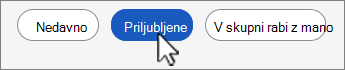
Dodajanje datoteke med priljubljene
- Na zavihku » Datoteka « izberite »Odpri« , da si ogledate seznam nedavnih .
- Z desno tipko miške kliknite poljubno ime datoteke in izberite »Dodaj med priljubljene«.
Datoteka bo še vedno prikazana na seznamu nedavnih , vendar jo lahko kadar koli hitro odprete na seznamu priljubljenih .
Odstranjevanje datoteke iz priljubljenih
- Na zavihku »Datoteka« izberite »Odpri« in nato na vrhu seznama izberite »Priljubljene «.
- Z desno tipko miške kliknite ime datoteke, ki jo želite odstraniti, in izberite »Odstrani iz priljubljenih«.
Datoteka bo še vedno prikazana na seznamu nedavnih.
Pozor
Če z desno tipko miške kliknete datoteko v seznamu nedavnih ali priljubljenih, jo odstranite z obeh mest.
Pripenjanje datoteke na seznam nedavno uporabljenih datotek v starejših različicah
- Na zavihku » Datoteka « izberite »Odpri« , da si ogledate seznam nedavno uporabljenih datotek.
- Kazalec miške premaknite nad datoteko, ki jo želite pripeti, in izberite »Pripni ta element na seznam«.
 (na desnem koncu seznama datotek).
Ko je datoteka pripeta na seznam, je ikona za pripenjanje videti tako: .
.
Namig
Če želite datoteko odpeti, znova izberite gumb za pripenjanje.
Datoteke, pripete na seznam, so prikazane v kronološkem vrstnem redu, pri čemer je nazadnje uporabljena datoteka na vrhu.
Odstranjevanje posamezne datoteke s seznama nedavno uporabljenih datotek
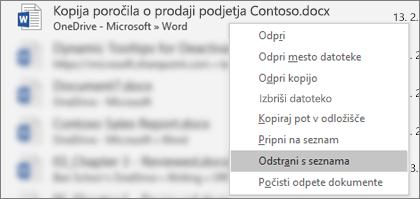
Če želite s seznama nedavno uporabljenih datotek odstraniti določene datoteke, jih kliknite z desno tipko miške in izberite Odstrani s seznama.
Pozor
Izberite možnost »Odstrani s seznama« in ne »Izbriši« , razen če želite datoteko dejansko odstraniti iz celotnega sistema.
Spreminjanje števila datotek, prikazanih na seznamu nedavno uporabljenih datotek
- Na zavihku » Datoteka « izberite »Možnosti « in nato »Dodatno«.
- V polje po »Pokaži to število nedavnih dokumentov « v razdelku »Prikaz« vnesite število datotek, ki jih želite prikazati.
Namig
Če na seznamu nedavno uporabljenih datotek ne želite nobene datoteke, nastavite možnost »Pokaži to število nedavnih dokumentov « na nič.
Čiščenje nepripetih datotek iz seznama nedavno uporabljenih datotek
- Na zavihku » Datoteka « izberite »Odpri«.
- Z desno tipko miške kliknite datoteko na seznamu in nato izberite »Počisti odpete dokumente«.
- Izberite »Da« , da počistite seznam.
Kaj naj naredim, če se na seznamu nedavno uporabljenih datotek nenadoma prikaže stara ali nepričakovana datoteka?
Seznam nedavno uporabljenih datotek se sinhronizira z vašim Microsoftovim računom. To omogoča lažji dostop do datotek, saj se lahko v svoj račun vpišete v različnih napravah (na primer v namiznem in prenosnem računalniku) in imate v obeh navedene iste datoteke.
Toda če imate starejšo napravo, ki jo znova vklopite po dolgem času, se ta sinhronizira in morda se na trenutnem seznamu nedavno uporabljenih datotek pojavijo tudi nekateri dokumenti s seznama iz te starejše naprave.
Do tega lahko pride tudi, če vaš računalnik uporablja še kdo drugi, na primer družinski član. Če se ta oseba vpiše z vašim računom, se dokumenti, v katerih dela, prikažejo na vašem seznamu nedavno uporabljenih datotek.
Če želite odstraniti te nepričakovane datoteke, je najbolje slediti zgornjemu postopku v razdelku »Odstranitev posamezne datoteke s seznama nedavno uporabljenih datotek«. Z desno tipko miške kliknite nepričakovane datoteke in izberite Odstrani s seznama.