
Na zavihku Odpri v meniju Datoteka so prikazane nedavne datoteke v različnih napravah in povezave do pogostih mest, ki jih uporabljate za shranjevanje datotek.
Odpiranje Officeove datoteke za Windows
Odprite Officeovo aplikacijo, izberite Odpri datoteko>, izberite ikono Odpri ali pritisnite CTRL+O.
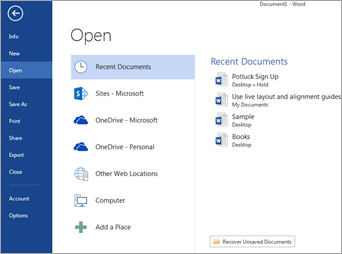
Nedavne datoteke
Na seznamu »Nedavno« so prikazane datoteke, ki ste jih nedavno odprli v kateri koli napravi. Če je ta seznam predolg, lahko odstranite datoteke iz njega. Z desno tipko miške kliknite (ali pritisnite in pridržite) ime datoteke in nato izberite Odstrani s seznama. Izberete lahko tudi Počisti elemente, ki niso priljubljeni , da odstranite vse datoteke, ki jih niste izbrali kot priljubljene.
Če želite narediti druge spremembe na seznamu »Nedavno«, glejte Prilagajanje seznama nedavno uporabljenih datotek. Če ne uporabljate seznama nedavnih datotek in raje skočite naravnost v mape brskanja, pritisnite Ctrl+F12, da neposredno odprete pogovorno okno Odpri.
Datoteke v skupni rabi
Izberite V skupni rabi z mano , če želite odpreti datoteke, ki so jih drugi dali v skupno rabo z vami.
Datoteke v storitvi OneDrive ali SharePointove datoteke
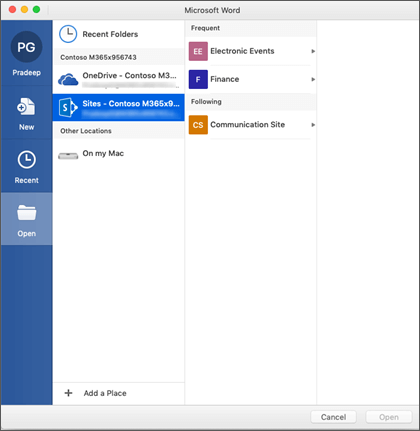
Če želite dostopati do datotek iz knjižnic OneDrive ali SharePoint , izberite želeno mesto in poiščite datoteko.
Lokalne datoteke
Izberite Ta računalnik , če želite odpreti lokalne datoteke, vključno z izmenljivimi pogoni.
Files v oblaku
Če želite dodati novo mesto v oblaku, izberite Dodaj mesto.
Namig
Če želite zaobitiOdpiranjedatoteke> in vedno uporabljati pogovorno okno Odpri, naredite to:Izberite Možnosti>datoteke>Shrani in nato potrdite polje Ne pokaži Backstage pri odpiranju ali shranjevanju datotek z bližnjicami na tipkovnici. Nato zaprite in znova odprite vse odprte aplikacije Microsoft 365. Ta sprememba vpliva le na to, kar vidite, ko pritisnete CTRL+O za dostop do pogovornega okna Odpri Files.
Iskanje svoje datoteke
Če želite poiskati dokument v računalniku, vendar niste prepričani, kje je, izberite Prebrskaj. Izberite Prebrskaj , da odprete brskalnik datotek in poiščete datoteko. V pogovornem oknu Odpri vnesite celotno ali delno ime datoteke ali besedilo, ki je morda v datoteki, v iskalno polje v zgornjem desnem kotu in pritisnite tipko Enter. Prikaže se seznam ujemajočih se dokumentov, med katerimi lahko izbirate.
Glejte tudi

Imate vprašanje ali povratne informacije o Microsoft Officeu, ki jih še nismo obravnavali?
Oglejte si Kako posredujem povratne informacije o sistemu Microsoft Office?