
Spreminjanje svetlosti zaslona
Ali želite prilagoditi svetlost zaslona ?
- Windows 10 ali 11: izberite začetni meni, izberite Nastavitve in nato izberite >Sistemski zaslon. V razdelku Svetlost in barva premaknite drsnik Spremeni svetlost , da prilagodite svetlost. Če želite več podrobnosti, glejte: Spreminjanje svetlosti zaslona
- Windows 8: pritisnite tipko Windows + C. Izberite Nastavitve in nato Spremeni nastavitve računalnika. Izberite Zaslon računalnika in naprav.> Vklopite možnost Samodejno prilagodi svetlost zaslona. Če želite več podrobnosti, glejte: Nastavitev svetlosti in kontrasta
Preberite več informacij o prilagoditvah slik v aplikacijah Microsoft 365.
Svetlost, kontrast ali ostrino slike lahko spremenite z orodji za popravke.
V tem videoposnetku je prikazanih več načinov za prilagajanje slike:
(Ko začnete predvajati videoposnetek, lahko kliknete puščico za spreminjanje velikosti  v spodnjem desnem kotu okvirja videoposnetka, da povečate videoposnetek.)
Trajanje: 1:35
Prilagajanje svetlosti, ostrine ali kontrasta
Kliknite sliko, ki ji želite spremeniti svetlost.
Na zavihku Oblika zapisa slike v skupini Prilagodi izberite Popravki.
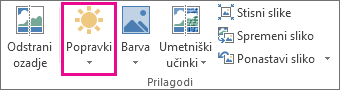
Glede na velikost zaslona je gumb Popravki lahko drugačen.


Če zavihek Oblika slike ni prikazan, se prepričajte, da ste izbrali sliko. Morda boste morali dvoklikniti sliko, da jo izberete in povzročite, da se prikaže zavihek.
Naredite nekaj od tega:
V razdelku Izostri/zmehčaj kliknite želeno sličico. Sličice na levi strani prikazujejo več mehkobe, tiste na desni strani pa več ostrine.
V razdelku Svetlost/kontrast kliknite želeno sličico. Sličice na levi strani so temnejše od sličic na desni strani. Sličice na vrhu prikazujejo manj kontrasta od sličic spodaj.
Namig
Ko z miško pokažete na možnost v galeriji popravkov, se slika na diapozitivu spremeni in vam omogoči predogled učinka možnosti, na katero kažete.
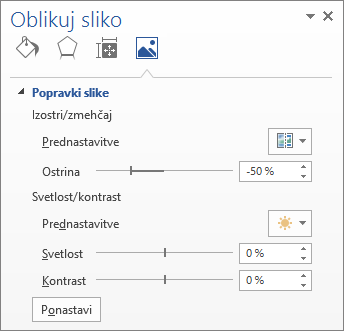
Če želite natančno prilagoditi popravke, kliknite Možnosti popravkov slike in nato premaknite drsnik za Ostrina, Svetlost ali Kontrast ali vnesite številko v polje poleg drsnika.
Opomba
Če uporabljate PowerPoint, lahko še vedno shranite izvirno različico slike, tudi če ste jih popravili. Ta funkcija ni na voljo v Wordu in Excelu.
Spreminjanje Officeove barvne sheme za večji kontrast
Ali je barvna shema okolja Microsoft 365 presvetla za vas? Ali potrebujete več kontrasta v aplikacijah Microsoft 365? Glejte Spreminjanje videza in delovanja okolja Microsoft 365.