Vstavite ali izberite sliko v dokumentu.
On the Picture Format tab, select  Transparency (Prosojnost).
V galeriji so prikazane sličice sedmih vnaprej nastavljenih možnosti prosojnosti za vašo sliko (0 %, 15 %, 30 %, 50 %, 65 %, 80 % ali 95 %).
Izberite vnaprej nastavljeno možnost ali pa izberite možnost prosojnosti slike , če želite prilagoditi raven prosojnosti v podoknu »Oblikovanje slike «.
Ko uporabljate možnosti prosojnosti slike, v podoknu »Oblikuj sliko« povlecite drsnik prosojnost, da zmanjšate ali povečate prosojnost slike, ali pa v polje nastavite vrednost odstotka.
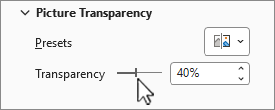
Odstotke prosojnosti lahko spreminjate od 0 % (popolnoma neprosojno, privzeta nastavitev) do 100 % (popolnoma prosojno).
Opomba
Če zavihek »Oblika slike « ni prikazan, preverite, ali ste izbrali sliko.
- Vstavite ali izberite sliko v dokumentu.
- Izberite zavihek »Picture Format« (Oblika slike ) in nato še Transparency (Prosojnost).
Odpre se galerija vnaprej nastavljenih možnosti prosojnosti za sliko.
- Izberite eno od vnaprej nastavljenih možnosti ali pa izberite možnost prosojnosti slike pod galerijo, kjer so na voljo podrobnejše izbire.
Na desni strani se odpre podokno »Oblikovanje slike «.
- V podoknu »Oblikovanje slike « povlecite drsnik v razdelku »Prosojnost slike « Zmanjšajte ali povečajte prosojnost slike ali pa nastavite odstotno vrednost v polju.
Odstotke prosojnosti lahko spreminjate od 0 % (popolnoma neprosojno, privzeta nastavitev) do 100 % (popolnoma prosojno).
Opomba
Če zavihek »Oblika slike « ni prikazan, preverite, ali ste izbrali sliko.
V okolju Microsoft 365 za splet trenutno ni mogoče nastaviti prosojnosti slike. Lahko pa nastavite prosojnost v namizni aplikaciji.
- Če želite odpreti namizno aplikacijo, na vrhu traku izberite
 Urejanje>je odprto v namizni aplikaciji.
Nimate namizne različice PowerPointa?
Preskusite ali kupite Microsoft 365.
Glejte tudi
Dodajanje ozadja ali vodnega žiga diapozitivom
Odstranjevanja ozadja iz slike
Spreminjanje svetlosti, kontrasta ali ostrine slike
Spreminjanje barve slike
Dodajanje umetniškega učinka sliki
