V Officeovih datotekah zlahka spremenite velikost slik, polj z besedilom, oblik in WordArta. Odstranite lahko tudi neželene dele slik tako, da jih obrežete.

Če želite raztegniti, skrčiti ali preprosto spremeniti velikost slike (ali oblike), uporabite ročice za spreminjanje velikosti. Če pa želite biti bolj natančni, na zavihku Orodja za slike – Oblika ali Orodja za risanje – Oblika uporabite možnosti Velikost.
Naročniki na Microsoft 365, ki uporabljajo zaslon na dotik, lahko ročico za spreminjanje velikosti primejo s prstom ali digitalnim tabličnim pisalom.
Za več podrobnosti kliknite spodnji spustni kontrolnik.
Kaj želite narediti?
Spreminjanje velikosti slike, oblike, WordArta ali drugih predmetov
Kliknite sliko, obliko, WordArt ali drug predmet (npr. grafikon), ki mu želite spremeniti velikost.
Če želite povečati ali pomanjšati velikost v eni ali več smereh, povlecite ročico za spreminjanje velikosti stran od središča ali proti njemu in naredite nekaj od tega:
- Če želite ohraniti središče na istem mestu, pritisnite in pridržite tipko Ctrl ter povlecite ročico za spreminjanje velikosti.
- Če želite ohraniti razmerja, pritisnite in pridržite tipko Shift ter povlecite ročico za spreminjanje velikosti kota.
- Če želite ohraniti razmerja in središče na istem mestu, pritisnite in pridržite tipki Ctrl in Shift ter povlecite ročico za spreminjanje velikosti kotov.

Opomba
Če spremenite velikost predmeta WordArt na ta način, se spremeni le polje, v katerem je WordArt. Dejansko besedilo WordArt deluje tako kot katero koli drugo besedilo. Če želite spremeniti njegovo velikost, izberite besedilo, ki mu želite spremeniti velikost, in spremenite velikost pisave na traku na zavihku Osnovno.
Spreminjanje velikosti elementa na točno določeno višino in širino
Kliknite, da izberete sliko, obliko, WordArt ali drug predmet, ki mu želite natančno določiti velikost.
Če želite istočasno spremeniti velikost več predmetom, pritisnite in zadržite tipko Ctrl, medtem pa izberite posamezne predmete.
Glede na vrsto izbranega predmeta naredite nekaj od tega:
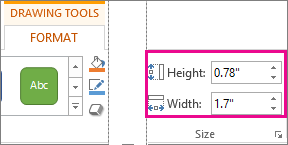
Če želite spremeniti velikost slike, na zavihku Orodja za slike – Oblika v skupini Velikost vnesite nove mere v polja Višina in Širina.

Če želite spremeniti velikost oblike ali drugega predmeta, na zavihku Orodja za risanje – Oblika v skupini Velikost vnesite želene mere v polja Višina in Širina.
Opomba
Če je vaš zaslon manjši, kliknite puščico dol v skupini Velikost, da prikažete polji Višina in Širina.

Če ne morete ločeno spremeniti višine in širine, morate odkleniti razmerje višina/širina:
- Kliknite zaganjalnik pogovornega okna
 v spodnjem desnem kotu skupine »Velikost «.
- V podoknu za oblikovanje ali v pogovornem oknu, ki se prikaže, počistite potrditveno polje Zakleni razmerje višina/širina.
Spreminjanje velikost na točno določeno razmerje
Kliknite sliko, obliko, WordArt ali drug predmet, ki mu želite spremeniti velikost.
Če želite istočasno spremeniti velikost več predmetom, pritisnite in zadržite tipko Ctrl, medtem pa izberite posamezne predmete.
Naredite nekaj od tega:
Če želite spremeniti velikost slike, na zavihku »Orodja za slike – Oblika« v skupini »Velikost« kliknite ikono zaganjalnika pogovornega okna.

Če želite spremeniti velikost oblike ali drugega predmeta, na zavihku »Orodja za risanje – Oblika« v skupini »Velikost« kliknite ikono zaganjalnika pogovornega okna.

Opomba
Če je vaš zaslon manjši, kliknite puščico dol v skupini Velikost, da prikažete zaganjalnik pogovornega okna.
V podoknu za oblikovanje ali v pogovornem oknu, ki se prikaže, naredite nekaj od tega:
- Če želite ohraniti prvotno razmerje, potrdite potrditveno polje Zakleni razmerje višina/širina in vnesite odstotek za Merilo za Višino ali Širino.
- Če želite spremeniti razmerje, počistite potrditveno polje Zakleni razmerje višina/širina in vnesite odstotke Merila za Višino in Širino.
Glejte tudi
Če želite raztegniti, skrčiti ali preprosto spremeniti velikost slike (ali oblike), uporabite ročice za spreminjanje velikosti. Za natančnejši nadzor lahko uporabite možnosti za velikost na zavihku »Oblika «.
Hitro spreminjanje velikost slike, oblike, WordArta ali drugih predmetov
Kliknite sliko, obliko ali WordArt, katerega velikost želite spremeniti.
Če želite povečati ali pomanjšati velikost v eni ali več smereh, povlecite ročico za spreminjanje velikosti stran od središča ali proti njemu in naredite nekaj od tega:
- Če želite ohraniti središče predmeta na istem mestu, pritisnite in pridržite tipko OPTION ter povlecite ročico za spreminjanje velikosti.
- Če želite med spreminjanjem velikosti ohraniti razmerja predmeta, pritisnite in pridržite tipko Shift, medtem ko vlečete ročico za spreminjanje velikosti kota.
Spreminjanje velikosti na točno določen višino in širino
Kliknite sliko, obliko ali WordArt, katerega velikost želite natančno spremeniti.
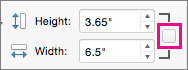
Kliknite zavihek »Oblika slike « ali »Oblika oblike « in se prepričajte, da je počiščeno potrditveno polje » Zakleni razmerje višina/širina «.
Naredite nekaj od tega:
- Če želite spremeniti velikost slike, na zavihku »Oblika slike « vnesite želene mere v polji » Višina « in »Širina «.

- Če želite spremeniti velikost oblike ali WordArta, na zavihku » Oblika oblike « vnesite želene mere v polji » Višina « in »Širina «.

Spreminjanje velikosti na točno določeno razmerje z odstotki
Kliknite sliko, obliko ali WordArt, katerega velikost želite spremeniti.
Naredite nekaj od tega:
- Če želite spremeniti velikost slike, kliknite zavihek »Oblika slike « in nato » Postavi>več možnosti postavitve«.

- Če želite spremeniti velikost oblike ali WordArta, na zavihku » Oblikovanje oblike « kliknite »Postavi>več možnosti postavitve«.
Kliknite zavihek »Velikost « in v razdelku »Merilo« preverite, ali polje »Zakleni razmerje višina/širina « ni potrjeno.
Vnesite želene odstotke za višino in širino.
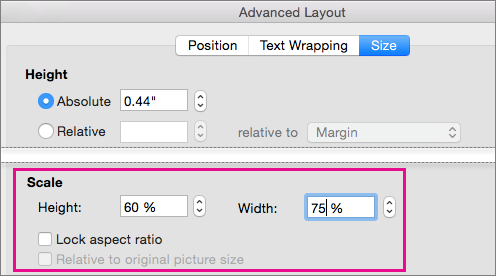
Ko končate, kliknite V redu.
Namig
Če želite za različne predmete uporabiti isto višino in širino, izberite želene predmete in nato v polji Višina in Širina vnesite želene mere. Več predmetov izberete tako, da kliknete prvi predmet in nato pridržite tipko SHIFT, medtem ko izbirate preostale predmete.
Če želite raztegniti, skrčiti ali preprosto spremeniti velikost slike (ali oblike), uporabite ročice za spreminjanje velikosti. Na zaslonu na dotik lahko z ročico primite prst ali digitalno tablično pisalo.
Če imate namizno različico Excela ali PowerPointa, lahko za natančnejši nadzor uporabite možnosti »Velikost « na zavihku »Orodja za slike – Oblika « ali »Orodja za risanje – Oblika «.
Za več podrobnosti kliknite spodnji spustni kontrolnik.
Kaj želite narediti?
Spreminjanje velikosti slike, oblike, WordArta ali drugih predmetov
Kliknite sliko, obliko, WordArt ali drug predmet (npr. grafikon), ki mu želite spremeniti velikost.
Če želite povečati ali pomanjšati velikost v eni ali več smereh, povlecite ročico za spreminjanje velikosti stran od središča ali proti njemu in naredite nekaj od tega:
- Če želite ohraniti središče na istem mestu, pritisnite in pridržite tipko Ctrl ter povlecite ročico za spreminjanje velikosti.
- Če želite ohraniti razmerja, pritisnite in pridržite tipko Shift ter povlecite ročico za spreminjanje velikosti kota.
- Če želite ohraniti razmerja in središče na istem mestu, pritisnite in pridržite tipki Ctrl in Shift ter povlecite ročico za spreminjanje velikosti kotov.
Opomba
Če spremenite velikost predmeta WordArt na ta način, se spremeni le polje, v katerem je WordArt. Dejansko besedilo WordArt deluje tako kot katero koli drugo besedilo. Če želite spremeniti njegovo velikost, izberite besedilo, ki mu želite spremeniti velikost, in spremenite velikost pisave na traku na zavihku Osnovno.
Spreminjanje velikosti elementa na točno določeno višino in širino
Za ta postopek potrebujete namizno različico Excela ali PowerPointa.
Kliknite »Uredi« v PowerPointu ali Excelu<>.
Kliknite sliko, obliko, WordArt ali drug predmet, ki mu želite natančno spremeniti velikost.
Če želite istočasno spremeniti velikost več predmetom, pritisnite in zadržite tipko Ctrl, medtem pa izberite posamezne predmete.
Glede na vrsto izbranega predmeta naredite nekaj od tega:
Če želite spremeniti velikost slike, na zavihku Orodja za slike – Oblika v skupini Velikost vnesite nove mere v polja Višina in Širina.
Če želite spremeniti velikost oblike ali drugega predmeta, na zavihku Orodja za risanje – Oblika v skupini Velikost vnesite želene mere v polja Višina in Širina.
Opomba
Če je vaš zaslon manjši, kliknite puščico dol v skupini Velikost, da prikažete polji Višina in Širina.
Če ne morete ločeno spremeniti višine in širine, morate odkleniti razmerje višina/širina:
- Kliknite zaganjalnik pogovornega okna v spodnjem desnem kotu skupine »Velikost «.
- V podoknu za oblikovanje ali v pogovornem oknu, ki se prikaže, počistite potrditveno polje Zakleni razmerje višina/širina.
Spreminjanje velikost na točno določeno razmerje
Za ta postopek potrebujete namizno različico Excela ali PowerPointa.
Kliknite »Uredi« v PowerPointu ali Excelu<>.
Kliknite sliko, obliko, WordArt ali drug predmet, ki mu želite natančno spremeniti velikost.
Če želite istočasno spremeniti velikost več predmetom, pritisnite in zadržite tipko Ctrl, medtem pa izberite posamezne predmete.
Naredite nekaj od tega:
Če želite spremeniti velikost slike, na zavihku »Orodja za slike – Oblika« v skupini »Velikost« kliknite ikono zaganjalnika pogovornega okna.
Če želite spremeniti velikost oblike ali drugega predmeta, na zavihku »Orodja za risanje – Oblika« v skupini »Velikost« kliknite ikono zaganjalnika pogovornega okna.
Opomba
Če je vaš zaslon manjši, kliknite puščico dol v skupini Velikost, da prikažete zaganjalnik pogovornega okna.
V podoknu za oblikovanje ali v pogovornem oknu, ki se prikaže, naredite nekaj od tega:
- Če želite ohraniti prvotno razmerje, potrdite potrditveno polje Zakleni razmerje višina/širina in vnesite odstotek za Merilo za Višino ali Širino.
- Če želite spremeniti razmerje, počistite potrditveno polje Zakleni razmerje višina/širina in vnesite odstotke Merila za Višino in Širino.
