Obrežite sliko, če želite odstraniti zunanje robove, ki jih ne potrebujete.
- Če želite namesto tega odstraniti ozadje slike, glejte » Odstranitev ozadja slike«.
- Če želite sliko povečati ali pomanjšati, glejte Spreminjanje velikosti slike.
Pomembno
Obrezani deli slike se ne odstranijo iz datoteke in si jih lahko drugi morda ogledajo. Vključno z mehanizmi za iskanje, če je obrezana slika objavljena v spletu. Če so na območju, ki ga obrezujete, občutljive informacije, ne pozabite izbrisati obrezanih območij (glejte spodaj), nato pa shranite datoteko.
Poleg osnovnega obrezovanja slike lahko slike obrežete tudi tako, da sledite določenim oblikam in razmerjem ali pa obrežete polnila znotraj oblike (v okolju Microsoft 365 za Mac in novejših različicah Officea).
Obrezovanje robov slike
- Z možnostjo **Vstavi** > **Slika** dodate sliko v datoteko okolja Microsoft 365 (na primer v dokument Word, PowerPointovo predstavitev ali Excelov delovni zvezek).
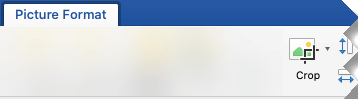
Izberite sliko, nato pa na zavihku »Oblika slike« izberite gumb
 «.
«.Črne ročice za obrezovanje so prikazane na robovih in vogalih slike.

Obrežite sliko tako, da naredite nekaj od tega:
Opis Dejanje Obrežite eno stran Povlecite navznoter stransko ročico za obrezovanje Hkrati obrežite dve priležni strani Povlecite navznoter kotno ročico za obrezovanje Hkrati enako obrežite dve vzporedni strani Pritisnite in pridržite tipko Ctrl, medtem pa navznoter vlecite stransko ročico za obrezovanje Sliko lahko tudi povečate z izrezkom ali dodate rob okoli slike tako, da ročice za obrezovanje namesto navznoter povlečete navzven.
(Izbirno) Če želite spremeniti položaj obrezovanja, premaknite območje obrezovanja tako, da povlečete vogale pravokotnika za obrezovanje, ali pa premaknite sliko.
Ko končate, pritisnite Esc ali kliknite kjer koli zunaj slike v dokumentu.
Opomba
Orodja za obrezovanje niso na voljo za oblike, lahko pa spremenite velikost oblike in z orodjem za urejanje točk dosežete učinek, ki je podoben obrezovanju, ali pa prilagodite obliko. Če želite več informacij, glejte »Uporaba točk za urejanje ali obrezovanje oblike «.
Obrezovanje v obliko, kot je krog
Oglejte si navodila za obrezovanje slike, da se prilega obliki.
Druge oblike obrezovanja
Izberite spodnji naslov, če ga želite odpreti in si ogledati podrobna navodila.
Obrezovanje v navadno razmerje med višino in širino
Z obrezovanjem slike do običajne velikosti fotografije ali razmerja višina/širina dobite slike, ki jih zlahka vstavite v standarden okvir za sliko. Orodje omogoča tudi predogled slike, da pred obrezovanjem lahko preverite, kako ustreza določenemu razmerju višine in širine.
- Z možnostjo »Vstavi>sliko« dodate sliko v datoteko okolja Microsoft 365 (na primer v dokument Word, PowerPointovo predstavitev ali Excelov delovni zvezek).
- Izberite sliko.
- Izberite »Oblika slike« in v skupini »Velikost « izberite puščico pod možnostjo »Obreži«.
- V prikazanem meniju izberite Razmerje širina/višina, nato pa izberite želeno razmerje.
Prikaže se pravokotnik za obrezovanje, kjer lahko vidite, kako bo slika prikazana, ko jo obrežete do izbranega razmerja višine in širine. - Če želite, z ročicami za obrezovanje prilagodite območje obrezovanja.
- Ko končate, pritisnite Esc ali kliknite kjer koli zunaj slike v dokumentu.
Obrezovanje za prilagoditev obliki ali njeno zapolnitev
Pojdite na začetni meni z obliko in ji dodajte sliko.
Obrežite sliko brez storitve Microsoft 365
Sliko lahko obrežete za aplikacijama Slikar (v več različicah sistema Windows) in 3D-slikar (v sistemu Windows 10). Odprite sliko v aplikaciji in v orodni vrstici boste videli gumb Obreži. Oglejte si ta kratek pregled nekaterih funkcij v aplikaciji 3D-slikar.
Brisanje obrezanih območij slike
Ko obrežete sliko, obrezani deli privzeto ostanejo del datoteke in so skriti. Vendar pa lahko zmanjšate velikost datoteke tako, da odstranite obrezane dele iz slikovne datoteke. Tako tudi preprečite drugim osebam, da bi si ogledali dele slike, ki ste jih odstranili.
Pomembno
Če izbrišete obrezane dele in se pozneje premislite, lahko izberete  gumba »Razveljavi«, da jih obnovite. Brisanje lahko razveljavite, dokler datoteke ne shranite.
Če želite odstraniti obrezane dele iz slikovne datoteke:
Izberite sliko oz. slike, za katere želite izbrisati obrezana območja.
Izberite »Oblikovanje slike« in v skupini »Prilagodi« izberite »Stisni slike«. Prikaže se pogovorno okno, kjer so prikazane možnosti stiskanja.
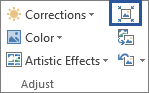
Če zavihka » Oblikovanje slike « nimate, preverite, ali ste izbrali sliko. Morda boste morali dvoklikniti sliko, da jo izberete in odprete zavihek »Oblika slike «.V razdelku Možnosti stiskanja ne pozabite potrditi polje Izbriši obrezana območja slik.
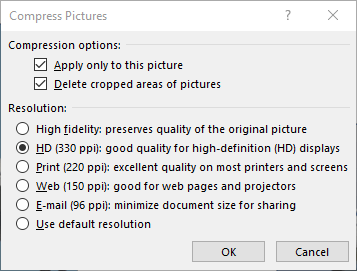
Če želite odstraniti le obrezane dele izbrane slike ali izbranih slik in ne vseh slik v datoteki, potrdite polje Uporabi le za to sliko.
Po želji izberite možnost Ločljivost.Izberite V redu.
Namig
Če želite več informacij o zmanjševanju velikosti slikovne datoteke in stiskanju slik, preberite članek Zmanjšanje velikosti slikovne datoteke.
Glejte tudi
Izrežite ali prekrijte del slike
Dodajanje risbe v Wordov dokument
Zmanjšanje velikosti datoteke s sliko