
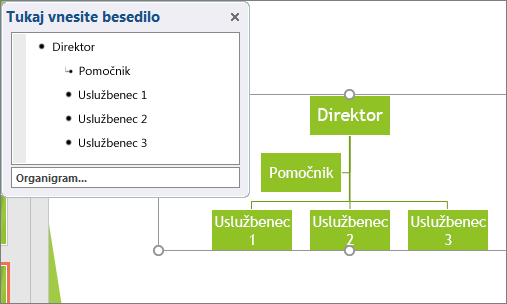
Če želite ponazoriti relacije poročanja v podjetju ali organizaciji, lahko ustvarite grafiko SmartArt, ki uporablja postavitev organigrama, na primer Organigram.
Namig
Alternativni način za risanje organigrama je Visio, Microsoftova aplikacija za ustvarjanje diagramov. Če imate Visio, preberite, kako ga uporabite za ustvarjanje organigrama v članku Ustvarjanje organigrama v Visiu.
Pregled ustvarjanja organigrama
Uporabite grafiko SmartArt, če želite ustvariti organigram v Excelu, Outlooku, PowerPointu ali Wordu, da prikažete odnose poročanja v organizaciji, kot so vodje oddelkov in zaposleni, ki niso vodstveni.
Če ne znate uporabljati grafike SmartArt, preberite spodnja članka, preden začnete uporabljati organigram:
Ustvarjanje organigrama
Na zavihku Vstavljanje v skupini Ilustracije kliknite SmartArt.
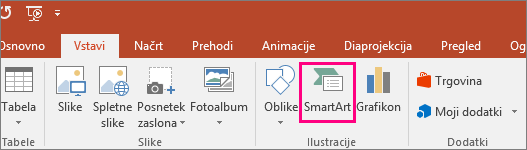
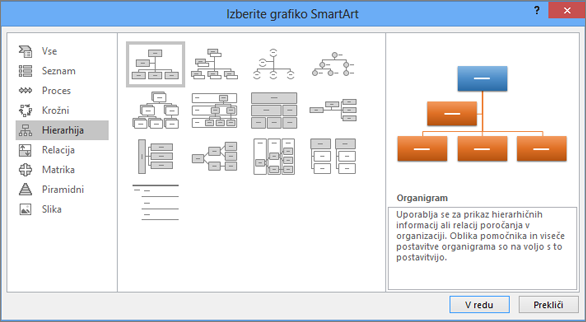
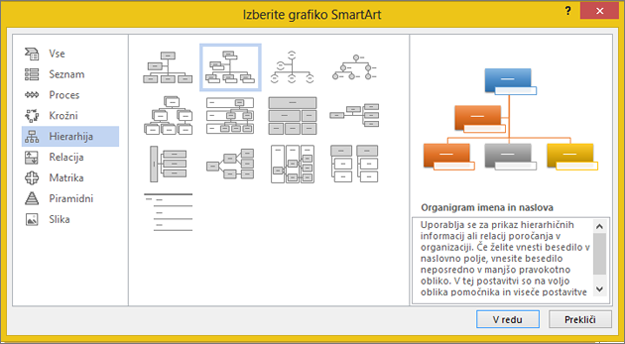
Primer skupine Ilustracije na zavihku Vstavi v programu PowerPoint 2016V galeriji Izberite grafiko SmartArt kliknite Hierarhija, nato postavitev organigrama (na primer Organigram) in še V redu.
Če želite vnesti besedilo, naredite nekaj od tega:
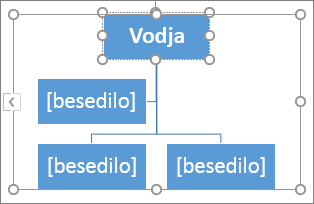
Kliknite polje v grafiki SmartArt in nato vnesite besedilo.
Opomba
Najboljše rezultate boste dosegli, če boste to možnost uporabili takrat, ko boste že dodali vsa želena polja.
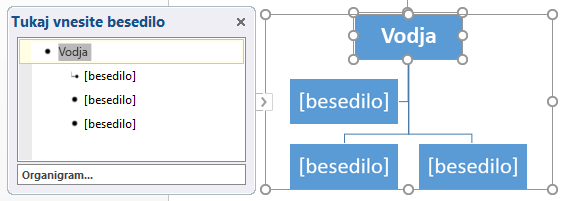
V podoknu z besedilom kliknite [Besedilo] in vnesite besedilo.
Opomba
Če podokno z besedilom ni vidno, kliknite kontrolnik na robu grafike SmartArt.
Kopirajte besedilo iz drugega mesta ali programa, kliknite [Besedilo] v podoknu Besedilo, nato pa prilepite besedilo.
Kaj še želite narediti?
Ustvarjanje organigrama s slikami
- Na zavihku Vstavljanje v skupini Ilustracije v dokumentu, predstavitvi ali preglednici kliknite SmartArt.
Primer skupine Ilustracije na zavihku Vstavi v programu PowerPoint 2016 - V galeriji Izberite grafiko SmartArt kliknite Hierarhija, nato Slikovni organigram ali Hierarhija krožne slike in V redu.
- Če želite dodati sliko, v polju, kamor želite dodati sliko, kliknite ikono slike, poiščite mapo, v kateri je slika, ki jo želite uporabiti, kliknite slikovno datoteko in nato kliknite Vstavi.
- Če želite vnesti besedilo, upoštevajte navodila v 3. koraku v razdelku Ustvarjanje organigrama.
Dodajanje ali brisanje polj v organigramu
Dodajanje polja
Kliknite obstoječe polje, ki je najbližje mestu, kamor želite dodati novo polje.
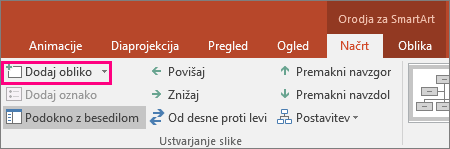
V razdelku Orodja za SmartArt na zavihku Načrt (ali Načrt SmartArt v novejših različicah) kliknite puščico ob možnosti Dodaj obliko in naredite nekaj od tega:
Opomba
Če ne vidite zavihkov Orodja za SmartArt ali Načrt ali Načrt SmartArt , se prepričajte, da ste izbrali grafiko SmartArt. Dvokliknite grafiko SmartArt, če jo želite izbrati in odpreti zavihek Načrt.
- Če želite vstaviti polje na isti ravni, kot je izbrano polje, a za njim, kliknite Dodaj obliko za.
- Če želite vstaviti polje na isti ravni, kot je izbrano polje, vendar pred njim, kliknite Dodaj obliko pred.
- Če želite vstaviti polje eno raven nad izbranim poljem, kliknite Dodaj obliko nad.
Novo polje bo prevzelo mesto izbranega polja, izbrano polje in vsa polja neposredno pod njim pa bodo pomaknjena eno raven nižje. - Če želite vstaviti polje eno raven nižje, kot je izbrana oblika, kliknite Dodaj obliko pod.
- Če želite dodati polje pomočnika, kliknite Dodaj pomočnika.
Polje pomočnika je v grafiki SmartArt dodano nad druga polja na isti ravni, v podoknu Besedilo pa je prikazano za drugimi polji na isti ravni.
Možnost Dodaj pomočnika je na voljo samo za postavitve organigrama. Možnost ni na voljo v postavitvah hierarhije, na primer v postavitvi Hierarhija.
Brisanje polja
Če želite izbrisati polje, kliknite obrobo polja, ki ga želite izbrisati, in nato pritisnite tipko Delete na tipkovnici.
Opomba
Ko morate grafiki razmerij dodati polje, poskusite dodati obliko pred ali za izbrano obliko, da najdete želeni položaj nove oblike.
Če želite dodati obliko iz podokna Besedilo:
- Na ravni oblike postavite kazalec na konec besedila, kamor želite dodati novo obliko.
- Pritisnite tipko Enter in v novo obliko vnesite želeno besedilo.
- Če želite dodati polje pomočnika, pritisnite Enter, ko je polje pomočnika izbrano v podoknu za besedilo.
Čeprav v postavitvah organigrama, na primer v postavitvi Organigram, ni mogoče s črto samodejno povezati dveh polj najvišje ravni, lahko takšen videz dosežete, če na zgornjo raven grafike SmartArt dodate polje in nato narišete črto, ki poveže polji. (Na zavihku Vstavljanje v skupini Ilustracije izberite Oblika, izberite črto in nato narišite črto med poljema.) Več informacij o risanju črt najdete v članku Risanje ali brisanje črte ali povezovalnika.
Če želite premakniti polje, kliknite polje, ki ga želite premakniti, in ga povlecite na novo mesto. Če želite premakniti ali »dregniti« polje v majhnih prirastkih, pridržite tipko Ctrl in pritiskajte puščične tipke na tipkovnici.
Spreminjanje neprekinjene črte v prekinjeno
Če želite prikazati neprekinjeno črto, ki ponazarja relacijo poročanja med dvema poljema, spremenite slog črte med poljema.
- Kliknite grafiko SmartArt s črto, ki jo želite spremeniti.
- Z desno tipko miške kliknite črto in nato v priročnem meniju kliknite Oblikovanje oblike .
- Kliknite Slog ali Slog črte, nato pa kliknite še želeno vrsto črtice.
Spreminjanje viseče postavitve organigrama
Viseča postavitev vpliva na postavitev vseh polj pod izbranim poljem. Čeprav je za ustvarjanje organigrama mogoče uporabiti tudi druge postavitve hierarhije, so viseče postavitve na voljo le za postavitve organigrama.
V organigramu kliknite polje, za katerega želite uporabiti visečo postavitev.
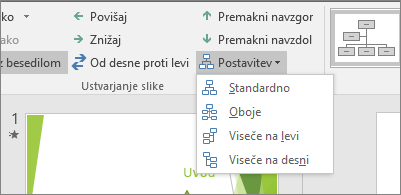
V razdelku Orodja za SmartArt na zavihku Načrt (ali Načrt SmartArt v novejših različicah) v skupini Ustvari grafiko kliknite Postavitev in nato naredite nekaj od tega:
Opomba
Če ne vidite zavihkov Orodja za SmartArt ali Načrt ali Načrt SmartArt, se prepričajte, da ste izbrali grafiko SmartArt. Dvokliknite grafiko SmartArt, če jo želite izbrati in odpreti zavihek Načrt.
- Če želite postaviti vsa polja pod izbrano polje na sredino, kliknite Standard.
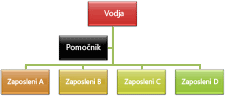
- Če želite postaviti izbrano polje na sredino nad polja pod njim in vodoravno razporediti polja pod njim z dvema poljema v vsaki vrstici, kliknite Oboje.
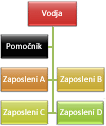
- Če želite postaviti izbrano polje levo od polj pod njim in navpično desno poravnati polja pod njim, kliknite Viseče na levi.
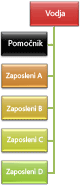
- Če želite postaviti izbrano polje desno od polj pod njim in navpično levo poravnati polja pod njim, kliknite Levi viseči.
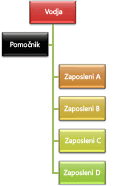
- Če želite postaviti vsa polja pod izbrano polje na sredino, kliknite Standard.
Spreminjanje barv organigrama
Barvne kombinacije, ki izhajajo iz barv teme, lahko uporabite v poljih v grafiki SmartArt.
- Kliknite grafiko SmartArt, katere barvo želite spremeniti.
- V razdelku Orodja za SmartArt na zavihku Načrt (ali Načrt SmartArt v novejših različicah) v skupini Slogi SmartArt kliknite Spremeni barve.
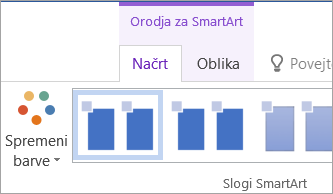
Če ne vidite zavihkov Orodja za grafiko SmartArt ali Načrt ali Načrt SmartArt , se prepričajte, da ste izbrali grafiko SmartArt. - Kliknite želeno barvno kombinacijo.
Namig
Ko postavite kazalec na sličico, si lahko ogledate, kako barve vplivajo na grafiko SmartArt.
Spreminjanje barve polja v organigramu
- Z desno tipko miške kliknite obrobo polja in nato v priročnem meniju kliknite Oblikovanje oblike .
- Pod možnostjo Polnilo kliknite Enobarvno polnilo.
- Kliknite Barva, nato pa kliknite želeno barvo.
- Če želite določiti, koliko lahko vidite skozi barvo ozadja, premaknite drsnik za Prosojnost ali pa vnesite številko v polje poleg drsnika. Odstotke prosojnosti lahko spreminjate od 0 % (popolnoma neprosojno, privzeta nastavitev) do 100 % (popolnoma prosojno).
Dodajanje učinkov sloga SmartArt za organigram
Slog SmartArt je kombinacija različnih učinkov, na primer sloga črt, poševnih robov ali učinka 3D, ki jih lahko v grafiki SmartArt uporabite za polja in tako ustvarite edinstven in dodelan videz.
- Kliknite grafiko SmartArt, katere slog SmartArt želite spremeniti.
- V razdelku Orodja za SmartArt na zavihku Načrt (ali Načrt SmartArt v novejših različicah) v skupini Slogi SmartArt kliknite želeni slog SmartArt.
Če si želite ogledati več slogov SmartArt, kliknite gumb Več
Če zavihek Orodja za SmartArt ali Načrt nista prikazana, preverite, ali ste izbrali grafiko SmartArt.
Namig
V nekaterih starejših različicah za še več možnosti učinkov, kot so senca, sijaj in odsev, v razdelku Orodja za SmartArt na zavihku Oblika v skupini Slogi oblik kliknite Učinki oblike in nato izberite želeni učinek.