
Grafika SmartArt je vizualna predstavitev vaših podatkov in idej. Ustvarite jo tako, da izberete ustrezno postavitev za svoje sporočilo. Nekatere postavitve (na primer organigrami in Vennov diagram) prikazujejo le določene vrste informacij, druge pa le izboljšajo videz seznama z oznakami.
V kombinaciji z drugimi funkcijami, kot so teme, vam grafike SmartArt pomagajo ustvariti ilustracije oblikovalske kakovosti z le nekaj kliki miške.
V tem članku:
- Pregled grafike SmartArt
- Na kaj je treba pomisliti pri izbiri postavitve
- Podokno za besedilo
- Slog, barva in učinki za grafiko SmartArt
- Animacija za grafiko SmartArt
- Več informacij v sorodnih člankih
Pregled grafike SmartArt
Grafiko SmartArt lahko ustvarite v Excelu, PowerPointu, Wordu ali v e-poštnem sporočilu v klasičnem Outlooku. Gumb SmartArt je na zavihku Vstavljanje in je glede na velikost zaslona lahko videti kot nekaj od tega:


Drugi programi Microsoft 365 ne omogočajo ustvarjanja grafik SmartArt, vendar lahko grafike SmartArt kopirate in prilepite kot slike v te programe.
Videz grafike SmartArt lahko spremenite s spreminjanjem polnila njene oblike ali besedila, z dodajanjem učinkov, na primer senc, odsevov, sijaja ali mehkih robov, ali z dodajanjem tridimenzionalnih (3D) učinkov, na primer poševnih robov ali vrtenja.
Veliko več o delu z grafiko SmartArt lahko izveste tako, da preberete sorodne informacije, navedene na dnu tega članka.
Na kaj je treba pomisliti pri izbiri postavitve
Ko izberete postavitev za grafiko SmartArt, se vprašajte, kaj želite sporočiti in ali želite podatke prikazati na določen način. Kot del tega postopka vas bo program ob ustvarjanju grafike SmartArt pozval, da izberete vrsto, na primer Proces, Hierarhija ali Relacija. Vrsta je podobno kot kategorija grafike SmartArt, vsaka vrsta pa vsebuje več različnih postavitev.
Ker lahko hitro in preprosto preklapljate postavitve, preizkusite različne postavitve (različnih vrst), dokler ne najdete takšne, ki najbolje ponazarja vaše sporočilo.
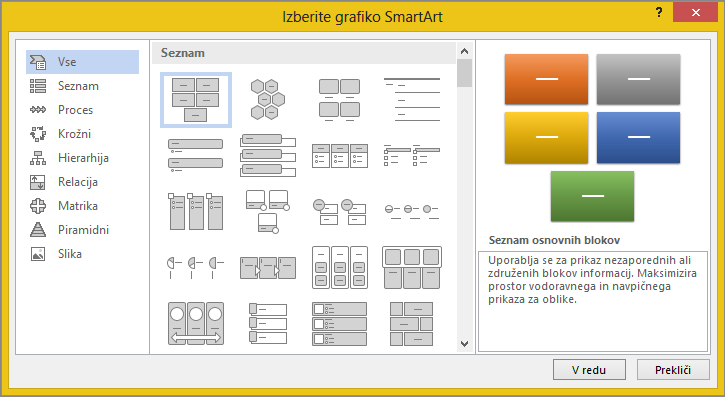
V spodnji tabeli je navedenih nekaj najpogostejših primerov uporab grafik SmartArt in najboljše vrste SmartArt za posamezne namene.
| Da naredite to | Uporabite to vrsto |
|---|---|
| Prikaz informacij, ki niso v zaporedju. | Seznam |
| Prikazati korake v postopku ali na časovnici | Proces |
| Prikazati neprekinjen postopek | Krožni |
| Ustvariti organigram | Hierarhija |
| Prikazati drevo odločitev | Hierarhija |
| Ponazoriti povezave | Relacija |
| Prikazati, kako so deli povezani s celoto | Matrika |
| S slikami posredovati ali poudariti vsebino. | Slika |
| Prikazati sorazmerne relacije z največjo komponento na vrhu ali na dnu | Piramidni |
Če želite več navodil za izbiro ustrezne postavitve grafike SmartArt in več informacij o posamezni vrsti postavitve, glejte Izbira grafike SmartArt.
Podokno za besedilo
Podokno za besedilo uporabite za vnašanje in urejanje besedila grafike SmartArt. Prikazano je na levi strani grafike SmartArt. Ko vanj dodate vsebino in jo uredite, se grafika SmartArt samodejno posodobi – oblike se po potrebi dodajo ali odstranijo.
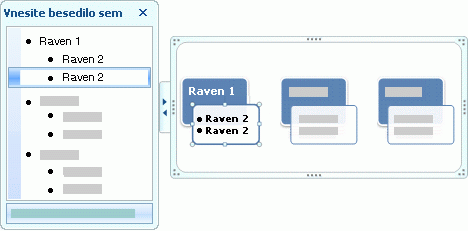 Ko ustvarite grafiko SmartArt, sta grafika SmartArt in njeno podokno z besedilom zapolnjena z besedilom mesta, ki ga lahko zamenjate s svojimi podatki. Na vrhu podokna za besedilo lahko uredite besedilo, ki bo prikazano v grafiki SmartArt. Na dnu podokna z besedilom lahko preberete opis grafike SmartArt.
V grafikah SmartArt, ki vsebujejo določeno število oblik, je v grafiki SmartArt prikazan le del besedila v podoknu z besedilom. Besedilo, slike ali druga vsebina, ki ni prikazana, je v podoknu z besedilom označena z rdečim znakom X. Ta vsebina je še vedno na voljo, če preklopite na drugo postavitev, če pa obdržite in zaprete isto postavitev, se podatki ne shranijo, da zaščitite svojo zasebnost.
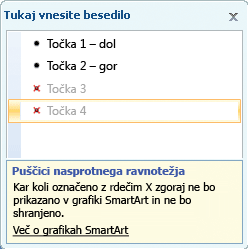 Podokno z besedilom deluje kot oris ali označeni seznam, ki preslikava informacije neposredno v grafiko SmartArt. Vsaka grafika SmartArt določa lastno preslikavo med oznakami v podoknu za besedilo in naborom oblik v grafiki SmartArt.
Če želite v podoknu za besedilo ustvariti novo vrstico označenega besedila, pritisnite tipko Enter. Če želite zamik vrstice v podoknu z besedilom, izberite vrstico, ki jo želite zamikati, in nato v razdelku Orodja za grafiko SmartArt na zavihku Načrt (ali v skupini Ustvari grafiko na zavihku Načrt SmartArt ) kliknite Ponižaj. Če želite vrstico zamakniti negativno, kliknite Povišaj. V podoknu za besedilo lahko vrstico zamaknete tudi s pritiskom tabulatorke, negativno pa jo zamaknete s tipkama Shift+tabulatorka.
Če ne vidite zavihka Načrt ali Načrt SmartArt , dvokliknite grafiko SmartArt.
Odvisno od postavitve, ki jo izberete, je vsaka oznaka v podoknu z besedilom predstavljena v grafiki SmartArt kot nova oblika ali oznaka znotraj oblike. Opazite na primer, kako je isto besedilo različno preslikano v dveh spodnjih grafikah SmartArt. V prvem primeru so podoznake predstavljene kot ločene oblike. V drugem primeru so podoznake predstavljene kot oznake v obliki.
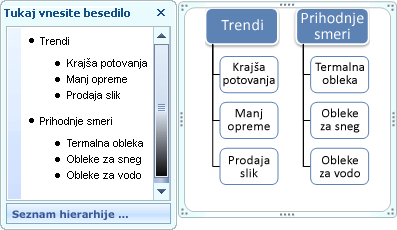
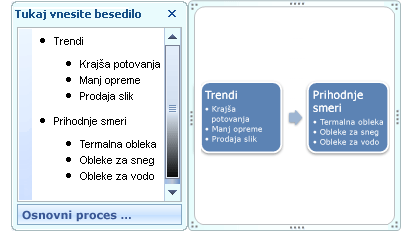 Nasvet:Če ne želite, da je vse besedilo v ločenih oblikah, preklopite na drugo postavitev, v kateri je vse besedilo prikazano kot oznake.
Če uporabljate postavitev organigrama z obliko pomočnika, označena vrstica označuje obliko pomočnika.
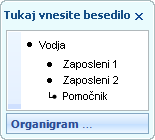 Oblikovanje znakov, kot so pisava, velikost pisave, krepko, ležeče in podčrtano, lahko uporabite za besedilo v grafiki SmartArt tako, da ga uporabite za besedilo v podoknu z besedilom, ki se prikaže v grafiki SmartArt. Ko se velikost pisave v eni obliki skrči, ker vanjo dodate več besedila, se na isto velikost skrči tudi celotno drugo besedilo v preostalih oblikah grafike SmartArt, tako da je videz grafike SmartArt usklajen in dodelan.
Ko izberete postavitev, lahko kazalec miške premaknete čez katero koli od različnih postavitev, ki so prikazane na zavihku Načrt ali Načrt SmartArt , in s predogledom v živo vidite, kako bo vaša vsebina videti z uporabljeno postavitvijo.
Slog, barva in učinki za grafiko SmartArt
V razdelku Orodja za SmartArt na zavihku Načrt (ali na zavihku Načrt SmartArt) sta na voljo dve galeriji za hitro spreminjanje videza grafike SmartArt: Slogi SmartArt in Spreminjanje barv.
Slogi SmartArt vključujejo polnila oblik, robove, sence, sloge črt, prelive in tridimenzionalne (3D) perspektive in se uporabijo za celotno grafiko SmartArt. Posamezen slog oblike lahko uporabite tudi za eno ali več oblik v grafiki SmartArt.
Druga galerija, Spremeni barve, ponuja vrsto različnih barvnih možnosti za grafiko SmartArt, od katerih vsaka uporabi eno ali več barv teme na drugačen način za oblike v grafiki SmartArt.
Ko se s kazalcem pomaknete na sličico v kateri koli galeriji, si lahko v predogledu ogledate, kako slog SmartArt ali barvni odtenek vpliva na grafiko SmartArt, preden slog dejansko tudi uporabite.
Slogi SmartArt in barvne kombinacije so načrtovani tako, da poudarijo vsebino. Če na primer uporabljate slog SmartArt 3D s perspektivo, vidite vse elemente na isti ravni.
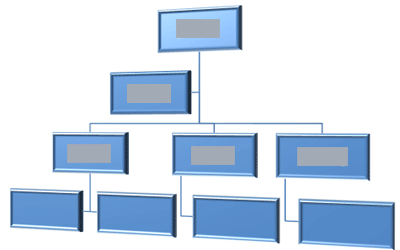 Uporabite lahko tudi 3D-slog grafike SmartArt s perspektivo, da poudarite časovnico, ki gre v prihodnost.
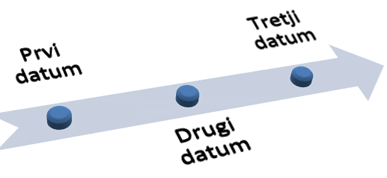 : 3D-sloge SmartArt je najbolje uporabljati zmerno, da se izognete odvračanju pozornosti od sporočila, ki ga želite posredovati. Sloge SmartArt 3D je priporočljivo uporabiti za prvo stran dokumenta ali prvi diapozitiv predstavitve.
Če želite poudariti različne korake v grafiki SmartArt vrste Proces , lahko uporabite katero koli kombinacijo v razdelku Spremeni barve v razdelku Barvito.
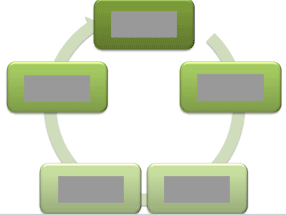
 Če imate grafiko SmartArt vrste »Cikel «, lahko uporabite katero koli od možnosti »Poudarek « v razdelku »Spremeni barve «, da poudarite krožno gibanje. Te barve prehajajo proti obliki na sredini in se nato vrnejo proti prvi obliki.
 Pri izbiri barv razmislite tudi, ali želite, da občinstvo natisne grafiko SmartArt ali si jo ogleda v spletu.
Nasvet: Če je slika del diapozitiva za ozadje, barvne kombinacije z možnostjo »Prosojno« v imenu najbolje pokažejo bolj izpopolnjen načrt v dokumentu.
Ko vstavite grafiko SmartArt v dokument brez določitve teme, se grafična tema ujema s tisto, ki je uporabljena za preostalo vsebino dokumenta. Če spremenite temo dokumenta, se videz grafike SmartArt samodejno posodobi.
Skoraj vse dele grafike SmartArt je mogoče prilagoditi. Če galerija slogov SmartArt nima želene kombinacije polnil, črt in učinkov, lahko uporabite posamezen slog oblike ali v celoti prilagodite obliko. Oblike lahko tudi premikate in spreminjate njihovo velikost. Večino možnosti prilagajanja najdete v razdelku Orodja za SmartArt na zavihku Oblika (ali v meniju Oblikovanje oblike, ko z desno tipko miške kliknete grafiko in izberete Oblikuj predmet).
Tudi ko prilagodite grafiko SmartArt, lahko preklopite v drugo postavitev in večina vaših prilagoditev se bo ohranila. Če želite odstraniti vse oblikovanje in začeti znova, na zavihku Načrt ali Načrt SmartArt v skupini Ponastavi kliknite Ponastavi grafiko.

Animacija za grafiko SmartArt
V PowerPointu lahko dodate animacijo v grafiko SmartArt ali posamezno obliko v grafiki SmartArt. Ustvarite lahko na primer obliko, ki bo hitro priletela z ene strani zaslona ali pa se bo počasi odtemnila.
Animacije, ki so na voljo, so odvisne od postavitve, ki ste je izbrali za grafiko SmartArt, vedno pa lahko animirate eno obliko ali vse oblike hkrati.
Več informacij o animacijah preberite v članku Animiranje grafike SmartArt.