
Ali uporabljate računalnik Mac? Oglejte si Samodejno preverjanje, ali so na voljo posodobitve za Office for Mac.
Če niste prepričani, katero različico okolja Microsoft 365 ali Officea imate, glejte Katero različico Officea uporabljam?
Posodabljanje okolja Microsoft 365 ali sistema Office za Windows
Če želite preveriti, ali so na voljo posodobitve za Microsoft 365 ali Office za Windows, naredite to:
Odprite katero koli aplikacijo Microsoft 365, na primer Word, in ustvarite nov dokument.
Pojdite na Datotečni>račun (ali Officeov račun , če ste odprli klasični Outlook).
V razdelku Informacije o izdelku izberite Možnosti posodobitve Posodobi>zdaj.
Opomba
Morda boste morali najprej klikniti Omogoči posodobitve, če možnost Posodobi ne bo prikazana takoj.
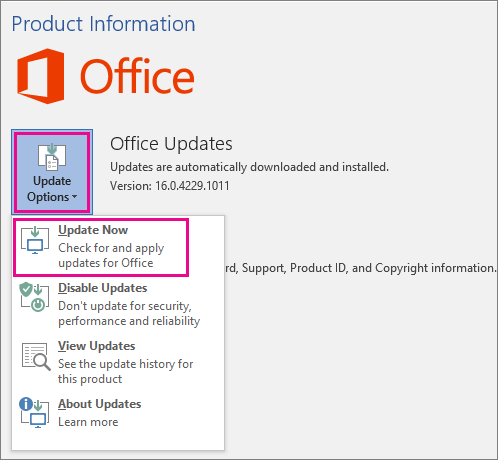
Ko Microsoft 365 ali Office preveri, ali so na voljo posodobitve in jih namestite, zaprite okno »Posodobljeni ste!« ali »Posodobitve so bile nameščene«.
Z gumbom Možnosti posodobitve lahko onemogočite Posodobitve ali si ogledate Posodobitve, ki so bile prej nameščene.
Posodobitev za Microsoft 365 ali Office za Windows ne deluje?
Če posodobitev za Microsoft 365 ali Office za Windows ne deluje:
- Prepričajte se, da ima računalnik vzpostavljeno povezavo z internetom.
- Če manjkajo možnosti posodobitve in je na voljo le gumb Vizitka, imate nameščeno količinsko licenco ali pa vaše podjetje uporablja pravilnik skupine za upravljanje posodobitev okolja Microsoft 365 ali Officea. Poskusite uporabiti storitev Microsoft Update ali pa se obrnite na oddelek za pomoč v podjetju.
- Če želite ročno prenesti posodobitve, si oglejte Posodobitve za Office.
- Če želite posodobiti Office, vendar ne morete odpreti nobene Officeove aplikacije, poskusite popraviti Office.
Glejte tudi
Najnovejše posodobitve za različice Officea, ki uporabljajo Windows Installer (MSI)