
Ste pripravljeni na namestitev okolja Microsoft 365 ali sistema Office 2024?
Preden začnete, se prepričajte, da računalnik s sistemom Windows ali Mac izpolnjuje sistemske zahteve.
Če ste že unovčili ključ izdelka, znova nameščate aplikacije ali imate dodeljeno licenco prek službe ali šole, lahko preskočite naprej in greste v razdelek Vpišite se ter prenesite in namestite Microsoft 365 ali Office. Če pa prvič nameščate Microsoft 365 ali Office, boste morda najprej morali izvesti nekaj korakov. Za več informacij razširite spodnji razdelek z več informacijami .
Vodena podpora v brskalniku lahko zagotovi digitalne rešitve za težave z Officeom
Vpišite se, da prenesete in namestite Microsoft 365 ali Office 2024
Vpišite se in prenesite Microsoft 365 ali Office 2024 v računalnik s sistemom Windows
Obiščite spletno mesto m365.cloud.microsoft/apps. Če še niste vpisani, izberite » Vpis« in nato izberite spustni meni Namesti aplikacije .
Vpišite se z računom, ki ste ga povezali s to različico okolja Microsoft 365. Ta račun je lahko Microsoftov račun ali pa službeni ali šolski račun.
Po vpisu sledite korakom, ki se ujemajo z vrsto računa, v katerega ste se prijavili.
Vpisani ste z Microsoftovim računom

- Na strani Programi Microsoft 365 izberite Namesti aplikacije.
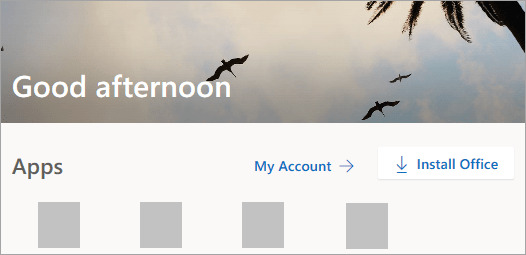
- Izberite »Namesti« (ali, odvisno od vaše različice, »Namesti aplikacije>«).
Vpisani ste s službenim ali šolskim računom
- Na domači strani izberite Namesti aplikacije. (Ali pa boste morali v levem podoknu za krmarjenje izbrati » Programi « in nato » Namesti programe«.)

- Izberite aplikacije okolja Microsoft 365 za začetek namestitve.
Privzeto je nameščena 64-bitna različica, razen če Microsoft 365 ali Office zaznata, da že imate nameščeno 32-bitno različico okolja Microsoft 365 ali Office (ali samostojno aplikacijo, kot sta Project ali Visio). V tem primeru bo namesto tega nameščena 32-bitna različica storitve Microsoft 365 ali Officea.
Če želite 32-bitno različico spremeniti v 64-bitno ali obratno, morate najprej odstraniti Microsoft 365 (vključno z vsemi samostojnimi aplikacijami Microsoft 365, kot je Project ali Visio). Po dokončani odstranitvi se znova vpišite na spletno mesto m365.cloud.microsoft/apps in izberite Namesti aplikacije. V oknu »Namestitev aplikacij« izberite želeni jezik in različico (64- ali 32-bitna različica) ter nato izberite »Namesti«. (Oglejte si Namestitev Visia ali Namestitev Projecta, če želite znova namestiti ti samostojni aplikaciji.)S tem se je prenos storitve Microsoft 365 v vašo napravo dokončal. Če želite dokončati korake za namestitev in aktiviranje, sledite pozivom v teh razdelkih za namestitev in aktiviranje.
Namig
Ali ne vidite možnosti za namestitev, ko se vpišete? Morda je prišlo do težave z vašim računom. Izberite zavihek »Potrebujete pomoč? « zgoraj in si oglejte rešitve v razdelku Vprašanja o računu.
Namestite Microsoft 365 ali Office 2024 v računalnik s sistemom Windows
- Odvisno od brskalnika izberite Zaženi (v brskalniku Microsoft Edge ali Internet Explorer), Namesti (v brskalniku Chrome) ali Shrani datoteko (v brskalniku Firefox).
Če se prikaže poziv Upravljalca uporabniškega računa s sporočilom Ali želite tej aplikaciji dovoliti spreminjanje vaše naprave?, kliknite Da.
Namestitev se začne. - Namestitev je dokončana, ko se prikaže sporočilo »Lahko začnete delati! Office je zdaj nameščen« in predvaja se animacija, ki prikazuje, kje v računalniku najdete aplikacije Microsoft 365. Izberite Zapri.
Težave pri namestitvi ali vpisu?
Namig
Za pomoč pri težavah z namestitvijo okolja Microsoft 365 ali Officea v računalniku s sistemom Windows pojdite v razdelek orodja za odpravljanje napak okolja Microsoft 365 in izberite možnost orodja za odpravljanje težav pri namestitvi storitve Microsoft 365.
Če imate težave z namestitvijo, kot je npr. dolgotrajno nameščanje Microsoft 365, izberite zavihek »Potrebujete pomoč? « za seznam pogostih težav.
Aktiviranje okolja Microsoft 365 ali Office 2024 v računalniku
Če želite odpreti aplikacijo, izberite gumb za začetni zaslon (spodnji levi kot zaslona) in vnesite ime aplikacije, kot je Word.
Če želite odpreti aplikacijo, v rezultatih iskanja izberite njeno ikono.
Ko se aplikacija odpre, sprejmite pogoje licenčne pogodbe. Microsoft 365 ali Office je aktiviran in pripravljen za uporabo.
Opomba
Čarovnik za aktiviranje se prikaže, če pride do težav z aktiviranjem storitve Microsoft 365 ali Officea. Dokončajte korake čarovnika, da dokončate aktiviranje.
Namig
Če ste lastnik majhnega podjetja, ki išče več informacij o tem, kako nastaviti Microsoft 365, obiščite spletno mesto s pomočjo za mala podjetja & učenjem.
Več informacij o ključih izdelkov, dodeljenih licencah, programu za popuste na delovnem mestu in različicah količinskega licenciranja
Če prvič nameščate Microsoft 365 ali Office, boste morda morali dokončati nabor korakov za vnaprejšnjo namestitev ali pa slediti drugim korakom, kot so prikazani spodaj. Kaj storite, je odvisno od tega, ali je vaš izvod storitve Microsoft 365 ali Office izdelek za domačo uporabo ali za podjetja, in od tega, ali imate ključ izdelka, ki ga še vedno morate unovčiti, račun, ki je že povezan z izdelkom, ali pa vnaprej dodeljeno licenco.
Microsoft 365 ali Office za domačo uporabo
Če imate izdelek za domačo uporabo in ste zanj dobili ključ izdelka***** preden ga prvič namestite (ali daste v skupno rabo), če imate Microsoft 365 Family), morate najprej prevzeti ključ izdelka.
Pojdite na microsoft365.com/setup in se vpišite z obstoječim ali novim Microsoftovim računom, nato pa vnesite ključ izdelka, da ga unovčite***** Ko prevzamete ključ, dodate svojo licenco za Microsoft 365 ali Office v svoj Microsoftov račun, in to morate narediti le enkrat za posamezen ključ izdelka. Če podaljšujete naročnino na Microsoft 365 z novim ključem izdelka, uporabite isti Microsoftov račun, ki ste ga prej povezali z naročnino na različico, ki je potekla.
Namig
Ko to naredite, se lahko kadar koli namestite ali znova namestite Microsoft 365 ali Office takoj na naslednji razdelek, Vpišite se, da prenesete Microsoft 365 ali Office in izberite zavihek za pomoč pri namestitvi v računalnik s sistemom Windows ali Mac. Ne pozabite se vpisati z istim Microsoftovim računom, ki ste ga uporabili za prevzem ključa izdelka v office.com/setup.
Microsoft 365 za podjetja
Če vaš poslovni naročniški paket vključuje namizno različico aplikacij okolja Microsoft 365, ne boste videli možnosti za namestitev, razen če je neka oseba v vaši organizaciji dodelila licenco vam.
Preverite, kako to preverite v članku Kateri izdelek ali licenco za Microsoft 365 za podjetja imam? Če ste skrbnik za Microsoft 365, odgovoren za dodeljevanje licenc ljudem v organizaciji, preberite članek »Dodeljevanje licenc uporabnikom«.
Ko potrdite, da imate licenco, se lahko kadar koli namestite ali znova namestite Microsoft 365 takoj v spodnji razdelek Vpišite se, da prenesete Office , in izberite zavihek s koraki za namestitev v računalnik s sistemom Windows ali Mac. Za te različice okolja Microsoft 365 se boste vpisali s službenim ali šolskim računom.
*Če nimate ključa izdelka ali računa
Nekatere različice okolja Microsoft 365, kot so Office Professional Plus, Office Standard ali samostojne aplikacije, kot sta Word ali Project , nimajo povezanega Microsoftovega računa oziroma službenega ali šolskega računa.
Navodila za namestitev teh različic se lahko razlikujejo, odvisno od tega, ali ste Microsoft 365 pridobili na enega od teh načinov:
Program za popuste na delovnem mestu:
Če ste kupili Microsoft 365 za osebno uporabo prek programa ugodnosti za podjetje in imate ključ izdelka, glejte Namestitev Officea prek programa za popuste na delovnem mestu.
Različice s količinskim licenciranjem:
IT oddelki lahko pri namestitvi okolja Microsoft 365 za osebe v organizaciji uporabijo drugačen način. Za pomoč pri namestitvi se obrnite na oddelek za IT.
Neodvisni prodajalec:
Microsoft 365 ste kupili pri neodvisnem ponudniku in imate težave s ključem izdelka.