
Izbrišete lahko katero koli stran, odsek ali skupino odsekov v zvezku, lahko pa izbrišete tudi celoten zvezek.
Prepričajte se, da jih res želite odstraniti – izbrisani zvezki, odseki in strani so trajni.
Pomembno
Za razliko od OneNotovih programov z vsemi funkcijami, kjer lahko uporabite Ctrl+Z (Windows) ali ⌘+Z (Mac), da razveljavite svoja zadnja dejanja, je brisanje strani, odsekov in celotnih zvezkov (in vseh strani, ki jih vsebujejo) v OneNotu za iPad in iPhone takojšnje in ga ni mogoče razveljaviti.
Brisanje strani iz odseka zvezka
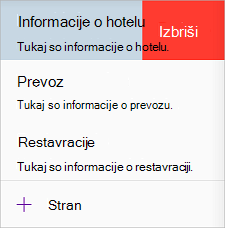
Če določene strani, ki je ne potrebujete več, podrsnite levo po imenu strani in tapnite »Izbriši«.
Pozor
Ko izbrišete stran iz odseka zvezka, bodo izbrisani tudi vsi zapiski na tej strani, vključno z vsemi vstavljenimi datotekami in prilogami.
Brisanje odseka in njegovih strani iz zvezka
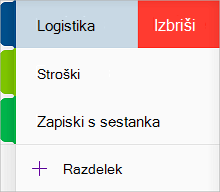
Če določenega odseka ne potrebujete več, podrsnite levo po imenu odseka in tapnite »Izbriši«.
Pozor
Če iz zvezka izbrišete odsek, izbrišete tudi vse strani v tem odseku in zapiske na teh straneh.
Brisanje celotnega zvezka
Da bi preprečili nenamerno izgubo podatkov, Microsoft OneNote ne vključuje ukaza za brisanje celotnih zvezkov. Zaprete lahko kateri koli trenutno odprti zvezek, da ga odstranite s seznama zvezkov v OneNotu, če pa želite izbrisati zvezek in vso njegovo vsebino, morate odstraniti datoteko zvezka v viru.
Opozorilo
Ko dokončate ta postopek , trajno izbrišete celotno vsebino izbranega zvezka, vključno z vsemi odseki, skupinami odsekov, stranmi, podstranmi, opombami, slikami, datotekami in prilogami, ki jih lahko vsebuje zvezek. Tega ne morete razveljaviti. Če je bil vaš zvezek kadar koli v skupni rabi z drugimi osebami, priporočamo, da najprej obvestite druge avtorje, da boste izbrisali zvezek, tako da bodo lahko varnostno kopirali morebitne pomembne informacije.
Ko želite izbrisati celoten zvezek, naredite to:
Najprej morate zapreti zvezek. V OneNotu tapnite gumb » Pokaži zvezke «
 «, da odprete seznam zvezkov.
Tapnite in pridržite zvezek, ki ga želite izbrisati. Na dnu seznama zvezka tapnite ikono
 « in nato izberite »Zapri«.
Nato v brskalniku Safari ali katerem koli drugem spletnem brskalniku odprite www.onedrive.com. Po potrebi se vpišite z istim Microsoftovim računom ali računom organizacije, kjer je trenutno shranjen zvezek, ki ga želite izbrisati.
Ko ste uspešno vpisani v OneDrive, se pomaknite do mape »Dokumenti « za vaš račun.
Opomba
Morda boste morali odpreti drugo mapo, če je bil zvezek sprva shranjen v mapo, ki ni mapa Dokumenti.
Nato v Safariju ali drugem spletnem brskalniku odprite www.onedrive.com. Po potrebi se vpišite z istim Microsoftovim računom ali računom organizacije, kjer je trenutno shranjen zvezek, ki ga želite izbrisati.
Ko ste uspešno vpisani v OneDrive, se premaknite do mape Dokumenti za vaš račun.
Opomba
Morda boste morali odpreti drugo mapo, če je bil zvezek sprva shranjen v mapo, ki ni mapa Dokumenti.
Premaknite kazalec miške na zvezek, ki ga želite izbrisati, in nato kliknite, da izberete krožec, ki se prikaže zraven ikone zvezka ali v njej.
V krogu ob zvezku je prikazana majhna kljukica.
V menijski vrstici storitve OneDrive kliknite »Izbriši «.