
Podpis za e-poštna sporočila lahko ustvarite s predlogo galerije podpisov, ki je na voljo Vse, kar morate storiti, je, da pridobite predlogo, kopirate podpis, ki vam je všeč, v e-poštno sporočilo in ga prilagodite tako, da ustvarite svoj podpis v Outlooku. Oglejte si videoposnetek, v katerem je prikazano, kako to naredite.
Začnite s predlogo
Ko prenesete predlogo, jo odprite v Wordu.
Izberite podpis, ki vam je všeč, izberite vse elemente v njem in nato na zavihku » Osnovno « izberite »Kopiraj«.
Odprite Outlook in izberite »Nova e-pošta«.
Prilepite kopirani podpis v telo e-poštnega sporočila. Nato prilagodite podpis – spremenite besede, fotografijo ali logotip in dodajte hiperpovezave do spletnega mesta ali družabnega profila.
Opomba
Ko prenesete in odprete predlogo podpisa, se ta morda odpre v Wordu v zaščitenem pogledu. Če želite urediti predlogo, morate izbrati » Omogoči urejanje«.
Ko prilagodite podpis, ga morate shraniti, da ga boste lahko še naprej uporabljali v odhodni e-pošti.
Izberite vse elemente podpisa, kliknite z desno tipko miške in izberite »Kopiraj«.
Na zavihku »Sporočilo« v skupini »Vključi« izberite »Podpisi podpisov>«.
Izberite »Novo« in vnesite ime za svoj podpis. Na primer: »Poslovno« ali »Osebno«.
V polju za urejanje podpisa kliknite z desno tipko miške in izberite »Prilepi«. Vaš podpis je zdaj prikazan v polju.
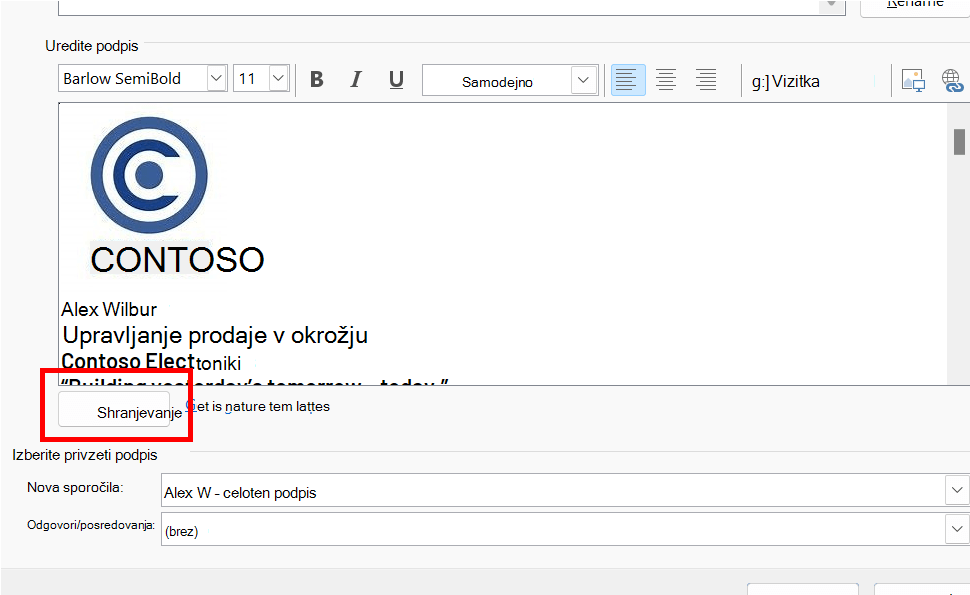
Pod poljem za urejanje podpisa izberite »Shrani«.
Namig
Outlook lahko ta podpis samodejno doda v vsa nova sporočila in/ali odgovore tako, da ga izberete v razdelku Izberite privzeti podpis .
Če želite podpis dodati e-poštnemu sporočilu ročno med urejanjem e-poštnega sporočila, v meniju »Sporočilo« izberite »Podpis« in izberite želeni podpis.
Izberite OK (V redu).
Oglejte si postopek
Svoj podpis lahko prilagodite tudi tako, da uredite besedilo, spremenite fotografijo/logotip in dodate hiperpovezave na spletno mesto ali v družabni profil.
Spreminjanje fotografije/logotipa
- Z desno tipko miške kliknite fotografijo v podpisu ter izberite »Spremeni sliko«, nato pa izberite, od kod želite vstaviti sliko.
- Premaknite se do želene slike, nato pa jo izberite.
- Izberite Vstavi.
- Če želite spremeniti velikost slike, izberite sliko, da se okoli nje prikažejo ročice za vlečenje. Premaknite ročice za vlečenje, da po potrebi spremenite velikost slike. Izberite zavihek » Oblika slike « na traku, nato pa z možnostmi na njem oblikujte sliko. Za sliko lahko na primer uporabite slog ali obrobo.
Dodajanje hiperpovezav na spletno mesto/družabno omrežje
- V podpisu z desno tipko miške kliknite katero koli ikono družabnega omrežja ali hiperpovezavo, nato pa izberite »Uredi povezavo « ali »Uredi hiperpovezavo«.
- Posodobite polje »Naslov «, da določite cilj, do katerega želite vzpostaviti povezavo. Po potrebi posodobite tudi besedilo, da ga bo prikazalo.
- Izberite V redu.
Glejte tudi
Vstavljanje hiperpovezav do storitev Facebook in X (nekdanja storitev Twitter) v e-poštni podpis