Povzetek
E-poštni podpisi ustvarjajo profesionalno doslednost v vaši poslovni komunikaciji in zagotavljajo, da imajo prejemniki v vsakem sporočilu vaše podatke za stik. V Outlooku lahko nastavite več podpisov za različne namene (notranji ali zunanje, osebni ali poslovni) in izberete, ali jih želite samodejno vključiti v nova e-poštna sporočila, odgovore ali posredovanja. Vaš podpis lahko vključuje besedilo, povezave, slike in slike (na primer lastnoročni podpis ali logotip).
V tem članku je opisano ustvarjanje podpisov za nov Outlook za Windows, klasični Outlook za Windows, Outlook v spletu in Outlook.com. Za Outlook v računalniku Mac pojdite na Ustvarjanje, vstavljanje ali spreminjanje podpisa v programu Outlook for Mac.
Opomba
Če koraki na tem zavihku »Nov Outlook « ne delujejo, morda še ne uporabljate novega Outlooka za Windows. Izberite Klasični Outlook in sledite tem korakom.
Ustvarite in dodajte e-poštni podpis v novem Outlooku
V novem Outlooku lahko nastavite različne podpise in nato izberete podpis, ki ga želite uporabiti pri sestavljanju sporočila. Oglejte si videoposnetek .
.
- Izberite Nastavitve
 .
.
- Izberite Podpisi kupcev>.
- Če imate v novi Outlook dodanih več računov, izberite račun, za katerega želite uporabiti e-poštni podpis.
- Izberite
 Dodaj podpis in mu dodelite ločeno ime.
- V polje za urejanje pod novim imenom vnesite podpis in ga nato oblikujte s pisavo, barvo in slogi, da dobite želeni videz.
- S potrditvenimi polji na dnu izberite, ali želite podpis uporabiti za nova sporočila ter za odgovore in posredovanja. Ali pa jih pustite prazne in dodajte želeni podpis, ko sestavljate sporočilo.
- Ko končate, izberite Shrani .
Dodajanje podpisa pri sestavljanju sporočila v novem Outlooku
V razdelku Pošta izberite Nova pošta.
V skupini Vstavljanje na zavihku Sporočilo izberite Podpis.
Izberite enega od shranjenih podpisov, ki jih želite dodati v sporočilo.
Če želite ustvariti nov podpis, v spustnem meniju izberite Podpisi ... Sledite korakom v razdelku Ustvarjanje in dodajanje e-poštnega podpisa , da ustvarite in shranite nov podpis.
Spremenite e-poštni podpis v novem Outlooku
Če želite spremeniti e-poštni podpis, uporabite ta navodila.
- Izberite Nastavitve .
- Izberite Podpisi kupcev>.
- Izberite
 poleg podpisa, ki ga želite spremeniti.
- Ko naredite spremembe, izberite Shrani.
Opomba
Če imate Microsoftov račun in uporabljate Outlook in Outlook v spletu ali Outlook v spletu za podjetja, morate ustvariti podpis v obeh izdelkih.
Ustvarite podpis in izberite, kdaj Outlook doda podpis sporočilom v klasičnem Outlooku za Windows
Če si želite ogledati, kako se to naredi, lahko pojdite neposredno na spodnji videoposnetek.
Odprite novo e-poštno sporočilo.
V meniju Sporočilo izberite Podpisi podpisa>.
Glede na velikost klasičnega Outlookovega okna in glede na to, ali sestavljate novo e-poštno sporočilo, odgovor ali posredovanje, sta lahko meni Sporočilo in gumb Podpis na dveh različnih mestih.


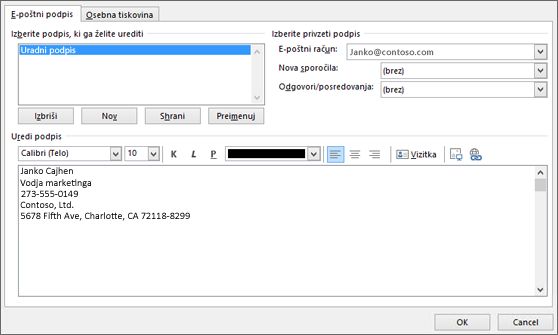
V razdelku Izberi podpis za urejanje izberite Novo in v pogovornem oknu Nov podpis vnesite ime podpisa.
V razdelku Uredi podpis sestavite podpis. Spremenite lahko pisave, barve in velikosti pisav ter poravnavo besedila. Če želite ustvariti robustnejši podpis z oznakami, tabelami ali obrobami, uporabite Word, da ustvarite in oblikujete besedilo podpisa, nato pa ga kopirajte in prilepite v polje Urejanje podpisa. Za ustvarjanje podpisa lahko uporabite tudi vnaprej oblikovano predlogo . Prenesite predloge v Word, jih prilagodite s svojimi osebnimi podatki, nato pa kopirajte in prilepite v polje Uredi podpis.
Opomba
- E-poštnemu podpisu lahko dodate povezave in slike, spremenite pisave in barve ter poravnate besedilo z mini vrstico za oblikovanje v razdelku Uredi podpis.
- V svoj podpis lahko dodate tudi ikone in povezave do družabnih medijev ali prilagodite eno od naših vnaprej oblikovanih predlog. Če želite več informacij, glejte Ustvarjanje podpisa iz predloge.
- Če želite podpisu dodati slike, glejte Dodajanje logotipa ali slike v podpis.
V razdelku Izberite privzeti podpis nastavite te možnosti.
V spustnem polju E-poštni račun izberite e-poštni račun, ki ga želite povezati s podpisom. Za vsak e-poštni račun lahko imate drug račun.
Podpis lahko samodejno dodate vsem novim sporočilom. Pojdite na spustno polje Nova sporočila in izberite enega od svojih podpisov. Če ne želite samodejno dodati podpisa v nova sporočila, izberite (brez). Ta možnost ne doda podpisa nobenemu sporočilu, na katerega odgovorite ali ga posredujete.
Izberete lahko, da se vaš podpis samodejno prikaže v odgovorih in posredovanih sporočilih. V spustnem meniju Odgovori/posredovanja izberite enega od svojih podpisov. V nasprotnem primeru sprejmite privzeto možnost (brez).
Izberite V redu , da shranite nov podpis in se vrnete v sporočilo. Klasični Outlook ne doda novega podpisa v sporočilo, ki ste ga odprli v 1. koraku, tudi če ste se odločili, da boste podpis uporabili za vsa nova sporočila. V to sporočilo ga boste morali dodati ročno. Podpis bo dodan za vsa prihodnja sporočila samodejno. Če želite ročno dodati podpis, v meniju Sporočilo izberite Podpis in nato izberite podpis, ki ste ga pravkar ustvarili.
Spreminjanje e-poštnega podpisa v klasičnem Outlooku za Windows
Če želite spremeniti e-poštni podpis, uporabite ta navodila.
- IzberiteMožnosti>datoteke>Poštni>podpisi.
- Izberite podpis, ki ga želite urediti, in nato naredite spremembe v polju Uredi podpis .
- Ko končate, izberite Shrani in nato V redu.
Dodajanje logotipa ali slike v podpis v klasičnem Outlooku za Windows
Če želite podpisu dodati logotip podjetja ali sliko, sledite tem korakom.
- Odprite novo sporočilo in nato izberite Podpisi podpisov>.
- V polju Izberi podpis za urejanje izberite podpis, ki mu želite dodati logotip ali sliko.
- Izberite gumb Slika
 , poiščite slikovno datoteko in izberite Vstavi.
- Če želite spremeniti velikost slike, jo kliknite z desno tipko miške in nato izberite Slika. Izberite zavihek Velikost in uporabite možnosti za spreminjanje velikosti slike. Če želite ohraniti razmerja slike, potrdite polje Zakleni razmerje stranic.
- Ko končate, izberite V redu in nato znova izberite V redu , da shranite spremembe v podpisu.
Opomba
Uporaba oznak Vector Markup Language (VML) v podpisu lahko povzroči, da se nekateri elementi prikažejo kot priloge namesto kot slike v vrstici. Za najboljše rezultate pri vstavljanju slik priporočamo, da sledite zgornjim korakom.
Ročno vstavljanje podpisa v klasičnem Outlooku
Če ne želite vstaviti podpisa za vsa nova sporočila ali odgovore in posredovanja, ga lahko vedno vstavite ročno.
- V e-poštnem sporočilu na zavihku Sporočilo izberite Podpis.
- Izberite svoj podpis v pojavnem meniju, ki se prikaže. Če imate več kot en podpis, lahko izberete katerega koli podpisa, ki ste ga ustvarili.
Oglejte si postopek
Na vrh strani
Ustvarjanje in dodajanje podpisa sporočilu v Outlook v spletu ali Outlook.com
V Outlook v spletu ali Outlook.com lahko ustvarite e-poštni podpis, ki ga lahko nato dodate vsem odhodnim sporočilom ali ročno dodate določenim.
- Izberite Nastavitve na vrhu strani.
- Izberite Podpisi kupcev>.
- Izberite Dodaj podpis in mu dodelite ločeno ime.
- V polje za urejanje pod novim imenom vnesite podpis in ga nato oblikujte s pisavo, barvo in slogi, da dobite želeni videz.
- S potrditvenimi polji na dnu izberite, ali želite podpis uporabiti za nova sporočila ter za odgovore in posredovanja. Ali pa jih pustite prazne in dodajte želeni podpis, ko sestavljate sporočilo.
- Ko končate, izberite Shrani .
Ročno dodajanje podpisa v novo sporočilo v Outlook v spletu ali Outlook.com
Če ste ustvarili podpis v Outlooku v spletu, vendar ga niste samodejno dodali v vsa odhodna sporočila, ga lahko dodate pozneje, ko napišete e-poštno sporočilo.
- V novo sporočilo ali odgovor vnesite sporočilo.
- Na zavihku Sporočilo izberite
 Podpis.
- Če ste ustvarili več podpisov, izberite podpis, ki ga želite uporabiti za novo sporočilo ali odgovor.
- Ko je e-poštno sporočilo pripravljeno, izberite Pošlji.
Spreminjanje e-poštnega podpisa v Outlook v spletu ali Outlook.com
Če želite spremeniti e-poštni podpis, uporabite ta navodila.
- Izberite Nastavitve .
- Izberite Podpisi kupcev>.
- Izberite poleg podpisa, ki ga želite spremeniti.
- Ko naredite spremembe, izberite Shrani.
Namig
Koraki za ustvarjanje novega podpisa so enaki za nov Outlook in spletne različice Outlooka.
Sorodni članki
Ustvarjanje in dodajanje e-poštnega podpisa v programu Outlook for Mac
Ustvarjanje e-poštnega podpisa iz predloge
