
To Do je pametna aplikacija seznama, ki je integrirana z Outlookom, tako da lahko načrtujete svoj dan in organizirate opravila s seznami. Če želite opravilo dodeliti drugi osebi, lahko daste v skupno rabo seznam, kjer je opravilo shranjeno, in ta oseba bo nato videla opravilo, ko jo označite. Na sezname opravil lahko dodate poljubno število opravil.
Če želite začeti, odprite Outlook in izberite  .
.
Ustvarjanje novega seznama opravil v novem Outlooku
Poleg privzetih in pametnih seznamov opravil lahko ustvarite in upravljate tudi druge sezname za organizacijo opravil.
- Na dnu seznama opravil izberite
 nov seznam.
 - Vnesite ime novega seznama.
- Pritisnite tipko Enter , da shranite nov seznam.
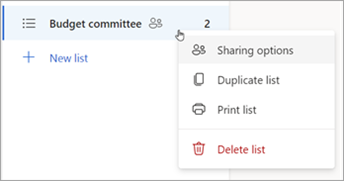
Seznam lahko daste v skupno rabo, ga podvojite, natisnete ali izbrišete. V stolpcu seznama opravil pritisnite in pridržite (ali z desno tipko miške kliknite) seznam, da si ogledate razpoložljive možnosti. Če izbrišete seznam, ga ne boste mogli obnoviti.
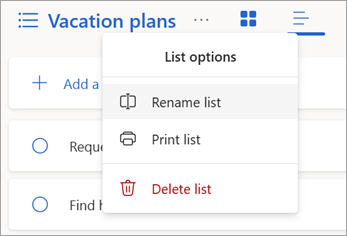
Če želite preimenovati seznam, izberite seznam, da odprete njegova opravila, in izberite meni z možnostmi seznama
 .
.
O privzetih in pametnih seznamih v novem Outlooku
Stran Opravila vključuje privzete sezname opravil ter izbirne pametne sezname in morebitne sezname opravil, ki jih ustvarite. Prikazovanje ali skrivanje seznamov v nastavitvah aplikacije To Do .
Preglejte podrobnosti opravila tako, da ga izberete na seznamu »Moj dan« ali na katerem koli seznamu.
»Moj dan« je pameten seznam, ki vam lahko pomaga slediti opravilom, ki jih želite opraviti danes. Seznam opravil v Moj dan se vsak dan polni z opravili, ki zapadejo na isti dan in niso bila označena kot dokončana. Obstoječa opravila dodate na seznam »Moj dan« tako, da z desno tipko miške kliknete opravilo in izberete »Dodaj na seznam »Moj dan«, ali tako, da povlečete opravilo s katerega koli drugega seznama opravil v razdelek »Moj dan«. Opravila, prikazana na seznamu »Moj dan«, so ohranjena na izvirnem seznamu.
-
Predlogi so opravila, ki jih boste morda želeli dodati na seznam »Moj dan«. Vključena so opravila z današnjim rokom ali rokom v prihodnosti, opravila s poteklim rokom, opravila, ki so bila premaknjena na seznam »Moj dan«, vendar niso bila dokončana, ali opravila, ki so morda pomembna in jih morate začeti izvajati. Če si želite ogledati predlagana opravila, izberite »Moj dan« in izberite »Predlogi
 «. Na seznam »Moj dan« dodajte poljubno opravilo tako, da izberete + Dodaj na seznam »Moj dan« ob opravilu. Izberite »Zapri
 «, da izklopite podokno »Predlogi«.
-
Predlogi so opravila, ki jih boste morda želeli dodati na seznam »Moj dan«. Vključena so opravila z današnjim rokom ali rokom v prihodnosti, opravila s poteklim rokom, opravila, ki so bila premaknjena na seznam »Moj dan«, vendar niso bila dokončana, ali opravila, ki so morda pomembna in jih morate začeti izvajati. Če si želite ogledati predlagana opravila, izberite »Moj dan« in izberite »Predlogi
Pomembno je pameten seznam z opravili, ki ste jih označili kot pomembna. Pomembnost opravila lahko vklopite ali izklopite tako, da izberete »Označi kot pomembno/Odstrani pomembnost«
 .
. Načrtovano je pameten seznam, ki vključuje opravila z opomniki ali roki, ki niso označena kot dokončana. Na tem seznamu bodo samodejno prikazana opravila, ki jih ustvarite z opomnikom ali rokom. Opravila lahko na ta seznam dodate samo tako, da obstoječemu opravilu dodelite opomnik ali rok.
Vse je pameten seznam, ki prikazuje vsa opravila, ki niso označena kot dokončana.
»Dokončano « je pameten seznam za prikaz opravil, ki ste jih označili kot dokončana.
»Dodeljeno meni« je pameten seznam, ki prikazuje vsa opravila, ki so vam dodeljena v aplikaciji Planner.
Opravila so privzeti seznam, kamor so shranjena nova opravila.
E-pošta, označena z zastavico , je izbirni seznam. Ko je ta možnost vklopljena, so sporočila, ki ste jih označili z zastavico v pogledu pošte, kopirana na seznam e-pošte, označenih z zastavico kot opravila. Seznam z zastavico lahko vklopite ali izklopite v
> funkcije To Do:Povezane aplikacije. Seznam e-poštnih sporočil, označenih z zastavico, je na voljo le v računih, ki jih gosti Microsoft, na primer računih, ki se končajo z Outlook.com, Hotmail.com ali Live.com, ali računom iz domen po meri, ki jih gosti Microsoft.
Namig
Če ne želite začeti opravila, ki zapade v prihodnosti, lahko nastavite opomnik za dan, ko boste lahko začeli delati na njem. Če želite dodati opomnik, izberite opravilo, nato pa izberite »Opomni «. Več informacij najdete v članku »Upravljanje opravil s storitvijo To Do« v Outlooku.
Premikanje opravil med seznami v novem Outlooku
Opravilo lahko premaknete na nov seznam ne glede na to, kje v novem Outlooku ste. Če ne vidite svojih opravil, izberite  »Moj dan« v vrstici za krmarjenje.
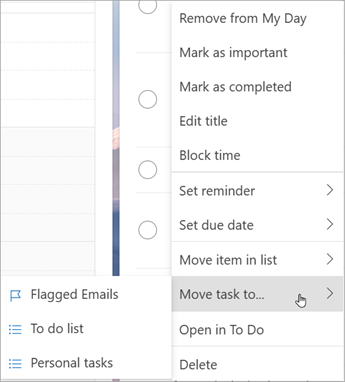
Pritisnite in pridržite (ali kliknite z desno tipko miške) za dostop do priročnega menija.
Izberite »Premakni opravila v ...
Izberite seznam, v katerega želite premakniti opravilo.
Skupna raba seznama opravil v novem Outlooku
S skupno rabo seznamov lažje dodelite opravila drugim osebam. Posameznih opravil ne morete dati v skupno rabo, lahko pa daste v skupno rabo sezname opravil, ki jih ustvarite. Tam lahko dodelite opravilo osebi, s katero ste dali seznam v skupno rabo. Sezname v skupni rabi poiščete po ikoni v skupni rabi  .
.
Pojdite v
Pritisnite in pridržite (ali z desno tipko miške kliknite) seznam opravil, ki ga želite dati v skupno rabo, in izberite » Daj seznam v skupno rabo«.
Izberite Ustvari povezavo povabila.

Izberite »Kopiraj povezavo«.
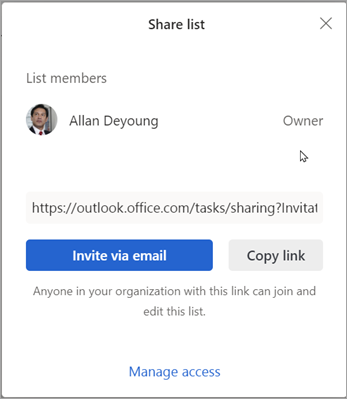
Izberite »Povabi po e-pošti«, če želite ustvariti novo Outlookovo sporočilo s povezavo povabila, ali kopiraj povezavo, če jo želite prilepiti in dati v skupno rabo na druge načine.
Opomba
Povezavo lahko pošljete komur koli, vendar se lahko s seznamom v skupni rabi povežejo le osebe, ki imajo Microsoftov račun .
Ko ste dali seznam opravil v skupno rabo, ga lahko pritisnete in pridržite (ali z desno tipko miške kliknete) in izberete »Možnosti skupne rabe «, da znova pridobite povezavo povabila. Izberite »Možnosti skupne rabe« in nato »Več možnosti«, če želite ustaviti skupno rabo seznama ali preprečiti pridružitev osebam, ki se še niso pridružile seznamu.
Omejite dostop do tega seznama: Če vklopite to preklopno stikalo, povezava povabila ne bo več delovala in nihče drug se ne bo mogel pridružiti temu seznamu. Če v prihodnosti omogočite dostop, bo ustvarjena nova povezava.
Glejte tudi
Ustvarjanje opravil z aplikacijo To Do v Outlooku
Uporaba funkcije »Moj dan« z aplikacijo To Do v Outlooku
Upravljanje opravil z aplikacijo To Do v Outlooku
Povlecite opravilo v koledar s storitvijo To Do v Outlooku
Povlecite sporočilo, da ustvarite opravilo s storitvijo To Do v Outlooku