
V novem Outlooku, Podoknih »Moj dan« in »Calendar« in »To Done« prikažejo prihajajoče dogodke in opravila v koledarju kjer koli v Outlooku, vključno s programi »Pošta«, Calendar in People. Podobno kot vrstica To-Do v klasičnem Outlooku tudi podokno »Moj dan « ponuja različne možnosti za prilagajanje pogleda, skupaj s hitrim dostopom do dodajanja novega dogodka in dodajanja opravila, kjer koli že ste.
Prikažite dogodke in opravila koledarja z mojim dnevom v novem Outlooku
Opomba
Moj dan se vsako noč očisti ob polnoči. Opravila, ki so prikazana v razdelku »Moj dan«, so shranjena na drugih seznamih opravil, zato se ne izbrišejo, ko je »Moj dan« izbrisan.
Odpri moj dan
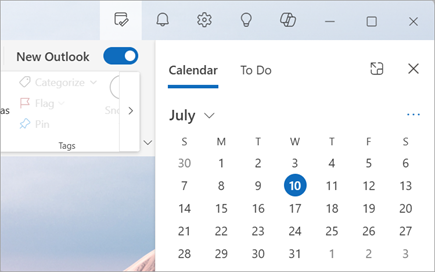
Moj dan lahko odprete kjer koli v novem Outlooku, na primer po pošti, koledarju, ljudeh ali skupinah. Izberite ikono Moj dan na vrhu strani.

Ogled prihajajočih dogodkov v koledarju v podoknu »Moj dan«
Izberite
Moj dan, da prikažete zavihek Calendar in prihajajoče dogodke.Za več podrobnosti izberite dogodek. Izberite Nazaj, da se vrnete na zavihek Calendar. Izberete lahko tudi Ogled celotnega dogodka v novem oknu, da prikažete ali spremenite vse podrobnosti dogodka.

Če želite ustvariti nov dogodek, izberite Nov dogodek.
Če želite spremeniti dan, ki si ga ogledujete, izberite datum na vrhu plošče.
Spreminjanje pogleda in prikaz več koledarjev na zavihku Calendar
Na zavihku Calendar v razdelku »Moj dan« izberite Preklopi med pogledi
 če želite preklapljati med pogledom dnevnega reda in dnevnim pogledom. Tukaj lahko izberete tudi dodatne koledarje, ki jih želite prikazati v podoknu »Moj dan «.
Pridružite se srečanju v aplikaciji Teams, ne da bi preklopili na Calendar.

Če se želite pridružiti spletnim srečanjem, vam ni treba preklopiti na koledar. Ko je Calendar pripeta v vrstico To-Do, se lahko pridružite kateremu koli srečanju v aplikaciji Teams z enim klikom, tako da izberete Pridruži se spletu.
Ogled opravil s funkcijo »Nalogo« v podoknu »Moj dan«
Izberite
, da prikažete zavihka Calendar in To Do. Če se najprej prikaže koledar, izberite zavihek Opravila , da si ogledate opravila.Izberite
 Dodaj opravilo , da ustvarite novo opravilo. Vnesite ime opravila, pritisnite Enter ali Return ali izberite Dodaj.
Če želite opravilo označiti kot pomembno, izberite Označi kot pomembno
 .
.Če želite opravilo označiti kot dokončano, izberite Označi kot dokončano
 .
.V podoknu »Moj dan« lahko spremenite vrstni red opravil. Izberite pike ob možnosti Označi kot dokončano in nato povlecite opravilo navzgor ali navzdol po seznamu.
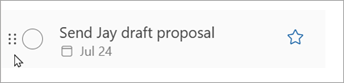
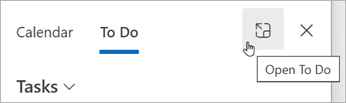
Če želite urediti podrobnosti opravil, izberite Odpri za delo ali Upravljanje vseh opravil , da odprete funkcijo To Do v novem Outlooku.
Namig
Če želite ustvariti dogodek v koledarju za opravilo, odprite Outlookov koledar in povlecite opravilo iz podokna Opravilo v koledar. Ko je aplikacija Pošta odprta, lahko e-poštno sporočilo povlečete tudi v podokno Opravilo in ustvarite novo opravilo.
Glejte tudi
Ustvarjanje opravil s funkcijo To Do v Outlooku
Upravljanje opravil s funkcijo To Do v Outlooku
Povlecite opravilo v koledar s funkcijo To Do v Outlooku
Povlecite sporočilo, da ustvarite opravilo s funkcijo To Do v Outlooku
Ustvarjanje in upravljanje seznamov opravil s funkcijo To Do v Outlooku