
Sestanki so dejavnosti, ki jih razporedite na koledarju in na katere ni treba povabiti drugih ljudi ali zanje rezervirati sredstev. Sestanek lahko spremenite v srečanje tako, da dodate udeležence.
Ustvarjanje sestanka
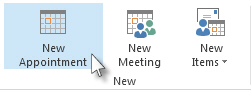
- V mapi Calendar izberite »Nov sestanek« ali kliknite Ctrl+N. V poljubni drugi mapi kliknite Ctrl+Shift+A.
- Vnesite zadevo, lokacijo, začetni in končni čas.
- Izberite Shrani & Zapri, da shranite sestanek.
Opomba: Outlook privzeto začne in konča sestanke ob uri ali pol ure. Če želite vnesti čas po meri, na primer 12:22, kliknite polje začetnega ali končnega časa in vnesite točen čas, ki ga potrebujete.
Prilagajanje sestanka in drugih nasvetov
Sestanek lahko še bolj prilagodite tako, da drugim prikažete svojo razpoložljivost, ga nastavite ponavljajočega sestanka, ga spremenite v srečanje ali ustvarite sestanek iz e-poštnega sporočila.
Dodatne možnosti: besedne zveze za začetni in končni čas, prikaz razpoložljivosti in ustvarjanje ponavljajočega se sestanka
Izberite »Nov sestanek«. Ali pa z desno tipko miške kliknite časovni blok v mreži koledarja in kliknite »Nov sestanek«, dvokliknite katero koli prazno območje v Calendar ali uporabite bližnjico na tipkovnici Ctrl+Shift+A.
V polje »Zadeva « vnesite opis.
V polje Mesto vnesite mesto.
Vnesite začetni in končni čas.
Namig
V polji »Začetni čas« in »Končni čas« lahko namesto datumov vnesete tudi določene besede in besedne zveze. Lahko na primer vnesete »danes«, »jutri«, »na novo leto«, »jutri dva tedna«, »tri dni pred novim letom« in večino imen praznikov.
Če želite drugim pokazati svojo razpoložljivost ob danem času, v skupini »Možnosti « izberite polje » Pokaži kot « in nato na spustnem seznamu izberite » Prost«, »Na drugem delovnem mestu«, »Pogojno«, »Zaseden « ali »Odsoten «.
Če želite, da se sestanek ponavlja, v skupini »Možnosti« izberite
 »Ponavljanje«. Izberite pogostost ponavljanja sestanka (dnevno, tedensko, mesečno, letno) in nato izberite možnosti ponavljanja. Kliknite V redu.
Opomba
Dodajanje ponavljanja v sestanek spremeni zavihek Sestanek v Niz sestankov.
Privzeto se opomnik prikaže 15 minut pred začetkom sestanka. Če želite čas prikaza opomnika spremeniti, v skupini »Možnosti « izberite puščico polja opomnika in nato izberite nov čas opomnika. Če želite opomnik izklopiti, izberite » Brez«.
Izberite »Shrani« & »Zapri«.
Namig
Če želite sestanek spremeniti v srečanje, na traku izberite možnost »Povabi udeležence« iz skupine udeležencev.
Ustvarjanje sestanka ali srečanja iz e-poštnega sporočila
Sestanek ali srečanje lahko iz e-poštnega sporočila ustvarite na dva načina.
- Na seznamu sporočil izberite e-poštno sporočilo, nato pa na traku izberite
 srečanje«. Tako ustvarite novo povabilo na srečanje s pošiljateljem sporočila v vrstici »Za«, e-poštno sporočilo pa je v telesu povabila na srečanje.
 - Nastavite nov hitri korak, kot je »Ustvari« in sestanek s prilogo. Ko ga ustvarite, lahko z desno tipko miške kliknete e-poštno sporočilo v mapi »Prejeto« in izberete »Hitri koraki>«Ustvari sestanek s prilogo. Odprl se bo sestanek z e-poštnim sporočilom kot prilogo, vi pa lahko dodate udeležence, da spremenite sestanek v srečanje. Več informacij je na voljo v članku Avtomatiziranje pogostih ali ponavljajočih se opravil s hitrimi koraki.