Hitri koraki za e-poštna sporočila uporabite več dejanj hkrati. Tako lahko hitro upravljate svoj nabiralnik. Če na primer pogosto premikate sporočila v določeno mapo, lahko s hitrim korakom premaknete sporočilo z enim klikom. Če pa želite pripeti e-poštno sporočilo in ga označiti kot neprebrano, lahko hitri korak poenostavi opravilo z enim klikom.
Opomba
Hitrih korakov ni mogoče razveljaviti z ukazom menija ali bližnjico na tipkovnici, kot je Ctrl+Z. To je zato, ker lahko hitri koraki vsebujejo dejanja, kot je Trajno izbriši, ki jih ni mogoče razveljaviti.
Spodaj izberite možnost zavihka za različico Outlooka, ki jo uporabljate.
Katero različico Outlooka imam?
Opomba
Če koraki na tem zavihku »Nov Outlook « ne delujejo, morda še ne uporabljate novega Outlooka za Windows. Izberite Klasični Outlook in sledite tem korakom.
Ustvarjanje novega hitrega koraka v novem Outlooku
- V novem Outlooku v podoknu za krmarjenje izberite Pošta .
- Na zavihku Osnovno izberite spustni meni poleg možnosti Hitri koraki in izberite Upravljanje hitrih korakov.
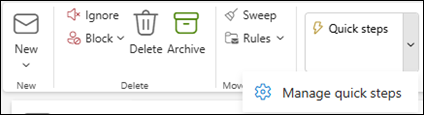
- V oknu Nastavitve v razdelku Hitri koraki izberite +Nov hitri korak.
- Vnesite ime novega hitrega koraka.
- V razdelku Izberite dejanje izberite dejanje, ki ga želite izvesti s hitrim korakom. Izberite Dodaj drugo dejanje za vsa dodatna dejanja. Če ste končali, izberite Shrani ali nadaljujte z dodatnimi možnostmi, da dodatno prilagodite hitri korak.
- V razdelku Izbirno dodajte opis za prilagoditev hitrega koraka. Opis po meri se prikaže, ko premaknete kazalec miške na Hitri korak na traku.

- Če želite ustvariti izbirno bližnjico na tipkovnici, v polju Izberite bližnjico na tipkovnici izberite bližnjico na tipkovnici, ki jo želite dodeliti. Na voljo so Ctrl+Shift 5-9.
- Kliknite Shrani.
Spreminjanje obstoječega hitrega koraka v novem Outlooku
- V razdelku Pošta izberite zavihek Osnovno . Izberite spustni meni poleg možnosti Hitri koraki in izberite Upravljanje hitrega koraka.
- Poiščite hitri korak, ki ga želite spremeniti, in izberite ikono za Uredi hitri korak.
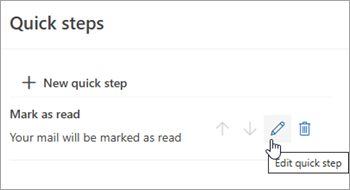
- V razdelku Izberite dejanje spremenite ali dodajte dejanja, ki jih želite izvesti s tem hitrim korakom.
- Posodobite lahko ime hitrega koraka, dodate bližnjico, dodate bližnjico na tipkovnici in posodobite opis.
- Če želite preurediti vrstni red, v katerem so prikazani hitri koraki na zavihku Osnovno , izberite puščico navzgor ali navzdol hitrega koraka, ki ga želite premakniti. Kliknite Shrani.
Novo naročilo si lahko ogledate v razdelku Hitri korak na traku.
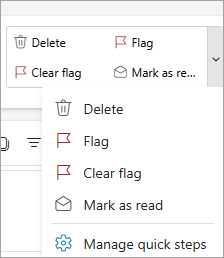
Hitri koraki za e-poštna sporočila uporabijo več dejanj hkrati, s čimer lahko hitro upravljate svoj nabiralnik. Če na primer pogosto premikate sporočila v določeno mapo, lahko s hitrim korakom premaknete sporočilo z enim klikom. Če pa sporočila posredujete svojemu vodji ali sodelavcem, lahko hiter korak z enim klikom poenostavi opravilo.
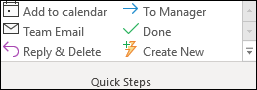
Hitri koraki so na zavihku Osnovno v klasičnem Outlooku:
 « ali
« ali 
Privzete hitre korake, ki so vključeni v Outlook, lahko prilagodite. Ustvarite lahko tudi svojo in ustvarite galerijo hitrih korakov z dejanji, ki jih najpogosteje izvajate v pošti.
Privzeti hitri koraki v klasičnem Outlooku
Prilagodite lahko katerega koli privzetega hitrega koraka. Ko prvič uporabite nekaj hitrih korakov, boste pozvani, da jih konfigurirate. Če želite na primer s hitrim korakom premakniti sporočila v določeno mapo, morate določiti mapo, preden lahko uporabite hitri korak.
Privzeti hitri korak v Outlooku vključuje naslednje:
|
Hiter korak |
Dejanje |
| Premakni se na: |
Premakne izbrano sporočilo v poštno mapo, ki jo določite, in označi sporočilo kot prebrano. |
| Za upravitelja |
Posreduje sporočilo upravitelju. Če vaša organizacija uporablja Microsoft Exchange Server ali Microsoft 365, je ime vašega upravitelja zaznano na globalnem seznamu naslovov in vstavljeno v polje Za, ali pa določite prejemnika. |
| E-pošta ekipe |
Posreduje sporočilo drugim v skupini. Če vaša organizacija uporablja Microsoft Exchange Server ali Microsoft 365, so imena članov vaše skupine zaznana na globalnem seznamu naslovov in vstavljena v polje Za. |
| Dokončano |
Premakne sporočilo v določeno poštno mapo, označi sporočilo kot dokončano in ga nato označi kot prebrano. |
| Odgovori in izbriši |
Odpre odgovor na izbrano sporočilo in nato izbriše izvirno sporočilo. |
| Ustvari novo |
Ustvarite svoj hitri korak za izvedbo poljubnega zaporedja ukazov, ga poimenujte in nato uporabite ikono, ki vam bo pomagala prepoznati. |
- V razdelku Pošta izberite Osnovno.
- V skupini Hitri koraki izberite
 ob strani polja Hitri koraki, da odprete Upravljanje hitrih korakov.
- V polju Hitri korak izberite hitri korak, ki ga želite spremeniti, in nato izberite Uredi.
- V razdelku Dejanja spremenite ali dodajte dejanja, ki jih želite izvesti s tem hitrim korakom.
- Če želite, v polju Bližnjica na tipkovnici izberite bližnjico na tipkovnici, ki jo želite dodeliti temu hitremu koraku.
- Če želite spremeniti ikono za hiter korak, izberite ikono poleg polja Ime , izberite ikono in nato izberite V redu.
Ustvarjanje hitrega koraka v klasičnem Outlooku
- V razdelku Pošta izberite Osnovno.
- V skupini Hitri korak v galeriji hitrih korakov izberite hitri korak Ustvari novega .
- V polje Ime vnesite ime novega hitrega koraka.
- Izberite gumb ikone poleg polja Ime , izberite ikono in nato V redu.
- V razdelku Dejanja izberite dejanje, ki ga želite izvesti s hitrim korakom. Izberite Dodaj dejanje za vsa dodatna dejanja.
- Če želite ustvariti bližnjico na tipkovnici, v polju Bližnjica na tipkovnici izberite bližnjico na tipkovnici, ki jo želite dodeliti.
Opomba
Novi hitri koraki so prikazani na vrhu galerije na zavihku Osnovno v skupini Hitri koraki . Čeprav spremenjeni hitri koraki ohranijo isto mesto v galeriji, jih lahko preuredite v razdelku Upravljanje hitrih korakov.
Opomba
Ta funkcija je na voljo za Outlook v spletu in naročnike na Microsoft 365.
Ustvarjanje hitrega koraka v Outlook v spletu ali Outlook.com
- V Outlooku v spletu izberite Pošta v podoknu za krmarjenje.
- Na zavihku Osnovno izberite Hitri koraki in nato Upravljanje hitrih korakov.
- V oknu Nastavitve v razdelku Hitri koraki izberite +Nov hitri korak.
- V polje Ime vnesite ime novega hitrega koraka.
- V razdelku Izberite dejanje izberite dejanje, ki ga želite izvesti s hitrim korakom. Izberite Dodaj drugo dejanje za vsa dodatna dejanja. Če ste končali, izberite Shrani ali nadaljujte z dodatnimi možnostmi, da dodatno prilagodite hitri korak.
Spreminjanje obstoječega hitrega koraka v Outlook v spletu ali Outlook.com
- V podoknu za krmarjenje izberite Pošta .
- Na traku izberite spustni meni poleg možnosti Hitri koraki in izberite Upravljanje hitrih korakov.
- Poiščite hitri korak, ki ga želite spremeniti, in izberite ikono za Uredi hitri korak.
- V razdelku Izberite dejanje spremenite ali dodajte dejanja, ki jih želite izvesti s tem hitrim korakom.
- Če si želite ogledati opis hitrega koraka po meri, ko je kazalec nad hitrim korakom na traku, v razdelku Izbirno dodajte opis v razdelku Prilagajanje hitrega koraka.
- Če želite ustvariti izbirno bližnjico na tipkovnici, v polju Izberite bližnjico na tipkovnici izberite bližnjico na tipkovnici, ki jo želite dodeliti. Na voljo so Ctrl+Shift 5-9.
- Kliknite Shrani.
Sorodni članki
Premium funkcije v Outlook.com za naročnike na Microsoft 365
