
Z mapo »Prejeto« v fokusu svoj nabiralnik v Outlooku za Mac razdelite na dva zavihka – »V fokusu« in »Drugo«. Najpomembnejša e-poštna sporočila so prikazana na zavihku »V fokusu«, preostala sporočila pa so preprosta dostopna na zavihku »Drugo«.
Mapa »Prejeto« v fokusu v Outlooku za Mac
Namig
Ta navodila veljajo za novejšo različico aplikacije Outlook for Mac. Če uporabljate starejšo različico Outlooka za Mac, si oglejte spodnja navodila za pomoč za mapo »Prejeto« v fokusu v starejši različici Outlooka.
Vklop ali izklop mape »Prejeto« v fokusu v Outlooku za Mac
- Zaženite Outlook za Mac.
- Na zavihku » Pogled «, odvisno od tega, ali želite vklopiti ali izklopiti, izberite » Vklopi mapo »Prejeto« v fokusu ali » Izklopi mapo »Prejeto« v fokusu.
Ko je vklopljena, bosta zavihka mape »V fokusu« in »Drugo« prikazana pri vrhu nabiralnika. Obveščeni boste o e-poštnih sporočilih, ki so dostavljena v mapo »Drugo«, kadar koli pa lahko preprosto preklopite med zavihki, da si hitro ogledate sporočila.
Spremenite način organizacije sporočil
- V mapi »Prejeto« izberite zavihek V fokusu in izberite sporočilo, ki ga želite premakniti.
- Če želite sporočila premakniti v mapo »Drugo«:Izberite »Premakni sporočilo>na drugo«, če želite premakniti samo izbrano sporočilo. Izberite »Sporočilo>« invedno premakni na drugo sporočilo, če želite, da so vsa prihodnja sporočila pošiljatelja dostavljena na zavihek »Drugo«.
Če želite sporočila premakniti v mapo »V fokusu«:Izberite »Premakni>v mapo »V fokusu«, če želite premakniti samo izbrano sporočilo. Izberite »Sporočilo«>Vedno premakni v mapo »V fokusu« , če želite, da so vsa prihodnja sporočila pošiljatelja dostavljena na zavihek »V fokusu «.
Mapa »Prejeto« v fokusu v starejši različici Outlooka za Mac
Pomembno
Podpora za starejši Outlook za Mac se bo končala oktobra 2026. Nadaljnja podpora za starejšo različico Outlooka za Mac bo odvisna od vaše licence za Microsoft 365, Office ali Outlook. Če želite več informacij, glejte Konec podpore za starejšo različico Outlooka za Mac.
Če uporabljate starejšo različico Outlooka za Mac, razširite spodnje razdelke za pomoč za mapo »Prejeto« v fokusu.
Vklop ali izklop mape »Prejeto« v fokusu v Outlooku za Mac
- Zaženite Outlook za Mac.
- Na zavihku Organiziraj izberite Mapa »Prejeto« v fokusu.
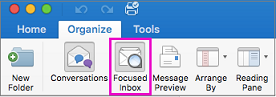
Zavihka map »V fokusu« in »Drugo« bosta prikazana pri vrhu nabiralnika. Obveščeni boste o e-poštnih sporočilih, ki so dostavljena v mapo »Drugo«, kadar koli pa lahko preprosto preklopite med zavihki, da si hitro ogledate sporočila.
Spremenite način organizacije sporočil
- V mapi »Prejeto« izberite zavihek V fokusu in izberite sporočilo, ki ga želite premakniti.
- Če želite sporočila premakniti v mapo »Drugo«: Če želite premakniti samo izbrano sporočilo, izberite »Premakni sporočilo>drugim«. Izberite »Sporočilo>« invedno premakni na drugo sporočilo, če želite, da so vsa prihodnja sporočila pošiljatelja dostavljena na zavihek »Drugo«.
Če želite sporočila premakniti v mapo »V fokusu«:Izberite »Premakni>v mapo »V fokusu«, če želite premakniti samo izbrano sporočilo. Izberite »Sporočilo«>Vedno premakni v mapo »V fokusu« , če želite, da so vsa prihodnja sporočila pošiljatelja dostavljena na zavihek »V fokusu «.