
Z mapo »Prejeto« v fokusu svoj nabiralnik razdelite na dva zavihka – »V fokusu« in »Drugo«. Najpomembnejša e-poštna sporočila so prikazana na zavihku »V fokusu«, preostala sporočila pa so preprosta dostopna na zavihku »Drugo«.
Če želite ustvariti mapo »Prejeto«, ki vam ustreza, sistem upošteva e-pošto in stike, s katerimi komunicirate, ter filtrira hrupne vire, kot je samodejno ustvarjena ali množična e-pošta. Več ko ga uporabljate, boljši postaja.
Spodaj izberite možnost zavihka za različico Outlooka, ki jo uporabljate. Katero različico Outlooka imam?
Opomba
Če koraki na tem zavihku »Novi Outlook « ne delujejo, morda še ne uporabljate novega Outlooka za Windows. Izberite klasični Outlook in upoštevajte ta navodila.
Vklop ali izklop mape »Prejeto« v fokusu v novem Outlooku
Odprite novi Outlook.

Izberite
 Nastavitve pogleda«> .
Vpostavitvipošte> izberite račun, za katerega želite uporabiti nastavitve.
- Če jo želite vklopiti – izberite možnost Razvrstite sporočila v mapi »V fokusu« in »Drugo«.
- Če želite to možnost izklopiti , izberite možnost Ne razvrsti mojih sporočil.
Če ste naredili spremembe, izberite »Shrani «.
Ko je mapa »Prejeto« v fokusu vklopljena, sta zavihka »V fokusu« in »Drugo« prikazana pri vrhu nabiralnika. Obveščeni boste o e-poštnih sporočilih, ki so dostavljena v mapo »Drugo«, kadar koli pa lahko preprosto preklopite med zavihki, da si hitro ogledate sporočila.
Spremenite način organiziranja sporočil v novem Outlooku
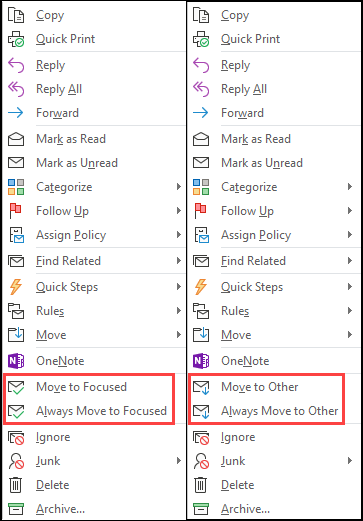
- V mapi »Prejeto« izberite zavihek V fokusu ali Drugo in nato z desno tipko miške kliknite sporočilo, ki ga želite premakniti.
-
Če želite premakniti sporočilo iz mape »V fokusu« v mapo »Drugo«:
Izberite »Premakni« in premakni>v drugo mapo »Prejeto«. Izberite Vedno premakni v mapo »Prejeto« »Drugo«, če želite, da so vsa prihodnja sporočila pošiljatelja dostavljena na zavihek »Drugo«.
Če želite premakniti eno sporočilo iz mape »Drugo« v mapo »V fokusu«:
Izberite »Premakni« Premakni>v mapo »Prejeto« v fokusu. Izberite » Vedno premakni v mapo »Prejeto« v fokusu , če želite, da so vsa prihodnja sporočila pošiljatelja dostavljena na zavihek »V fokusu«.




Pogosta vprašanja
Kako deluje mapa »Prejeto« v fokusu z mapo »Šara«?
Mapa »Prejeto« v fokusu bo zamenjala mapo »Šara«. Po zamenjavi ne boste več prejemali manj pomembna e-poštna sporočila v mapo »Šara«. E-poštna sporočila bodo namesto tega razdeljena med zavihka »V fokusu« in »Drugo« v mapi »Prejeto«. Mapa »Prejeto« v fokusu uporablja enak algoritem, ki je premaknil elemente v mapo »Šara«. To pomeni, da bodo vsa e-poštna sporočila, ki so bila prej premaknjena v mapo »Šara«, zdaj premaknjena v mapo »Drugo«. Vsa sporočila, ki so že v mapi »Šara«, bodo ostala v njej, dokler jih ne boste sami izbrisali ali premaknili.
Ali lahko še naprej uporabljam mapo »Šara« namesto mape »Prejeto« v fokusu?
Zaenkrat lahko še vedno uporabljate mapo »Šara«. Sčasoma bo mapo »Šara« zamenjala mapa »Prejeto« v fokusu.
Če izklopim mapo »Šara«, ali bom lahko še vedno preskusil mapo »Prejeto« v fokusu?
Da. Lahko boste vklopili mapo »Prejeto« v fokusu tako, da upoštevate zgornja navodila.
Ali se v mapi »Prejeto« v fokusu vsa poštna sporočila v mapi »Prejeto« organizirajo takoj, ko vklopim to funkcijo?
Da. Takoj, ko omogočite mapo »Prejeto« v fokusu, se prikažeta zavihka »V fokusu« in »Drugo« na vrhu mape »Prejeto«. Več ko uporabljate mapo »Prejeto« v fokusu, bolj učinkovita bo organizacija vaših sporočil. Prav tako se lahko Outlook od vas nauči, kaj je za vas najpomembnejše tako, da premikate e-poštna sporočila med mapama »V fokusu« in »Drugo« in nastavite preglasitve ter s tem zagotovite, da bodo e-poštna sporočila določenih pošiljateljev vedno prikazana na določenem cilju.
Mapa »Prejeto« v fokusu je vklopljena, vendar po izbiri možnosti »Premakni« se sporočila ne premikajo
Če uporabljate nabiralnik v skupni rabi, mapa »Prejeto« v fokusu ne bo delovala. To je v skladu z zasnovo.