Obstaja več razlogov za uvoz elementov programa Outlook iz podatkovne datoteke programa Outlook (.pst).
- Outlookove elemente želite iz enega e-poštnega računa premakniti v drug e-poštni račun.
- Outlookove elemente želite iz enega PC-ja premakniti v drug PC.
- Outlookove elemente želite iz računalnika s sistemom Windows premakniti v računalnik Mac ali obratno.
- Želite premakniti Outlookove elemente med lokalnimi mapami IMAP ali strežnikom Exchange.
Spodaj izberite možnost zavihka za različico Outlooka, ki jo uporabljate.
Katero različico Outlooka imam?
Uvoz v novem Outlooku
V novem Outlooku lahko dostopate do e-pošte, shranjene v podatkovni datoteki .pst. Med datotekami .pst in nabiralniki lahko brskate, upravljate in premikate e-poštna sporočila (povlecite in spusti).
Pomembno
Elementi Calendar in stiki, shranjeni v datotekah .pst, v tej različici ne bodo dostopni.
Vendar pa uvažanje e-pošte, stikov in elementov koledarjev trenutno ni na voljo v novem Outlooku. Spremljajte prihodnje izdaje na spletnem mestu Načrt uvedbe storitve Microsoft 365.
Koraki: Uvozite Outlookove elemente iz datoteke .pst v klasičnem Outlooku
Ta navodila predvidevajo, da ste že izvozili Outlookovo e-pošto, stike in koledarje iz drugega primerka Outlooka, zdaj pa jih želite uvoziti v Outlook.
Pri vrhu Outlookovega traku izberite Datoteka.
Če na vašem traku v zgornjem levem kotu ni možnosti Datoteka, ne uporabljate Outlookove aplikacije, ki je nameščena v računalniku. Če želite poiskati pravo različico Outlooka in si ogledati prava navodila za uvoz, glejte Katero različico Outlooka imam?.

Izberite »Odpri« & »Izvozi« »Uvozi>/izvozi«. S tem zaženete čarovnika za uvoz/izvoz.

Izberite »Uvozi iz drugega programa ali datoteke« in nato »Naprej«.
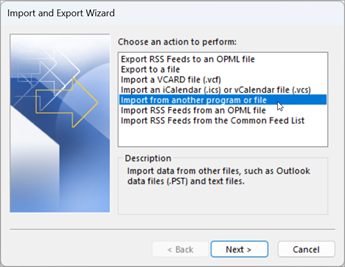
Izberite Outlookovo podatkovno datoteko (.pst) in nato Naprej.
Poiščite datoteko .pst, ki jo želite uvoziti. V razdelku Možnosti izberite, kako želite obravnavati e-pošto in stike, nato pa izberite Naprej.
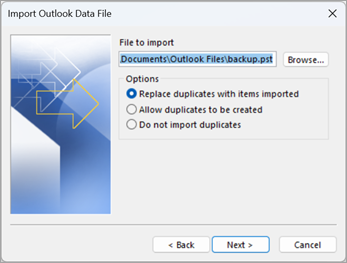
Če je bilo Outlookovi podatkovni datoteki (.pst) dodeljeno geslo, vnesite geslo in nato izberite »V redu«.
Če uvažate vsebino datoteke .pst v nabiralnik okolja Microsoft 365, izberite ta nabiralnik tukaj.
Če NE želite uvoziti v nabiralnik okolja Microsoft 365, izberite »Uvozi elemente v trenutno mapo«. Tako boste uvozili podatke v trenutno izbrano mapo.
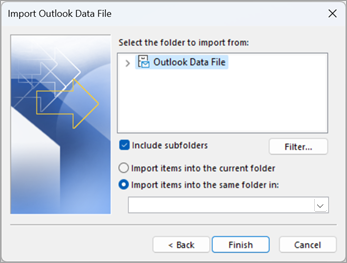
Izberite Dokončaj. Outlook začne takoj uvažati vsebino datoteke .pst. Ko polje z napredkom izgine, je uvoz dokončan.
Če uvažate datoteko .pst v nabiralnik okolja Microsoft 365, se bo morda prikazalo sporočilo o poskusu vzpostavljanja povezave z okoljem Microsoft 365. To se zgodi, ko se internetna povezava prekine, čeprav le za trenutek. Ko je internetna povezava znova vzpostavljena, bo Outlook nadaljeval uvoz datoteke .pst.
Namig
Če želite iz Outlookove podatkovne datoteke (.pst) pridobiti le nekaj e-poštnih sporočil ali stikov, lahko odprete Outlookovo podatkovno datoteko, nato pa v podoknu za krmarjenje povlečete in spustite e-poštna sporočila in stike iz datoteke .pst v obstoječe Outlookove mape.
Kateri podatki se uvozijo?
Datoteke .pst se ustvarijo, ko izvozite ali ustvarite varnostno kopijo e-pošte, stikov in koledarjev v Outlookovo datoteko .pst. Outlook ustvari kopijo vaše e-pošte v datoteki .pst.
- Ko Outlook izvozi e-pošto v datoteko .pst, vključi morebitne priloge. Ko torej uvozite datoteko .pst, se prikažejo priloge.
- Outlook ne izvozi metapodatkov, kot so lastnosti map (pogledi, dovoljenja in nastavitve samodejnega arhiviranja), pravila za sporočila in seznami blokiranih pošiljateljev. Zato se ti elementi ne uvozijo.
- Ko Outlook izvozi e-pošto, stike in informacije v koledarju v datoteko .pst, ustvari kopijo informacij. Nič se ne izbriše iz Outlooka. V Outlooku boste še vedno videli e-pošto, stike in koledar ter dostopali do njih.
Ne deluje?
Preberite Odpravljanje težav pri uvozu Outlookove datoteke .pst in si oglejte seznam pogostih težav in rešitev.
Uvoz in izvoz Outlookovih e-poštnih sporočil, stikov in koledarja
