
Optimizacija mobilne aplikacije Outlook za telefon ali tablični računalnik
Ko nastavite e-pošto v Outlooku za Android ali Outlooku za iOS, lahko prilagodite mobilno aplikacijo tako, da ostanete povezani tako, kot želite. Izberite enega od priročnih namigov spodaj, če želite izvedeti, kako optimizirate Outlook za svojo prenosno napravo.
Nastavitev možnosti podrsljaja
Prilagodite možnosti podrsljaja za hitro izvedbo dejanja v e-poštnih sporočilih v mapi »Prejeto«.
- Tapnite mapo »Prejeto« na vrhu zaslona, da odprete stransko ploščo.
- Tapnite »Nastavitve« in nato »Pošta«.
- Tapnite »Možnosti podrsljaja«, nato pa tapnite »Podrsni desno « ali »Podrsni levo « in izberite dejanje.
Vklop/izklop mape »Prejeto« v fokusu
Z mapo »Prejeto« v fokusu svoj nabiralnik razdelite na dva zavihka – »V fokusu « in »Drugo«. Najpomembnejša e-poštna sporočila so prikazana na zavihku »V fokusu «, preostala sporočila pa si lahko ogledate na zavihku »Drugo «. Mapa »Prejeto« v fokusu je privzeto vklopljena.
- Tapnite mapo »Prejeto« na vrhu zaslona, da odprete stransko ploščo.
- Tapnite »Nastavitve« in nato »Pošta«.
- Tapnite, da vklopite ali izklopite preklopni gumb za mapo »Prejeto« v fokusu.
Nastavitev samolepljivih listkov
Samolepljive listke lahko nastavite v aplikaciji Outlook Mobile. Če želite več informacij, si oglejte članek »Ogled samolepljivih listkov v drugih napravah in spletu«.
Vklop/izklop možnosti »Organiziraj po pogovoru«
Pogovori vam ponujajo možnost, da e-poštna sporočila združite v skupine po pogovornih nitih na podlagi zadeve sporočila in podokno za branje razvrstite glede na najnovejše na vrhu ali na dnu.
Tapnite mapo »Prejeto« na vrhu zaslona, da odprete stransko ploščo.
Tapnite »Nastavitve« in nato »Pošta«.
Izbira možnosti
V sistemu Android – Izberite želene možnosti. Na primer, za možnost »Threading« izberite, ali želite spodaj najnovejšo različico.
V sistemu iOS – tapnite »E-pošta organizaciji«, nato pa tapnite preklopni gumb, da vklopite ali izklopite možnost »Združite e-poštna sporočila po pogovoru «. Izberete lahko tudi možnost za razporeditev podokna za branje – najnovejšo stran pri vrhu ali najnovejšo stran spodaj.
Spreminjanje pogleda Calendar
Na dnu zaslona izberite Calendar.
Tapnite gumb »Pogled «.
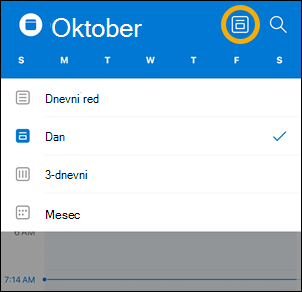
Nato lahko izberete dnevnired, dnevni, 3-dnevni ali mesečni pogled.
Opomba
Gumb »Pogled « se lahko razlikuje glede na pogled, ki ste ga trenutno izbrali.
Izvedba dejanj v sporočilu
V sistemu Android
|
V sistemu iOS
|
|---|
Spreminjanje ali posodabljanje Outlookovih obvestil
Obvestila o posodobitvah za določene e-poštne račune
- Odprite aplikacijo Outlook.
- Tapnite mapo »Prejeto« na vrhu zaslona, da odprete stransko ploščo.
- Tapnite »Nastavitve«, nato »Obvestila« & »Zvoki« in nato »Pošta« ali »Calendar«.
- Posodobite način prejemanja obvestil.
Posodobitev obvestil naprave za aplikacijo Outlook
- V napravi izberite Obvestila>nastavitev.
- Pomaknite se navzdol po seznamu programov do Outlooka.
- Posodobite način prejemanja obvestil.
Dodajanje aplikacije Outlook v sidrišče/na začetni zaslon
Tako v sistemu Android kot tudi v sistemu iOS lahko preprosto dodate Outlook v »sidrišče« na začetnem zaslonu. To pomeni, da ne glede na to, na kateri strani na začetnem zaslonu ste, boste do aplikacije Outlook vedno dostopali z enim klikom.
Tapnite in pridržite prst na Outlooku.
Povlecite jo v sidrišče/vrstico z aplikacijami na dnu zaslona.
Opomba
Če želite sprostiti prostor, držite prst na drugi aplikaciji v sidrišču in jo povlecite na začetni zaslon.
Dodajanje pripomočka Outlookovega koledarja v napravo
Dodajanje pripomočka za Outlookov koledar olajša izdelavo dnevnega reda dnevnega reda. Vedno boste lahko videli svoje prihajajoče dogodke hkrati.
V sistemu Android
- Držite prst na praznem prostoru na začetnem zaslonu.
- Tapnite »Pripomočki « na dnu zaslona.
- Podrsnite, dokler ne najdete skupine Outlook . Tapnite ga.
- Dotaknite se pripomočka za Outlookov dnevni red in ga pridržite ter ga premaknite na želeno mesto na začetnem zaslonu.
- Izberite nastavitve in tapnite »V redu«. Nato povlecite obrobe pripomočka na želeno velikost.
V sistemu iOS
- Podrsnite navzdol z vrha zaslona, da prikažete središče za obvestila.
- Podrsnite v desno, da si ogledate pripomočke, in se pomaknite na dno. Tapnite Uredi.
- Pomaknite se navzdol po seznamu aplikacij in tapnite + zraven možnosti Outlook. Tapnite Dokončano.
Do pripomočkov lahko preprosto dostopate tako, da podrsnete navzdol ali do skrajno levega zaslona na domači strani.
Skrivanje vgrajenih programov za e-pošto in koledar
Izognite se neredu na zaslonu telefona ali tabličnega računalnika tako, da skrijete ali premaknete neuporabljene programe za e-pošto in koledar, ki sta priložena telefonu.
V sistemu Android
- Držite prst v izvornih e-poštnih aplikacijah, kot je Gmail ali Calendar.
- Povlecite ga do ikone koša z besedilom » Odstrani « na vrhu zaslona.
Opomba
Ne skrbite! S tem ne izbrišete aplikacije, temveč jo preprosto odstranite z začetnega zaslona. Pozneje ga lahko kadar koli znova dodate.
V sistemu iOS
- Tapnite in pridržite prst v izvornih e-poštnih aplikacijah, kot sta Pošta ali Calendar.
- Ko se aplikacije tresejo, povlecite eno na drugo, da ustvarite novo mapo.
Opomba
S tem poenostavite čiščenje prostora na začetnem zaslonu tako, da jih premaknete v mapo, saj Apple ne dovoljuje skrivanja ali odstranjevanja teh aplikacij.
Oglejte si pogovore in obvestila priljubljenih stikov
Zdaj lahko stike označite kot priljubljene in si najprej ogledate obvestila in pogovore, v katere so ti stiki vključeni.
Če želite stik označiti kot priljubljen, odprite kartico profila, nato pa izberite zvezdico v zgornjem levem kotu kartice. Ko imate enega ali več priljubljenih stikov, lahko v stranski vrstici računa izberete e-poštni račun in si ogledate vse nedavne pogovore s priljubljenimi stiki pred drugimi sporočili.
Opomba
Ta funkcija ne deluje v pogledu »Vsi računi«.
Za priljubljene stike lahko nastavite obvestila ter jih povlečete in spustite, če želite spremeniti vrstni red prikaza.
Posodabljanje Outlookovega programa
Če posodobite aplikacijo Outlook na najnovejšo različico, boste dobili vse popravke napak, varnostne posodobitve in nove funkcije, ki jih potrebujete za produktivnost. Mobilno aplikacijo Outlook lahko posodobite v trgovini z aplikacijami v napravi.
V sistemu Android
- Odprite Trgovino Play v napravi Android.
- Poiščite Microsoft Outlook.
- Tapnite Posodobitev.
Opomba
Če namesto posodobitve piše Odpri , ste že uporabljali najnovejšo različico Outlooka za Android.
V sistemu iOS
- Odprite App Store v iPhonu ali iPadu.
- Poiščite Microsoft Outlook.
- Tapnite Posodobitev.
Opomba
Če je namesto posodobitve prikazano » Odpri «, ste že uporabljali najnovejšo različico Outlooka za iOS.
Ali potrebujete pomoč?
- Za podporo se obrnite na skrbnika storitve Microsoft 365. Če ste skrbnik, se obrnite na podporo za Microsoft 365 za podjetja.
- Prenesite kratek referenčni vodnik za Outlookovo mobilno aplikacijo.
- Če želite nasvete za samopomoč pri odpravljanju težav, glejte Odpravljanje težav z nastavitvijo e-pošte v mobilnih napravah.