
Počistite mapo »Prejeto« in organizirajte e-pošto s samodejnim filtriranjem in razvrščanjem, uporabite pa lahko tudi orodja, kot so »Počisti«, »Arhiviraj« in »Premakni v«, ki so na voljo v ukazni vrstici.
Svojo e-pošto lahko organizirate tudi s pravili nabiralnika. Ustvarite lahko na primer pravila, ki bodo sporočila samodejno premaknila v druge mape ali pa jih izbrisala na podlagi določenih pogojev. Če želite izvedeti več, glejte Upravljanje e-poštnih sporočil s pravili v Outlooku.
Opomba
Pravila čiščenja se zaženejo enkrat na dan. Pravila nabiralnika se zaženejo takoj, ko e-pošta prispe v vaš nabiralnik.
Čiščenje (izbris)
S funkcijo »Sweep« lahko hitro izbrišete neželeno e-pošto v mapi »Prejeto« ali podmapi. »Čiščenje« lahko uporabite tudi za samodejno brisanje vse dohodne pošte določenega pošiljatelja, da obdržite le najnovejša e-poštna sporočila ali izbrišete e-pošto, starejšo od 10 dni.
Izberite e-poštno sporočilo pošiljatelja, čigar sporočila želite izbrisati.
V menijski vrstici izberite Čiščenje.

Opomba
Možnost Čiščenje ni na voljo v teh mapah: Neželena e-pošta, Osnutki, Poslano in Izbrisano.
Izberite, kako želite obravnavati e-poštna sporočila pošiljatelja, ki ste ga izbrali.
Izberite Pometanje , da izvedete izbrano dejanje.
Arhiv
E-poštna sporočila lahko shranite v privzeto mapo »Arhiv«.
- Izberite e-poštno sporočilo, ki ga želite arhivirati.
- Izberite Arhiv.
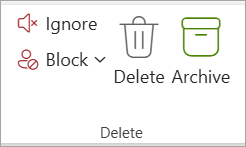
Premik v mapo »Arhiv«:
- V razdelku Mape izberite Arhiv.

Če želite arhivirano sporočilo obnoviti nazaj v prvotno mapo, ga izberite v mapi Arhiv, izberite Premakni v in nato izberite mapo ali vnesite ime mape, v katero ga želite premakniti. Če želite več informacij, si oglejte naslednji razdelek.
Premakni v
Z ukazom »Premakni v« lahko e-poštna sporočila premaknete v določeno mapo. Vsa e-poštna sporočila določenega pošiljatelja lahko na primer premaknete iz mape »Prejeto« v poljubno mapo.
- Izberite e-poštno sporočilo določenega pošiljatelja, da premaknete vsa e-poštna sporočila tega pošiljatelja v drugo mapo.
- Izberite Premakni v.

- Izberite eno od razpoložljivih map ali ustvarite novo mapo.
Če želite izvedeti več o mapah, glejte Delo z mapami za sporočila v Outlook v spletu.
Uporaba oznak za organiziranje e-pošte
Organiziranje e-poštnega sporočila
- Izberite e-poštno sporočilo.
- V razdelku Oznake na traku izberite ukaz, da sporočila označite kot prebrana/neprebrana, jih razvrstite s kategorijo, pripnete sporočilo na vrh seznama sporočil ali označite sporočilo z zastavico za nadaljnje spremljanje. Sporočilo lahko tudi odložite , da se znova prikaže ob določenem času, ali pa uporabite pravilnik arhiva.
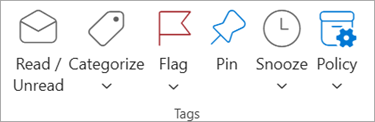
Filtriranje e-pošte glede na prednost, označeno z zastavico, priloge @mentionsin še več
- Na vrhu mape »Prejeto« izberite Filtriraj.
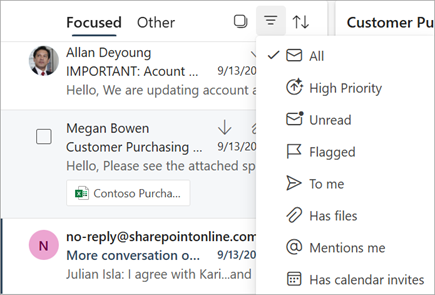
- V razdelku Filtriraj po izberite želeno možnost za razvrščanje e-pošte.
Sorodne teme
Razvrščanje sporočil z nizko prioriteto v Outlooku v spletu s funkcijo Šara