Uporabite pravila za samodejno izvajanje določenih dejanj v zvezi z e-pošto, ki prispe v mapo »Prejeto«. Ustvarite lahko na primer pravila, ki spremenijo raven pomembnosti sporočil, ko prispejo, jih samodejno premaknete v druge mape ali jih izbrišete na podlagi določenih pogojev.
Spodaj izberite možnost zavihka za različico Outlooka, ki jo uporabljate.
Katero različico Outlooka imam?
Opomba
- Če koraki na tem zavihku »Nov Outlook « ne delujejo, morda še ne uporabljate novega Outlooka za Windows. Izberite zavihek Outlook klasični in namesto tega sledite tem korakom.
- Novi Outlook trenutno ne podpira pravil za upravljanje računov drugih ponudnikov, kot so Gmail, Yahoo in iCloud. Če želite nastaviti pravila za te račune, jih konfigurirajte prek ustreznih ponudnikov e-poštnih storitev.
V novem Outlooku imate na voljo naslednje možnosti:
Ustvarjanje pravila | Urejanje pravila | Brisanje pravila | Nastavitev vrstnega reda | pravilPravila | zagonaOnemogoči pravila
Ustvarjanje pravila mape »Prejeto« za nov Outlook za Windows
Pravila so uporabljena za dohodna sporočila in jih je mogoče ustvariti v poljubni mapi.
- Če želite hitro ustvariti pravilo, ki premakne vso e-pošto od določenega pošiljatelja ali nabora pošiljateljev v mapo, z desno tipko miške kliknite sporočilo na seznamu sporočil, za katero želite ustvariti pravilo, premaknite kazalec miške na Pravila in nato izberite Ustvari pravilo.
- Izberite mapo, v katero želite premakniti vsa sporočila tega pošiljatelja ali nabora pošiljateljev, in nato izberite V redu.
- Ko izberete V redu, bo pravilo uporabljeno za vsa dohodna sporočila.
Če sporočila določenega pošiljatelja ali nabora pošiljateljev ne želite le premakniti v mapo, ampak narediti še kaj drugega, izberite Več možnosti. Odprl se bo meni z nastavitvami pravil.
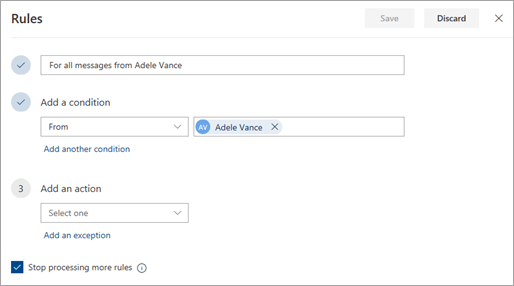
- Vsako pravilo mora vsebovati najmanj tri elemente: ime, pogoj in dejanje. Pravila lahko vsebujejo tudi izjeme pogojev. V vsakem koraku lahko dodate več pogojev, dejanj in izjem, tako da izberete Dodaj pogoj,Dodaj dejanje in Dodaj izjemo.
- Če želite, da se po zagonu tega pravila ne zažene nobeno pravilo več, potrdite polje Ustavi obdelavo več pravil. Če želite več informacij, glejte Ustavitev obdelave več pravil v Outlooku.
- Pritisnite Shrani, da ustvarite pravilo, ali Zavrzi za preklic ustvarjanja pravila.
Urejanje pravila mape »Prejeto« v novem Outlooku za Windows
- Na vrhu strani izberite Nastavitve
 .
.
- Izberite Pravila pošte.>
- V pravilu, ki ga želite urediti, izberite
 .
.
- Pritisnite Shrani, da shranite urejeno pravilo.
Opomba
Nekaterih pravil, ustvarjenih v klasičnem Outlooku, novi Outlook ne more obdelati, ker gre za pravila na strani odjemalca. Če želite popraviti pravilo, ki je bilo preseljeno iz klasičnega Outlooka, ustvarite novo pravilo, ki ga bo nadomestilo.
Brisanje pravila mape »Prejeto« v novem Outlooku za Windows
Na vrhu strani izberite Nastavitve .
Izberite Pravila pošte.>
V pravilu, ki ga želite izbrisati, izberite  .
.
Namig
Če želite le začasno izklopiti pravilo, izberite stikalo ob pravilu.
Nastavitev vrstnega reda, v katerem se pravila mape »Prejeto« uporabljajo za dohodna sporočila v novem Outlooku za Windows
Pravila za mapo »Prejeto« se za dohodna sporočila uporabijo po vrstnem redu, ki je naveden na seznamu »Pravila nabiralnika«. Vrstni red uporabe pravil za sporočila, ki prispejo v mapo »Prejeto«, lahko spremenite:
- Na vrhu strani izberite Nastavitve .
- Izberite Pravila pošte.>
- Izberite pravilo in nato s puščično tipko gor ali dol spremenite vrstni red, v katerem je pravilo uporabljeno za dohodna sporočila.
Zagon pravil mape »Prejeto« za obstoječa sporočila v novem Outlooku za Windows
Privzeto pravilo za mapo »Prejeto«se izvede na dohodnih sporočilih potem , ko ste ustvarili pravilo. Če želite zagnati pravilo na obstoječih sporočilih:
- Na vrhu strani izberite Nastavitve .
- Izberite Pravila pošte.>
- Izberite
 poleg pravila, ki ga želite zagnati.
Onemogočanje in omogočanje pravil v novem Outlooku za Windows
Če želite začasno zaustaviti ali začasno onemogočiti delovanje pravila in ga ne želite izbrisati, razmislite o onemogočanju pravila. Če želite onemogočiti ali omogočiti pravilo:
Na vrhu strani izberite Nastavitve .
Izberite Pravila pošte.>
S stikalom poleg imena pravila onemogočite ali omogočite pravilo.

V klasičnem Outlooku imate možnost:
Ustvarjanje pravila | Ustvarjanje pravila iz predloge | Urejanje pravila | Brisanje pravila | Pravila | zagonaPravila po meri
Ustvarjanje pravila za sporočilo v klasičnem Outlooku za Windows
- Z desno tipko miške kliknite obstoječe sporočilo in izberite Pravila za>ustvarjanje pravila.
- Izberite pogoj in kaj storiti s sporočilom na podlagi pogoja.
Če želite na primer premakniti sporočila z določenim naslovom v določeno mapo, izberite pogoj Zadeva vsebuje , izberite Premakni element v mapo, izberite ali ustvarite novo mapo in nato izberite V redu.
- Ko končate z ustvarjanjem pravila, izberite V redu.
- Če želite pravilo uporabiti takoj, potrdite polje Zaženi to novo pravilo zdaj za sporočila, ki so že v trenutni mapi , in nato izberite V redu.
Sporočilo se zdaj prikaže v tej mapi.
Ustvarjanje pravila iz predloge v klasičnem Outlooku za Windows
Izberite Pravila za upravljanjedatotek > & Opozorila onovem> pravilu.
Izberite predlogo.
Če želite na primer označiti sporočilo z zastavico:
- Izberite Označi sporočila osebe z zastavico za nadaljnje ukrepanje.
Uredite opis pravila.
- Izberite podčrtano vrednost, izberite želene možnosti in nato izberite V redu.
Izberite Next (Naprej).
Izberite pogoje, dodajte ustrezne informacije in nato izberite V redu.
Izberite Next (Naprej).
Dokončajte nastavitev pravila.
- Poimenujte pravilo, nastavite možnosti pravila in preglejte opis pravila. Kliknite podčrtano vrednost, ki jo želite urediti.
Izberite Dokončaj.
Nekatera pravila se bodo izvajala le, ko je Outlook vklopljen. Če se prikaže to opozorilo, izberite V redu.
Izberite V redu.
Urejanje pravila v klasičnem Outlooku za Windows
Če ste nastavili pravila za organiziranje dohodne pošte , vendar ne delujejo vsa po pričakovanjih, vam bodo ti koraki morda pomagali poiskati in odpraviti težavo.
Če želite popraviti pokvarjeno pravilo:
- Kliknite Pravila & opozorila za upravljanje datotek.>
- Če se prikaže sporočilo, da imate prekinjeno pravilo, ki ga je treba spremeniti, kliknite V redu.
- Potrdite polje poleg pravila v rdeči barvi.
- Kliknite povezave v razdelku Opis pravila in po potrebi uredite pravilo, nato pa kliknite V redu.

Če želite spremeniti nastavitve, ime, lokacijo ali vedenje pravila:
Kliknite Pravila & opozorila za upravljanje datotek.>
Potrdite polje poleg pravila, ki ga želite spremeniti.
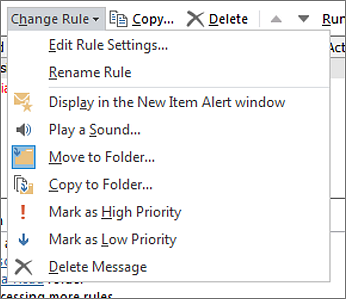
Kliknite Spremeni pravilo, kliknite vrsto spremembe, ki jo želite narediti, in nato dokončajte korake.
Opomba
Če želite izbrisati pravilo, v pogovornem oknu Pravila in opozorila potrdite polje poleg pravila in kliknite Izbriši.
Brisanje pravila v klasičnem Outlooku za Windows
Ko pravila ne potrebujete več, ga lahko izbrišete.
- Na zavihku Datoteka izberite Upravljanje pravil in opozoril.
- V pogovornem oknu Pravila in opozorila na zavihku Pravila za e-pošto izberite pravilo, ki ga želite izbrisati.
- Izberite Izbriši ikono >
 V redu.
Namig
Če želite začasno onemogočiti pravilo, počistite potrditveno polje poleg pravila. Tako lahko ohranite pravilo in ga pozneje vklopite.
Ročni zagon pravil v klasičnem Outlooku za Windows
Ročno lahko zaženete eno ali več pravil.
- Na zavihku Datoteka izberite Upravljanje pravil in opozoril in na zavihku Pravila za e-pošto izberite Zaženi pravila zdaj.
- V pogovornem oknu Zaženi pravila zdaj v razdelku Izberite pravila, ki naj se izvajajo, potrdite potrditveno polje za vsako pravilo, ki ga želite zagnati.
- Če želite izbrati drugo mapo, v polju Zaženi v mapi kliknite Prebrskaj. Izberite mapo in nato V redu.
Potrdite polje Vključi podmape , če želite vključiti vse mape v mapo, ki ste jo izbrali v 3. koraku.
- Na seznamu Uporabi pravila za sprejmite privzeto nastavitev za vsa sporočila ali pa jo spremenite tako, da bodo pravila veljala za prebrana ali neprebrana sporočila.
- Izberite Zaženi zdaj.
Ustvarjanje pravil dejanj po meri v klasičnem Outlooku
Obstajajo razvijalci tretjih oseb, ki pišejo dodatke za pravila dejanj po meri v obliki knjižnice dinamičnih povezav (.dll datotek), ki jih morate namestiti v računalnik, v katerem je nameščen klasični Outlook, preden jih lahko uporabite. Microsoft ne ponuja dodatkov za dejanja po meri.
Naučite se uporabljati dodatke v Outlooku.
Opomba
Pravilo z dejanjem po meri je mogoče zagnati le v računalniku, v katerem je nameščeno, in le takrat, kadar se izvaja program Outlook.
V Outlooku v spletu lahko naredite to:
Ustvarjanje pravila | Urejanje pravila | Brisanje pravila | Spremeni vrstni red | pravilOnemogoči pravila
Ustvarjanje pravila mape »Prejeto« v Outlooku v spletu
- Izberite
 .
.
- Izberite Pošta. Nato v razdelku Pošta izberite Pravila.
- Izberite Dodaj novo pravilo
 .
.
- Vnesite ime pravila mape »Prejeto« v polje Poimenujte svoje pravilo in nato izberite pogoj in dejanje na ustreznih spustnih seznamih. Dodatne pogoje ali dejanja lahko dodate tako, da izberete Dodaj pogoj ali Dodaj dejanje.
- Pravilu za mapo »Prejeto« lahko dodate izjeme tako, da izberete Dodaj izjemo, nato pa v meniju Dodaj izjemo eno izberete.
- Možnost Ustavi izvajanje več pravil je vklopljena. Če je ta možnost vklopljena, bo uporabljeno le prvo pravilo, ko bo v mapo »Prejeto« prispelo sporočilo, ki izpolnjuje pogoje za več pravil. Če tega potrditvenega polja ne izberete, bodo uporabljena vsa pravila za mapo »Prejeto«, ki jih sporočilo izpolnjuje.

Urejanje pravila mape »Prejeto« v Outlooku v spletu
Poljubno pravilo mape »Prejeto« lahko uredite tako, da ga izberete in izberete Uredi pravilo , da odprete pravilo, tako da lahko spremenite pogoje ali dejanja pravila.
Brisanje pravila mape »Prejeto« v Outlooku v spletu
Če imate pravilo mape »Prejeto«, ki ga ne želite več, ga lahko izberete in nato izberete  , da ga odstranite. Če želite pravilo samo začasno izklopiti, odstranite kljukico zraven pravila.
Nastavitev vrstnega reda, v katerem se pravila mape »Prejeto« uporabijo za dohodna sporočila v Outlook v spletu
Pravila za mapo »Prejeto« se za dohodna sporočila uporabijo po vrstnem redu, ki je naveden na seznamu Pravila za mapo »Prejeto«. Vrstni red uporabe pravil za sporočila, ki prispejo v mapo »Prejeto«, lahko spremenite:
- Izberite .
- Izberite Pošta. Nato v razdelku Pošta izberite Pravila.
- Izberite pravilo, ki ga želite premakniti, in nato puščico gor ali dol
 , da postavite pravilo na želeno mesto na seznamu pravil.
Opomba
Če se za vpis v Microsoft 365 vpišete s službenim ali šolskim računom, uporabljate Outlook v spletu. Če uporabljate račun Outlook.com, Hotmail, Live ali MSN, pojdite na zavihek Outlook.com .
Onemogočanje in omogočanje pravil v Outlook v spletu
Če želite začasno zaustaviti ali začasno onemogočiti delovanje pravila in ga ne želite izbrisati, razmislite o onemogočanju pravila. Če želite onemogočiti ali omogočiti pravilo:
Na vrhu strani izberite Nastavitve .
Izberite Pravila pošte.>
S stikalom poleg imena pravila onemogočite ali omogočite pravilo.
V Outlook.com imate možnost:
Ustvarjanje pravila | Urejanje pravila | Brisanje pravila | Spremeni vrstni red | pravilPravila | zagonaOnemogoči pravila
Ustvarjanje pravila mape »Prejeto« v Outlook.com
Pravila so uporabljena za dohodna sporočila in jih je mogoče ustvariti v poljubni mapi.
- Če želite hitro ustvariti pravilo, ki premakne vso e-pošto od določenega pošiljatelja ali nabora pošiljateljev v mapo, z desno tipko miške kliknite sporočilo na seznamu sporočil, za katero želite ustvariti pravilo, izberite Pravilo in nato Ustvari pravilo.
- Izberite mapo, v katero želite premakniti vsa sporočila tega pošiljatelja ali nabora pošiljateljev, in nato izberite V redu.
Če sporočila določenega pošiljatelja ali nabora pošiljateljev ne želite premakniti le v mapo, ampak narediti še kaj drugega, izberite Več možnosti.
Če želite ustvariti popolnoma novo pravilo, na vrhu strani izberite Nastavitve>Pošta>Pravila.
Izberite Dodaj novo pravilo.
Namig
Vsako pravilo mora vsebovati najmanj tri elemente: ime, pogoj in dejanje. Pravila lahko vsebujejo tudi izjeme pogojev. V vsakem koraku lahko dodate več pogojev, dejanj in izjem, tako da izberete Dodaj pogoj,Dodaj dejanje in Dodaj izjemo.
Pritisnite Shrani, da ustvarite pravilo, ali Zavrzi za preklic ustvarjanja pravila.
Če želite, da se po zagonu tega pravila ne zažene nobeno pravilo več, potrdite polje Ustavi obdelavo več pravil. Če želite več informacij, glejte Ustavitev obdelave več pravil v Outlook.com.
Urejanje pravila mape »Prejeto« v Outlook.com
- Na vrhu strani izberite Nastavitve .
- Izberite Pravila pošte.>
- V pravilu, ki ga želite urediti, izberite Uredi

- Izberite Shrani, da shranite urejeno pravilo.
Opomba
Nekatera pravila, ustvarjena v drugih različicah Outlooka, ni mogoče obdelati v aplikaciji Outlook.com. Pravila ne boste mogli zagnati ali urediti v aplikaciji Outlook.com.
Brisanje pravila mape »Prejeto« v Outlook.com
Na vrhu strani izberite Nastavitve .
Izberite Pravila pošte.>
V pravilu, ki ga želite izbrisati, izberite Izbriši .
.
Namig
Če želite le začasno izklopiti pravilo, izberite stikalo ob pravilu.
Nastavite vrstni red uporabe pravil mape »Prejeto« za dohodna sporočila v Outlook.com
Pravila za mapo »Prejeto« se za dohodna sporočila uporabijo po vrstnem redu, ki je naveden na seznamu »Pravila nabiralnika«. Vrstni red uporabe pravil za sporočila, ki prispejo v mapo »Prejeto«, lahko spremenite:
- Na vrhu strani izberite Nastavitve .
- Izberite Pravila pošte.>
- Izberite pravilo in nato s puščično tipko gor ali dol spremenite vrstni red, v katerem je pravilo uporabljeno za dohodna sporočila.
Zaženite pravila mape »Prejeto« za obstoječa sporočila v Outlook.com
Trenutno ni mogoče zagnati pravil mape »Prejeto« za obstoječa sporočila v različici aplikacije Outlook.com beta. Novo pravilo je uporabljeno le za sporočila, ki jih prejmete, ko ustvarite pravilo.
Vendar pa lahko uporabite funkcije »Arhiviraj«, »Premakni v« in »Počisti« in samodejno premaknete ali izbrišete sporočila v mapi »Prejeto«. Če želite več informacij, glejte Organiziranje mape »Prejeto« z orodjem za arhiviranje, čiščenje in drugimi orodji v storitvi Outlook.com.
Onemogočanje in omogočanje pravil v Outlook.com
Če želite začasno zaustaviti ali začasno onemogočiti delovanje pravila in ga ne želite izbrisati, razmislite o onemogočanju pravila. Če želite onemogočiti ali omogočiti pravilo:
Na vrhu strani izberite Nastavitve .
Izberite Pravila pošte.>
S stikalom poleg imena pravila onemogočite ali omogočite pravilo.
Kaj moram še vedeti o Outlook.com
Morda ste ustvarili pravilo, da posredujete ali preusmerite sporočila, ki ste jih dobili v drug e-poštni naslov. Če je tako, je pomembno, da poznate razlike med posredovanjem in preusmeritvijo.
- Posredovano sporočilo se prikaže kot sporočilo, ki ste ga prejeli in nato poslali drugim prejemnikom. Ko bo prejemnik odgovoril, bo odgovor poslan na naslov, s katerega je bilo sporočilo posredovano.
- Preusmerjeno sporočilo hrani podatke o izvirnemu pošiljatelju v vrstici Od. Ko prejemnik, ki je dobil preusmerjeno sporočilo, odgovori, bo odgovor šel k izvirnemu pošiljatelju.
