
S samodejnimi odgovori lahko drugim sporočite, da na njihova e-poštna sporočila ne boste odgovorili takoj. Ta vrsta samodejnega odgovora »odsoten« je poslana samo enkrat vsaki osebi, ki vam pošlje e-poštno sporočilo, medtem ko ste odsotni.
Opomba
Če se navodila ne ujemajo s tem, kar vidite, morda uporabljate starejšo različico Outlook v spletu. Preizkusite navodila za klasični Outlook v spletu.
V zgornjem desnem kotu strani izberite
 >Samodejni>odgovori.
Izberite preklopni gumbVklopi samodejne odgovore.
Potrdite polje Odgovore pošlji samo v tem obdobju, nato pa vnesite začetni in končni datum.
Če ne nastavite časovnega obdobja, je samodejni odgovor vklopljen, dokler ga ne izklopite tako, da izberete preklopni gumb Samodejni odgovori so vklopljeni.Potrdite polje ob kateri koli od teh možnosti, ki jo želite uporabiti:
- Blokiraj moj koledar za to obdobje
- Samodejno zavrni nova povabila za dogodke v tem obdobju
- Zavrni in prekliči moja srečanja v tem obdobju
V polje na dnu okna vnesite sporočilo, ki ga želite poslati ljudem, ko boste odsotni.
Če želite, lahko uporabite možnosti oblikovanja na vrhu polja, da spremenite pisavo ter barvo besedila ali kako drugače prilagodite svoje sporočilo.Če želite, da samodejne odgovore prejmejo pošiljatelji zunaj organizacije, potrdite polje Pošlji odgovore zunaj organizacije.
Ko končate, izberite gumb Shrani na vrhu okna.
Če niste nastavili časovnega obdobja za samodejne odgovore (4. korak prej), jih boste morali ročno izklopiti. Če želite izklopiti samodejne odgovore, se vpišite v Outlook v spletu, izberite Nastavitve >Račun>Samodejni odgovori in nato izberite stikalo Samodejni odgovori vklopljeni.
Navodila za klasično različico Outlooka v spletu
Vpišite se v Outlook v spletu.
V vrstici za krmarjenje izberite Nastavitve>Račun>Samodejni odgovori.
Izberite možnost Pošiljaj samodejne odgovore.
Potrdite potrditveno polje Odgovore pošlji samo v tem obdobju. Nato vnesite začetni in končni datum, da določite obdobje pošiljanja samodejnega odgovora.
Če ne nastavite časovnega obdobja, je samodejni odgovor vklopljen, dokler ga ne izklopite tako, da izberete Ne pošiljaj samodejnih odgovorov.Potrdite polje ob kateri koli od teh možnosti, ki jo želite uporabiti:
- Blokiraj moj koledar za to obdobje
- Samodejno zavrni nova povabila za dogodke v tem obdobju
- Zavrni in prekliči moja srečanja v tem obdobju
Če želite, da samodejne odgovore prejmejo pošiljatelji zunaj organizacije, potrdite polje Pošlji samodejne odgovore pošiljateljem zunaj moje organizacije.
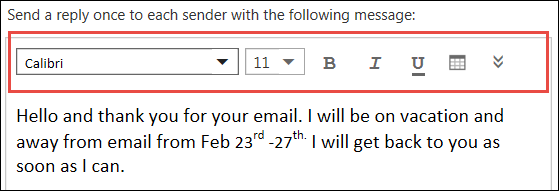
V polje na dnu okna vnesite sporočilo, ki ga želite poslati ljudem, ko boste odsotni.
Če želite, lahko svoje sporočilo poudarite in uporabite možnosti oblikovanja na vrhu polja, da spremenite pisavo ter barvo besedila, dodate čustveni simbol ali kako drugače prilagodite svoje sporočilo.
Na koncu na vrhu strani izberite V redu.
Če niste nastavili časovnega obdobja za samodejne odgovore (4. korak prej), jih boste morali ročno izklopiti. Če želite izklopiti samodejne odgovore, se vpišite v Outlook v spletu, izberite Nastavitve>Samodejni odgovori in nato izberite Ne pošiljaj samodejnih odgovorov.
Glejte tudi
Pošiljanje samodejnih odgovorov iz Outlooka za Windows
Pošiljanje samodejnih odgovorov iz Outlooka za Mac
Omogočanje samodejnih odgovorov zunaj pisarne v Outlooku za Android ali Outlooku za iOS